GPT Image 2.5 SunburstAffinez les détails. Gardez votre vision.
Retouchez une image que vous aimez avec GPT Image 2.5 Sunburst. Couleurs de produits, compositions épurées et matières riches : le modèle se concentre sur la génération détaillée et les modifications précises.
Un même produit, une nouvelle couleurGénéré par IA
Ce qui évolue avec ce modèle
Plus de détail et de contrôle qu’avec GPT Image 2
Sunburst met l’accent sur la fidélité visuelle, la lumière naturelle et le contrôle des retouches. À privilégier lorsque reflets, contours et détails voisins comptent dans le résultat.
GPT Image 2.5 Sunburst
Découvrez ce que vous pouvez créer
AvantAprès
↔
Un même produit, une nouvelle couleurGénéré par IA
01
Changez la couleur, prolongez le design
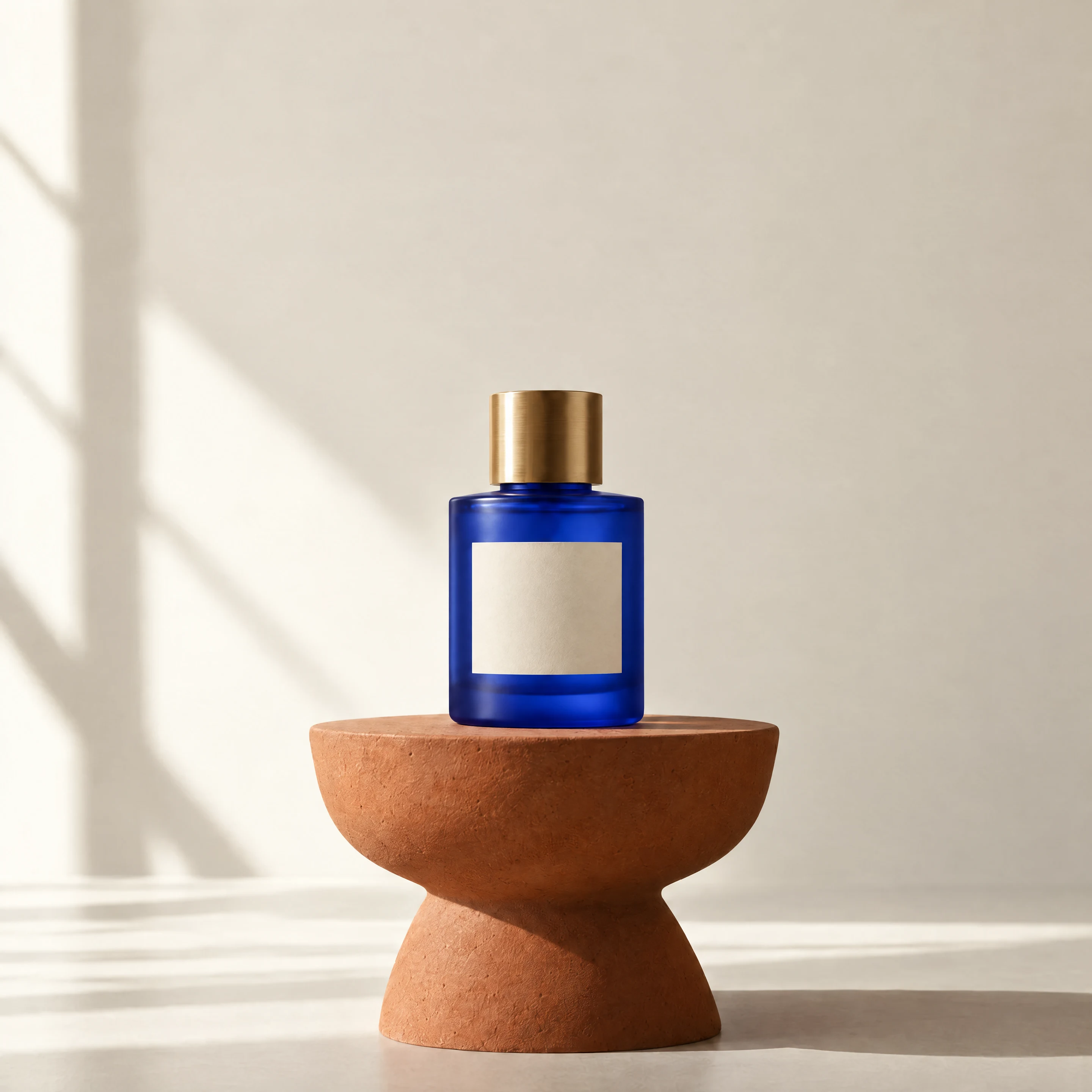
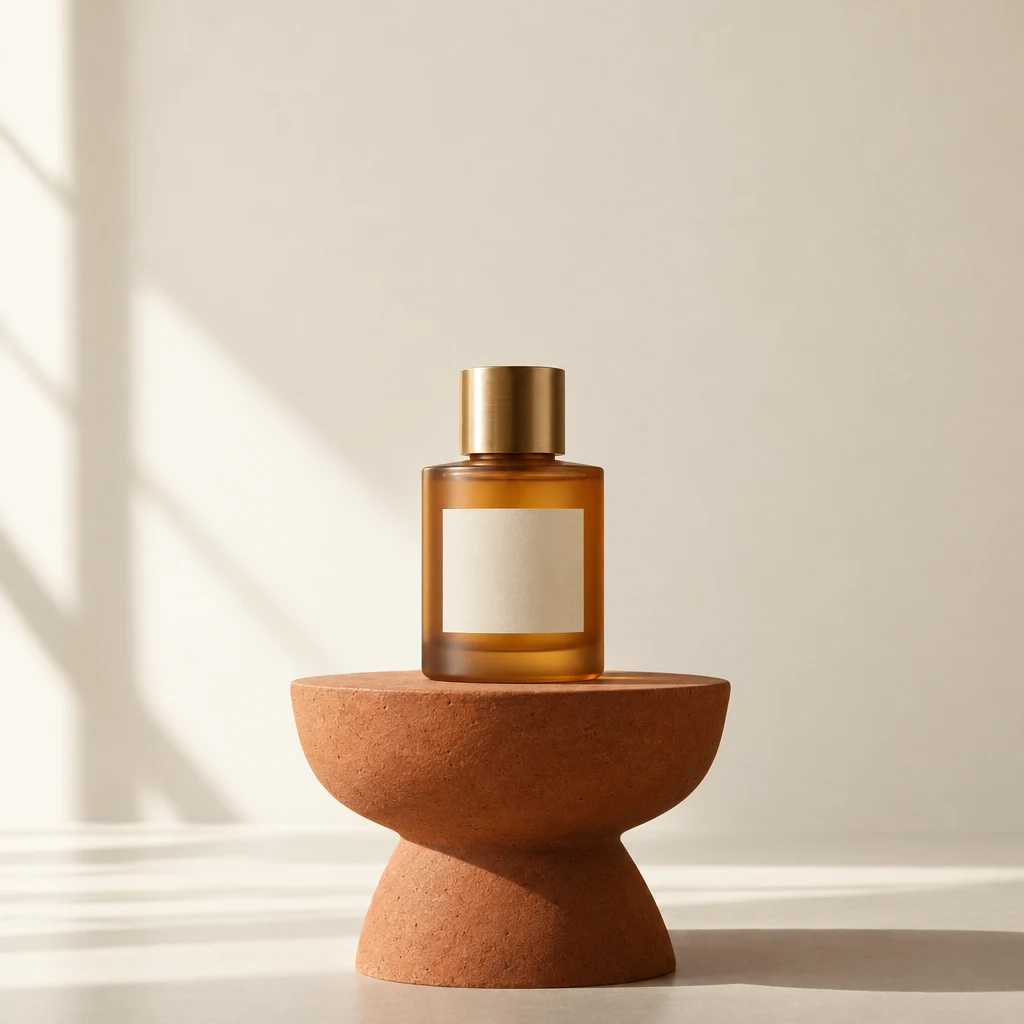
Explorez une finition différente sans reconstruire toute la scène. Indiquez la couleur souhaitée et les caractéristiques du flacon, de l’étiquette, de la lumière et du cadrage à conserver.
Change uniquement le verre du flacon de ma référence en bleu cobalt. Conserve forme, bouchon, étiquette crème vierge, socle en terre cuite, composition et lumière de fenêtre. Garde les reflets et la texture naturels, sans ajout.
AvantAprès
↔
De l’affiche à la photo produitGénéré par IA
02
Épurez la composition pour révéler le sujet
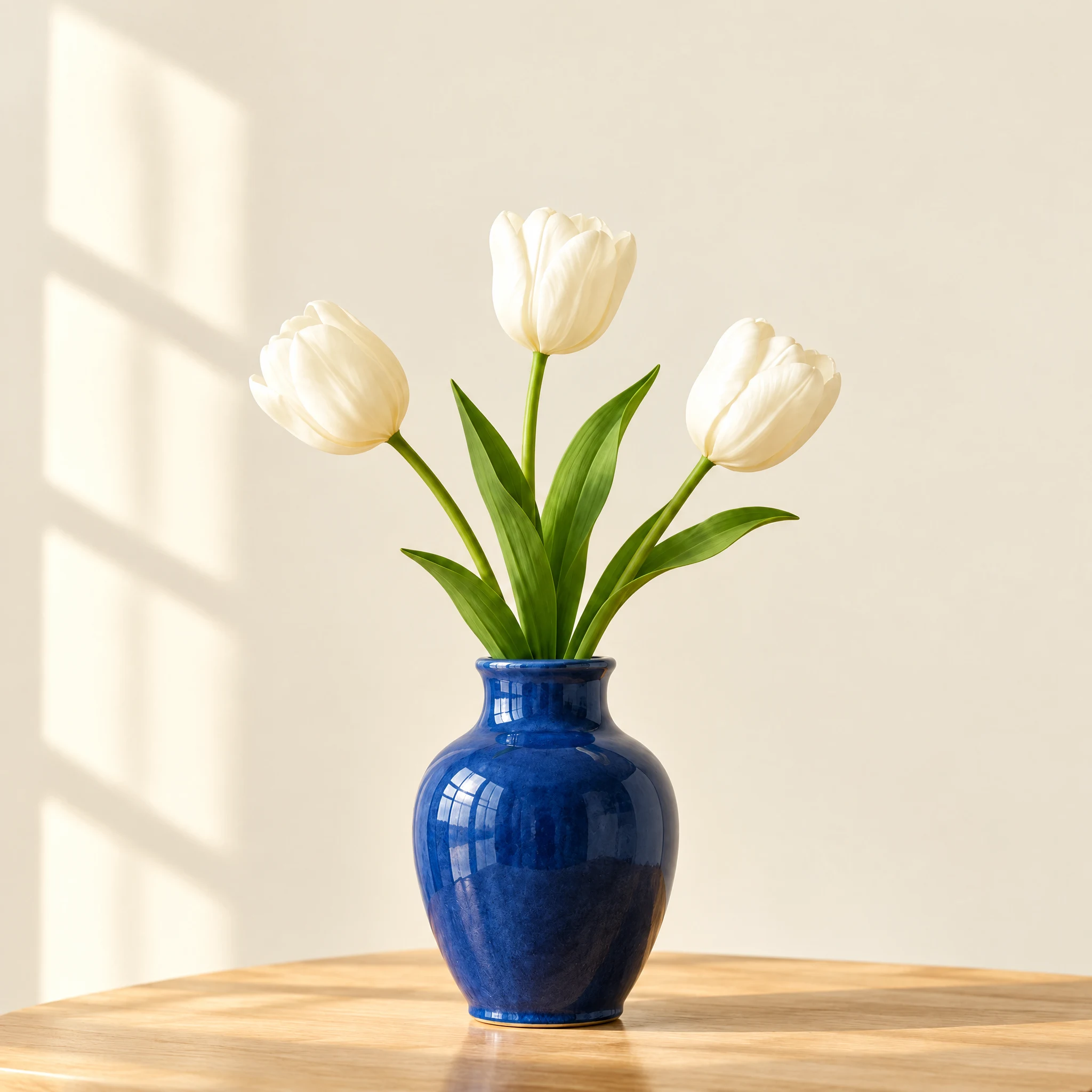
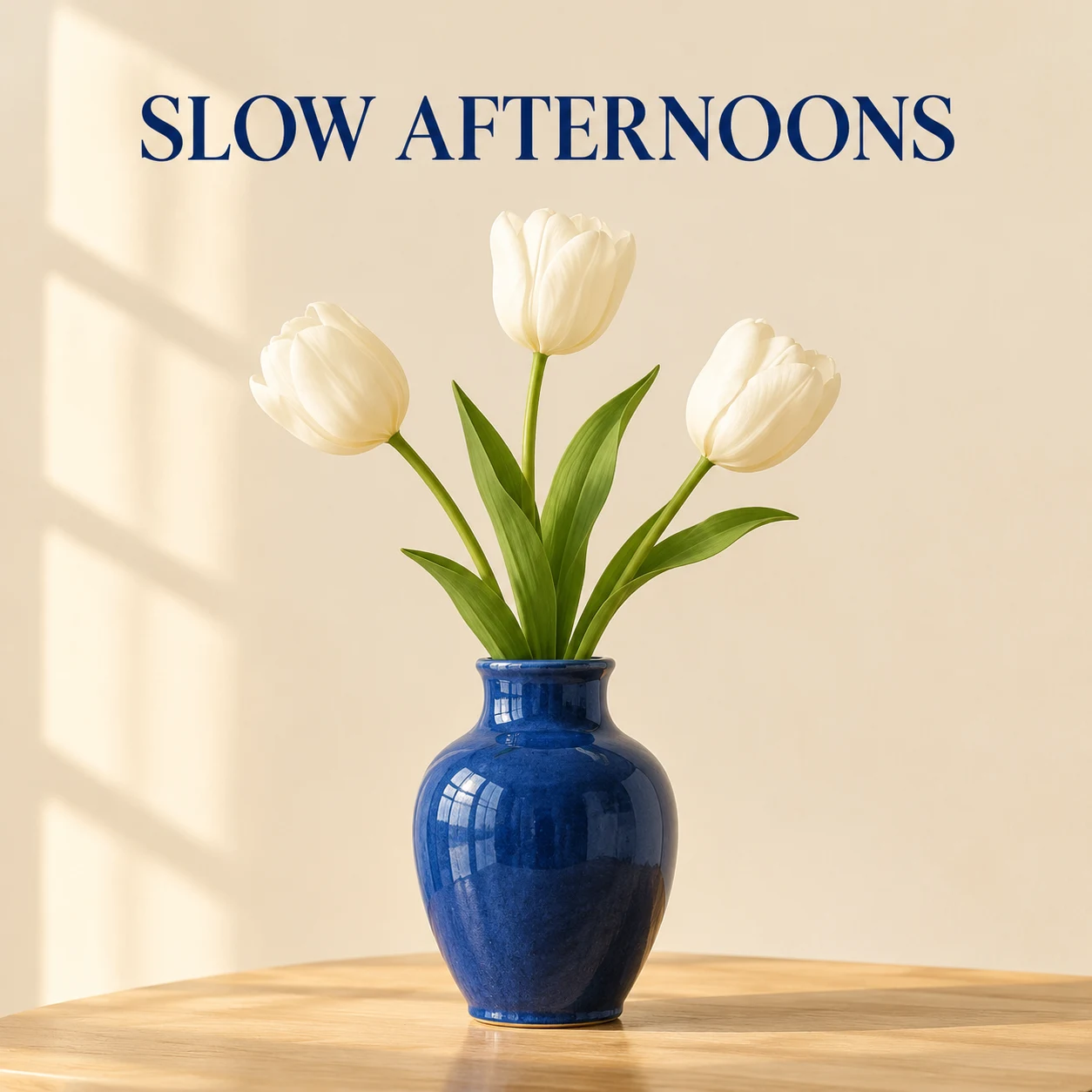
Retirez des lettres inutiles ou simplifiez un visuel chargé. Sunburst peut reconstruire le décor pendant que vous précisez quels objets, cadrage et ambiance préserver.
Retouchez ma référence : supprimez le titre et toutes les lettres, puis reconstituez un fond ivoire uni. Conservez le vase, les fleurs, la table, le cadrage et la lumière douce. N’ajoutez aucun objet.
Pour votre prochaine idée
De l’idée à l’image
01
Partez de votre image
Ajoutez une photo nette ou un visuel à affiner.
02
Précisez la modification
Décrivez le changement et les détails à conserver.
03
Choisissez la finition
Réglez résolution et qualité, puis créez la nouvelle version.
Envie d’une autre direction ?
Vous cherchez encore le style général ?
Explorez les premiers concepts de produit et d’illustration avec Flare.