Léger flou
Essaie de rendre plus nets les contours d'une personne ou d'un objet, les détails des cheveux et les bords adoucis par un léger flou.

Utilise Nano Banana 2.1 pour atténuer le léger flou et le bruit à la taille d'origine, ou choisis un agrandissement de 2× / 4×. Prévisualise les dimensions finales et les crédits avant de valider, puis vérifie les visages, le texte et les contours.
Fais glisser pour voir comment le flou modifie les détails sur une même photo.
 Exemple floutéSource nette
Choisis la taille d'origine pour améliorer la netteté, ou 2× / 4× pour augmenter les deux dimensions en pixels. La composition complète et le format d'image sont conservés grâce au remplissage et au rognage. L'IA peut modifier des détails fins, veille donc à comparer le résultat avec ton original.
Essaie de rendre plus nets les contours d'une personne ou d'un objet, les détails des cheveux et les bords adoucis par un léger flou.
Atténue le grain visible et la texture irrégulière sur une photo bruitée ou prise en basse lumière.
Agrandis les deux dimensions en pixels selon le facteur de ton choix, jusqu'à 4096 px par côté. Les facteurs d'échelle dépassant cette limite ne sont pas disponibles.
Traite une seule image ou un lot allant jusqu'à 40. Le solde total de crédits est vérifié avant l'envoi de la tâche.
Fais glisser chaque séparateur pour observer les visages, le pelage, le grain en basse lumière et les détails urbains. Les côtés floutés ou bruités sont simulés à partir de photos existantes ; les côtés nets correspondent aux images d'origine.
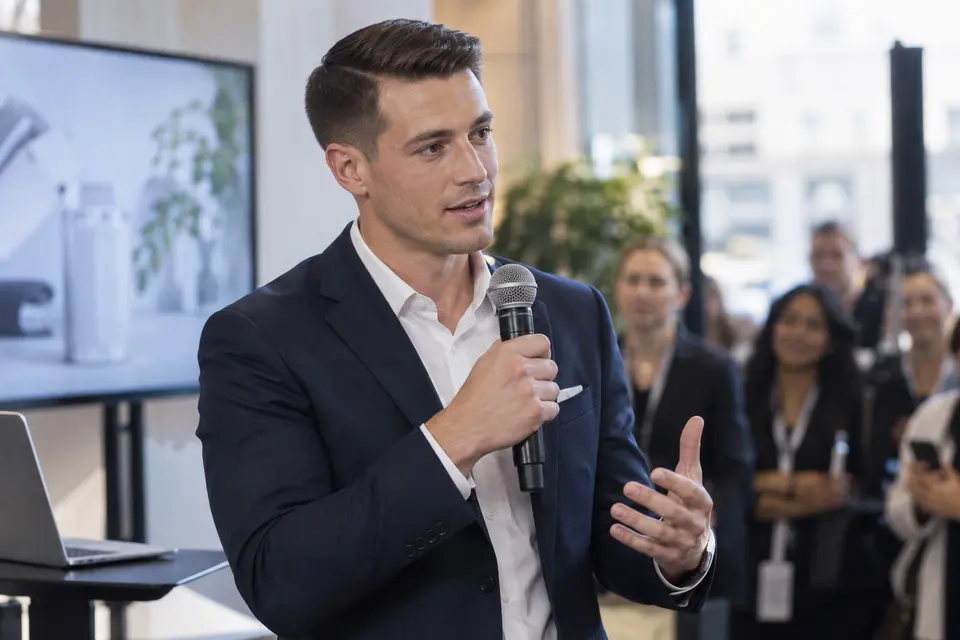 Démo floutéeSource nette
Observe les contours du visage, les sourcils et les mèches de cheveux sur un même cadrage.
Démonstration visuelle, non issue de cet outil.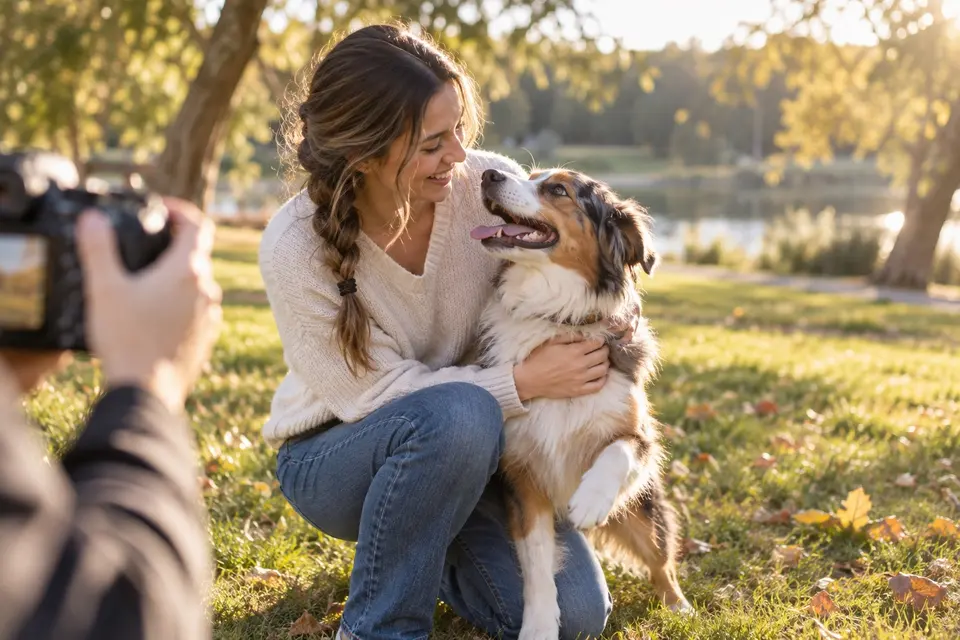 Démo floutéeSource nette
Compare les yeux, la truffe et les détails fins du pelage.
Démonstration visuelle, non issue de cet outil.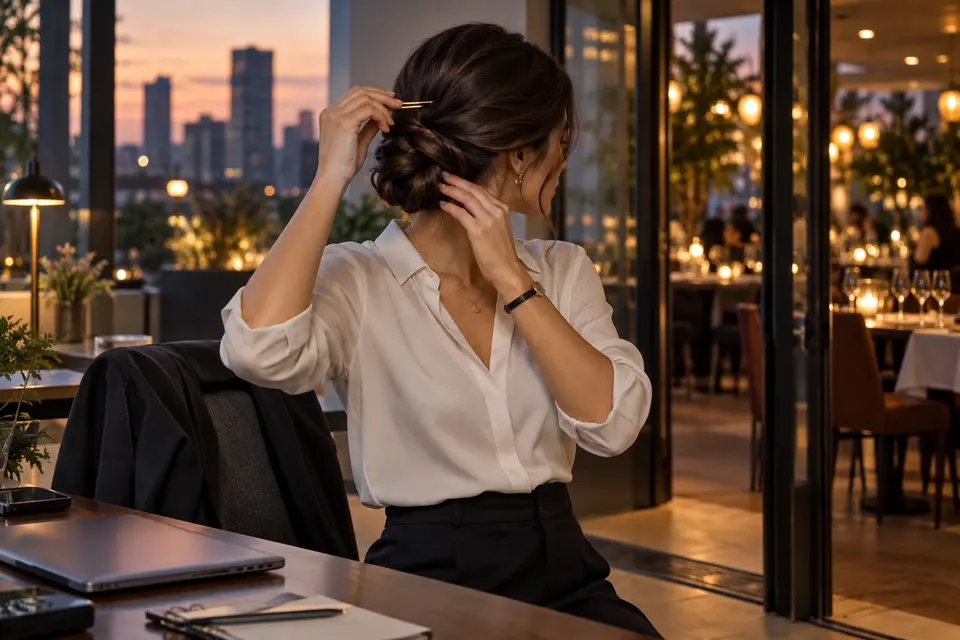 Démo avec grainSource nette
Examine la texture dans les zones sombres et les contours du sujet.
Démonstration visuelle, non issue de cet outil.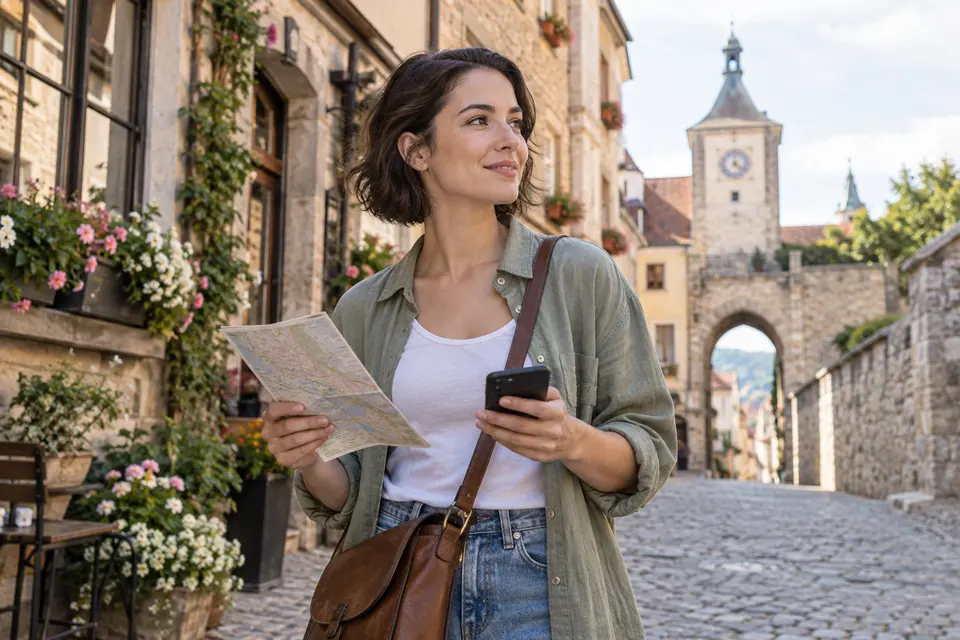 Démo floutéeSource nette
Compare les lignes des bâtiments, les fleurs et les autres petits contours.
Démonstration visuelle, non issue de cet outil.Découvre cinq façons de vérifier la netteté avant d'utiliser une photo pour une annonce, une publication, une impression, une campagne ou tes archives personnelles.
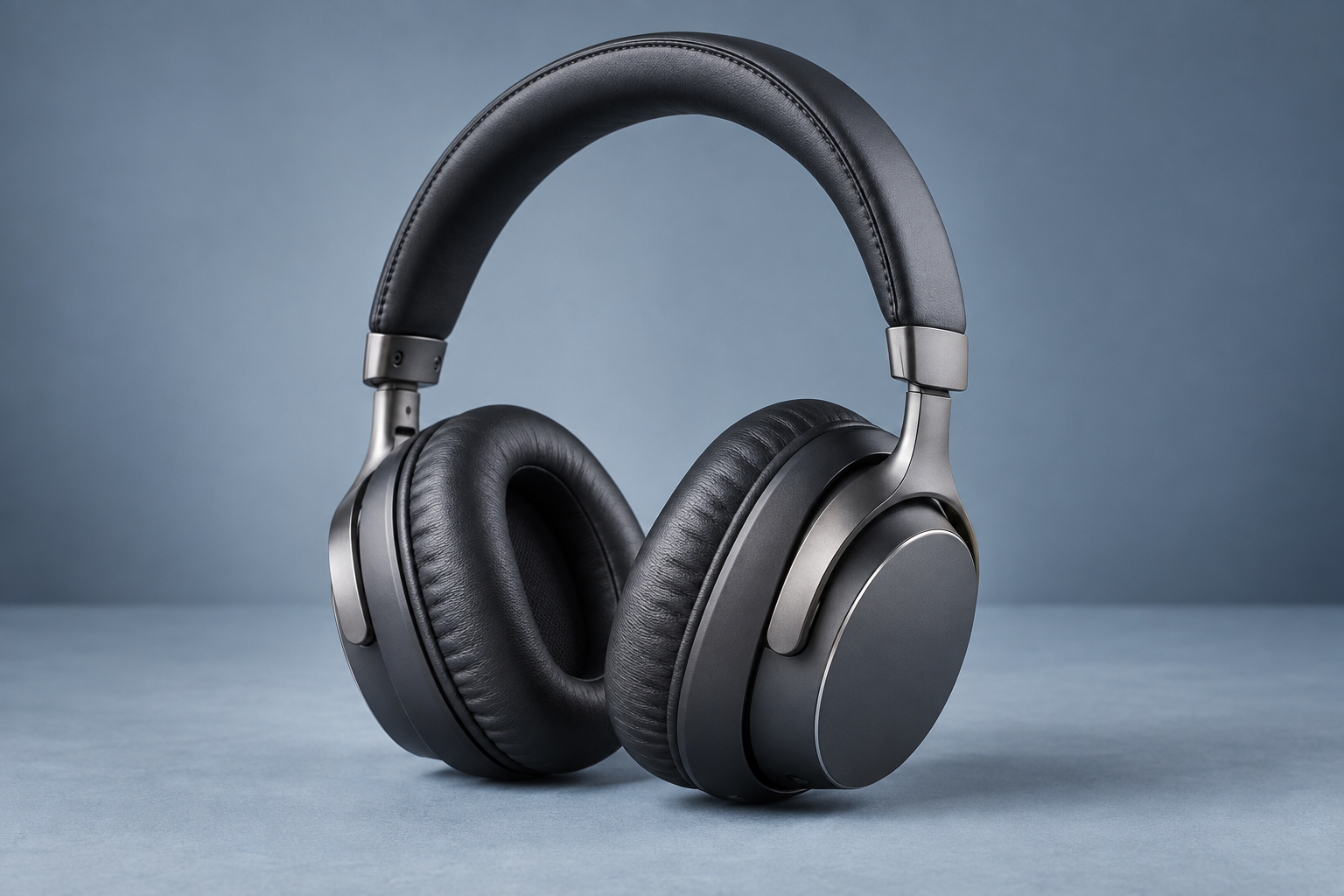 Exemple floutéSource nette
Observe attentivement les contours, la matière et les coutures sur une photo de produit. Une source plus nette t'aide à évaluer quels détails restent visibles au format de l'annonce.
À inspecter : texture de la matière, coutures et contours du produitEssaie avec ta photo ↗Choisis le fichier original plutôt qu'une capture d'écran ou une copie partagée à plusieurs reprises.
Vérifie que le sujet est reconnaissable et qu'il mesure au moins 64 px de chaque côté.
Après le traitement, inspecte les visages, le texte et les contours droits à taille réelle.
Téléverse un fichier JPG, PNG ou WebP, ou choisis une photo récente depuis ton espace de travail.
Choisis la taille originale, 2× ou 4×, puis vérifie les dimensions de sortie et le total de crédits.
Compare l'original et le résultat amélioré, puis enregistre ou télécharge.
En entrée : au moins 64 px par côté, jusqu'à 2,07 MP et 4 Mo. En sortie : taille originale, 2× ou 4×, avec chaque côté jusqu'à 4096 px. L'amélioration par IA peut modifier la texture, le texte ou les traits du visage ; vérifie le résultat avant utilisation.
L'amélioration en taille originale conserve les dimensions en pixels ; l'agrandissement d'image 2× / 4× augmente à la fois la largeur et la hauteur. Les deux utilisent Nano Banana 2.1 pour améliorer la netteté.
Le 4× est disponible lorsque chaque côté d'origine fait au maximum 1024 px. Pour le 2×, chaque côté d'origine doit faire au maximum 2048 px. L'espace de travail désactive les facteurs d'agrandissement dépassant la limite de sortie de 4096 px.
Compare-le avec l'original à taille réelle, en particulier les visages, le texte et les contours droits.
L'amélioration en taille originale et l'agrandissement 2× coûtent 2 crédits par image ; l'agrandissement 4× coûte 4. Le total exact du lot apparaît avant l'envoi ; les images ayant échoué sont remboursées.
Les téléchargements en pleine résolution nécessitent un compte ayant effectué un achat payant. Les autres comptes peuvent prévisualiser et télécharger un aperçu allant jusqu'à 640 px sur le côté le plus long.
Oui. Un lot peut contenir jusqu'à 40 images. Chaque image a son propre statut et son propre téléchargement.
Inspecte attentivement le résultat avant de l'utiliser pour l'impression, des archives ou à des fins d'identification.