
Choisis ta propre photo ou une création enregistrée
Supprimer ou flouter l'arrière-plan de photos
Garde le sujet. Supprime, recolore ou floute l'arrière-plan.
Importe un portrait, un produit ou un autre sujet bien défini. Les détourages s'enregistrent en PNG transparent ; tu peux aussi choisir une couleur unie ou flouter directement l'arrière-plan d'origine.
PNG transparentPNG avec couleur unieArrière-plan flouJusqu'à 40 photos par lot
1 crédits / photo · Vérifie les contours fins avant de télécharger.
Exemple de portraitOriginal → PNG transparent → PNG avec couleur unie
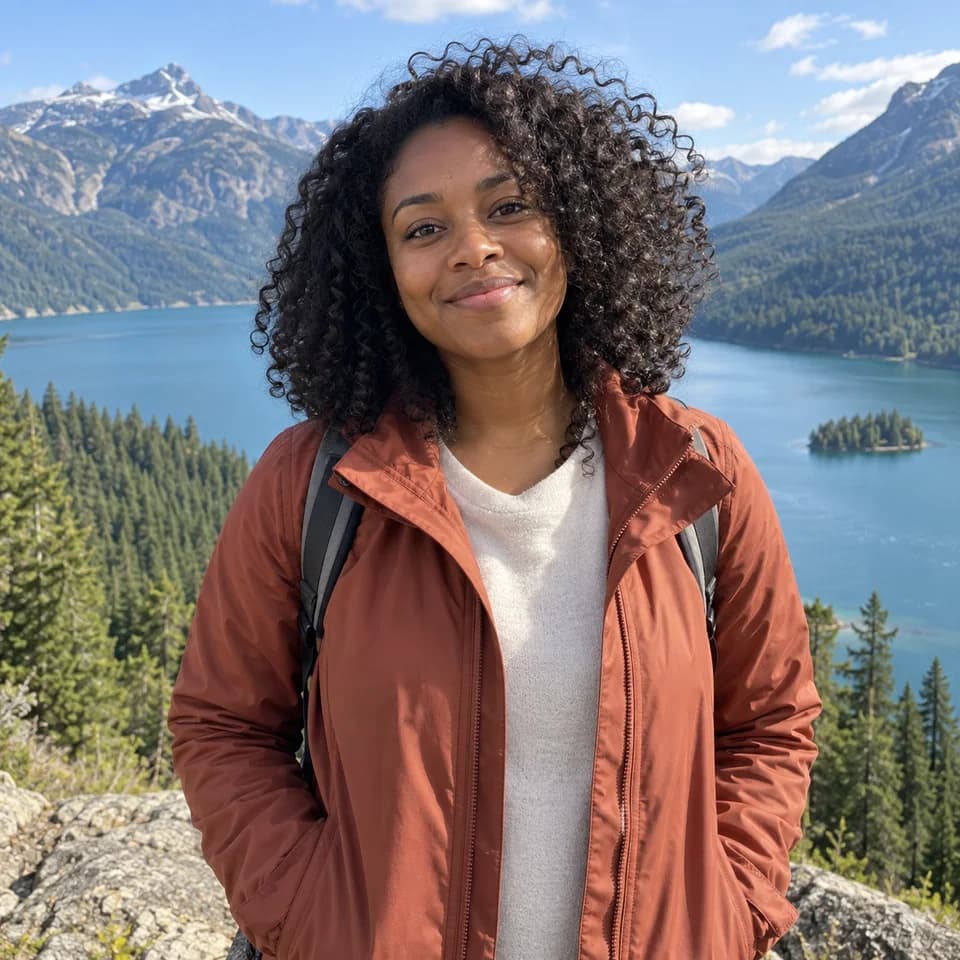
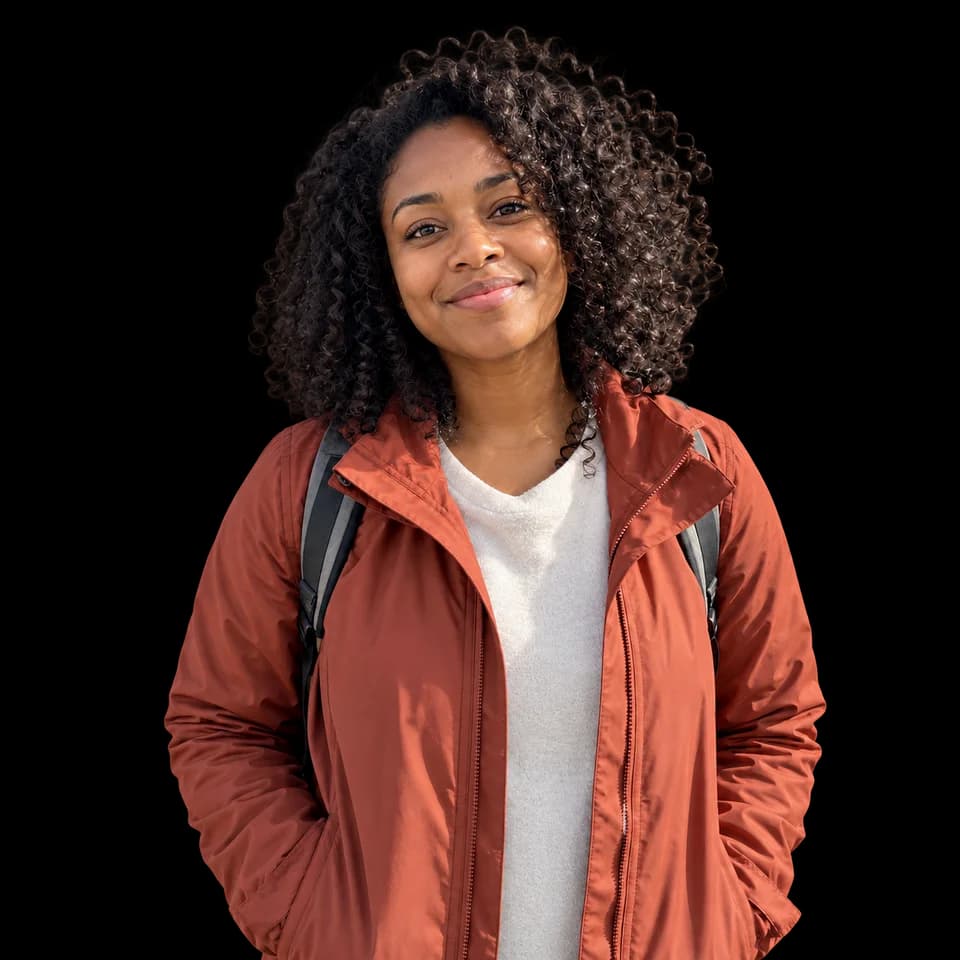
Images d'illustration générées par IA. Les résultats varient selon la photo source.
Où tu peux l'utiliser
Découvre le sujet sans l'arrière-plan d'origine
Choisis un type de photo et déplace le curseur pour comparer l'original avec le détourage transparent.
Isole une personne d'une photo de voyage chargée pour un profil ou une création graphique.
Images d’affichage générées par l’IA. Il ne s’agit pas de résultats vérifiés du service de suppression d’arrière-plan en production ; vérifie les contours de ton propre résultat.
Ce que fait l'outil
Supprime, recolore ou floute l'arrière-plan de la photo
Importe une photo ou tout un lot. L'outil détoure le sujet, enregistre un PNG transparent et peut aussi générer une version avec fond uni ou arrière-plan flouté.
- La transparence d'abordLe PNG transparent reste disponible lorsque tu ajoutes un autre effet.
- Ta couleur, ton choixChoisis le blanc ou un autre préréglage, utilise la palette ou saisis une couleur HEX.
- Floute la scène d'origineGarde le sujet net tout en adoucissant l'arrière-plan d'origine ; choisis l'intensité du flou.
- Plusieurs photos, des résultats distinctsTraite jusqu'à 40 photos par lot et télécharge ensemble les fichiers réussis.
Images d'illustration générées par IA. Les résultats varient selon la photo source.
Suppression par lot2 / 40
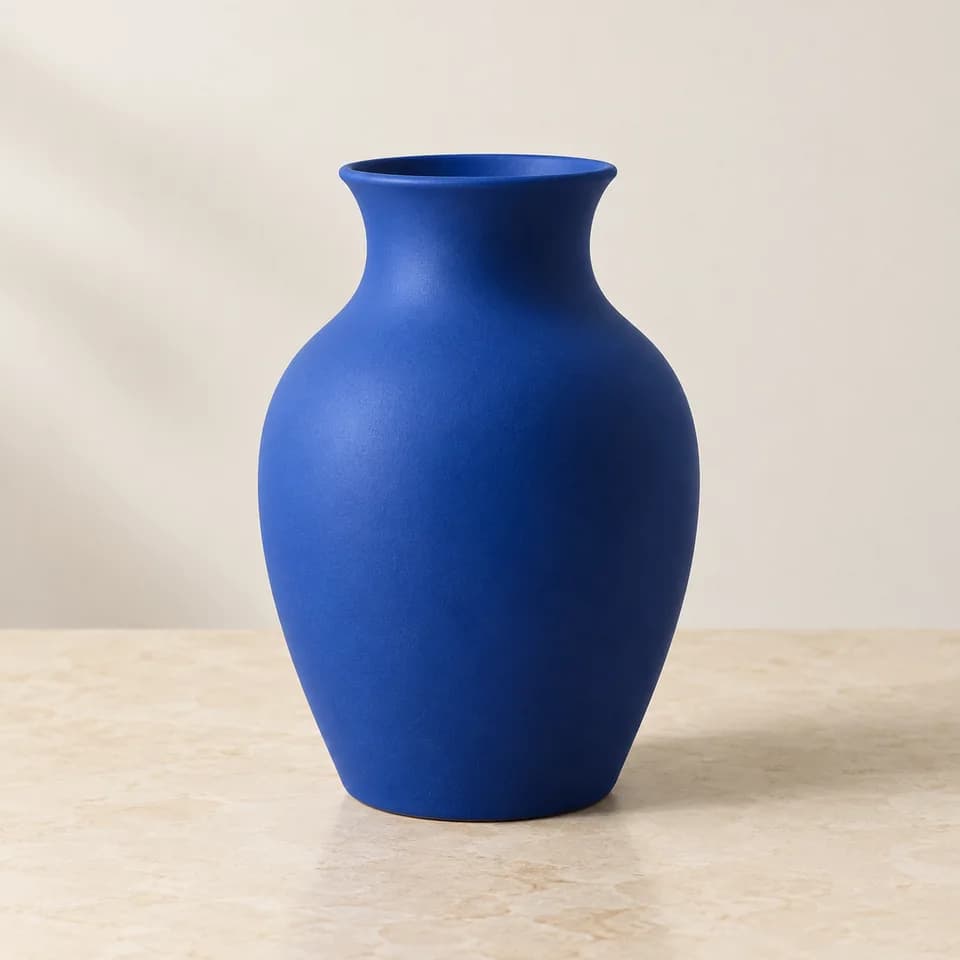
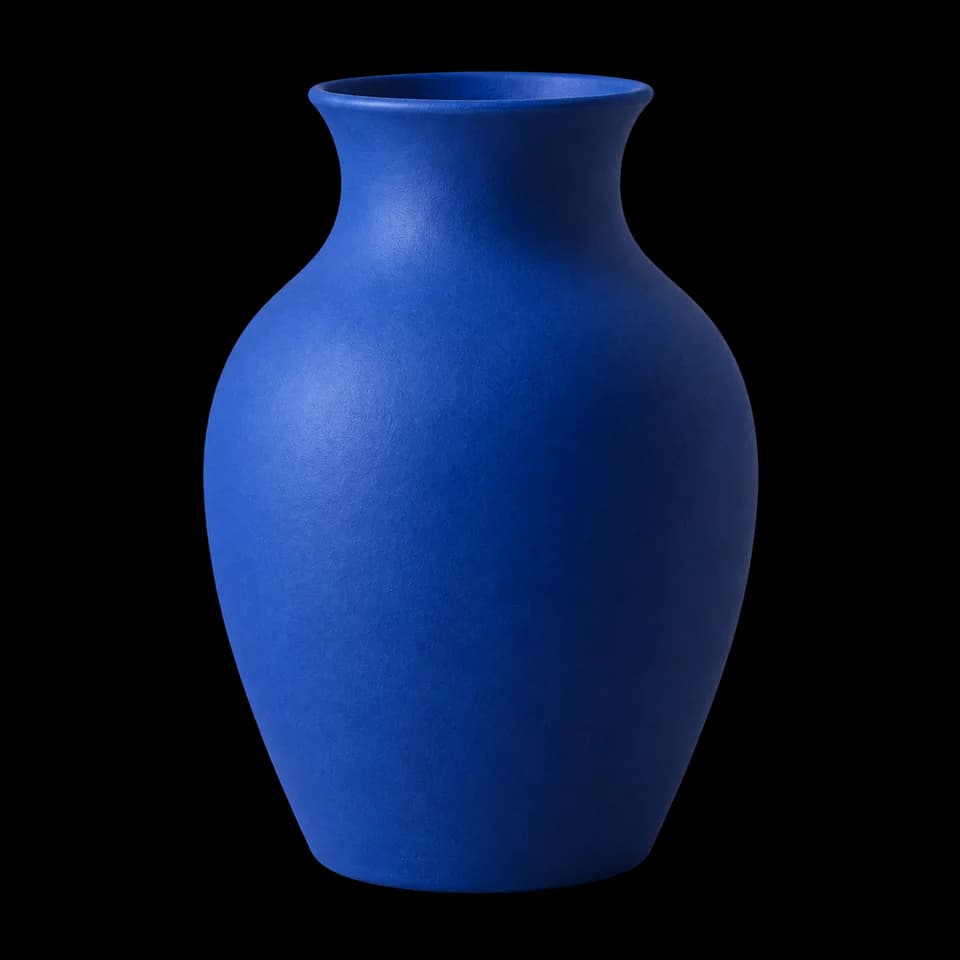
Résultats individuels + un fichier ZIP
Images d'illustration générées par IA. Les résultats varient selon la photo source.
Suppression par lot
Un seul lot, jusqu'à 40 photos
Conserve la transparence par défaut ou choisis une couleur ou une intensité de flou commune. Suis le traitement de chaque photo et télécharge les PNG générés avec succès dans un fichier ZIP.
Suppression par lot ↗Comment ça marche
L'IA sépare le premier plan
Vérifie et télécharge le résultat
Questions
Quels fichiers puis-je importer ?
Photos JPEG, PNG et WebP. Les images sont redimensionnées si nécessaire pour le traitement.
Puis-je traiter plusieurs photos ?
Oui. Chaque photo possède son propre statut. Les résultats obtenus restent disponibles même si le traitement d'une autre photo échoue.
Puis-je conserver la version transparente ?
Oui. Le PNG transparent reste disponible lorsque tu ajoutes une couleur unie.
Puis-je flouter l'arrière-plan d'origine ?
Oui. Choisis le flou d'arrière-plan avant le traitement. L'IA modifie directement la photo d'origine tout en veillant à garder le sujet net.
Les cheveux fins, le verre et les contours complexes peuvent nécessiter des corrections manuelles. Vérifie le résultat avant de l'utiliser.