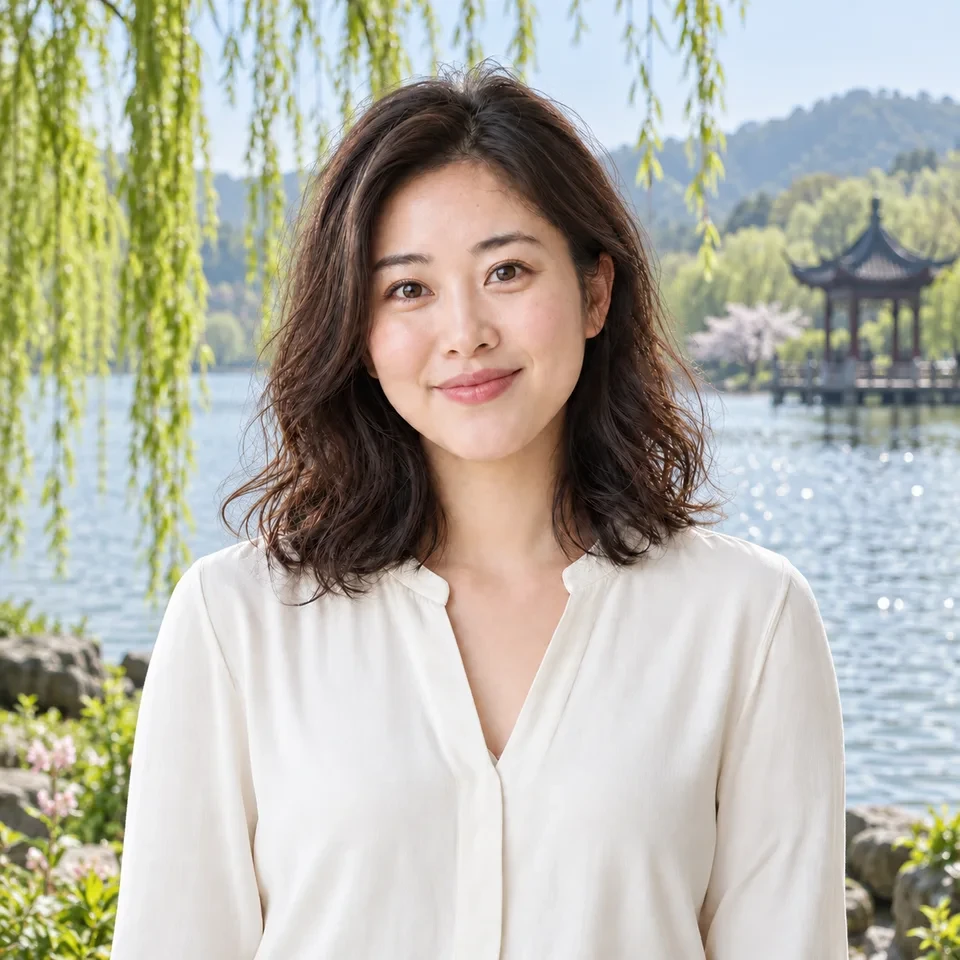
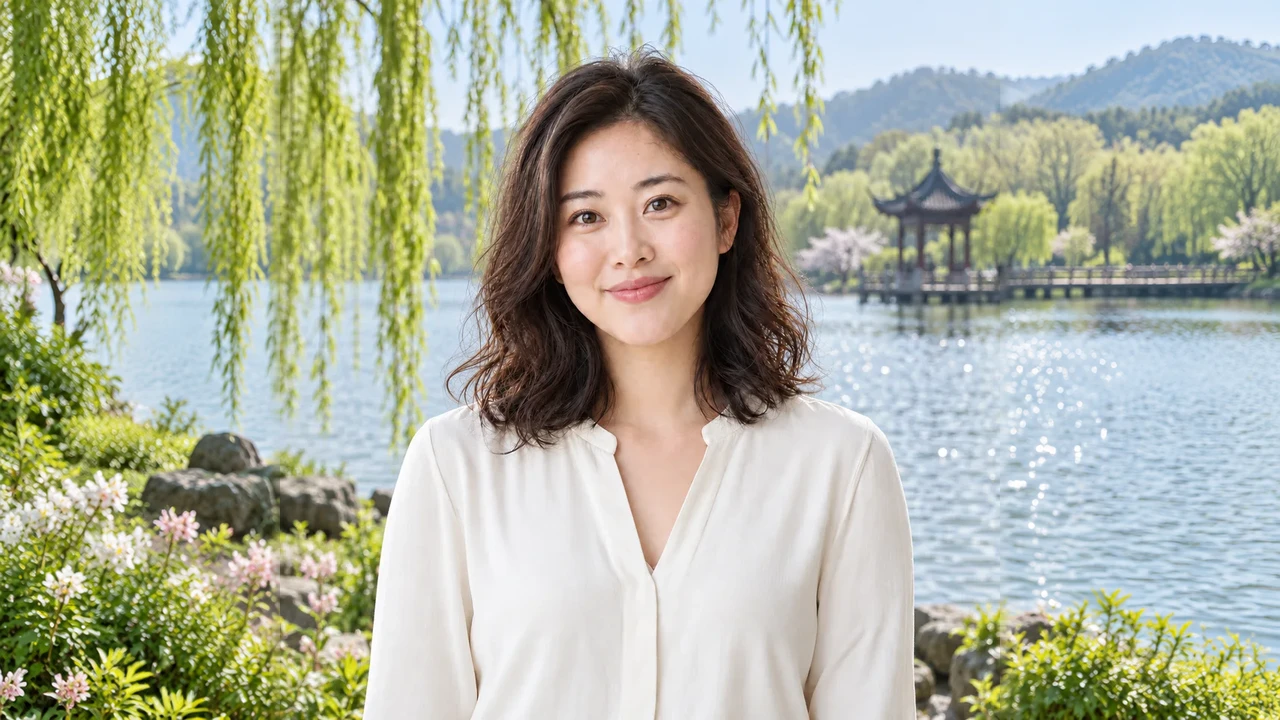
Une couverture large à partir d'un portrait
Conserve le portrait à la taille choisie tout en étendant la scène environnante.

Extension d'image IA
Transforme un cadrage serré en scène plus large ou en couverture plus haute. Choisis d'abord le canevas et visualise précisément où le nouvel arrière-plan sera créé.
Étendre ma photo ↗Importe ta photo → Prévisualise la nouvelle zone de travail et le coût → Génère, inspecte et télécharge
Même échelle de photo des deux côtés. Le cadre en pointillés délimite l'original ; la nouvelle scène se trouve à l'extérieur.
Conserve le portrait à la taille choisie tout en étendant la scène environnante.


Laisse de l'espace pour une mise en page sans déformer le produit. Vérifie les étiquettes et les ombres de contact.
Nous vérifions la composition avant de restaurer ta photo préparée à la taille prévisualisée. Les nouvelles zones sont générées par l'IA : vérifie les visages près des bords, le texte, les lignes droites et la lumière avant de les utiliser.
Le côté le plus long de la zone de travail est de 1280 px. Les photos importées peuvent être redimensionnées ; il ne s'agit pas d'une copie en plus haute résolution de ton original.
Étendre ma photo ↗Un outil d'extension d'image par IA crée du nouveau contenu au-delà des bords d'une photo. L'uncrop ne récupère pas exactement la scène qui a été coupée : il génère un prolongement plausible. Fais glisser la zone de travail pour choisir où l'outil d'extension d'image ajoute de l'arrière-plan.
L'extension crée du nouveau contenu au-delà du cadre. L'upscaling améliore la taille ou la netteté de l'image. Choisis l'outil de netteté si tu as besoin d'une version plus nette du même cadrage.
La photo préparée est réintégrée dans une zone fixe après les vérifications de composition. La préparation du téléversement et le redimensionnement peuvent modifier les pixels du fichier d'origine, et la scène environnante générée peut tout de même contenir des erreurs.
Seuls les résultats qui passent les vérifications sont enregistrés. Un échec pouvant faire l'objet d'un nouvel essai peut utiliser une tentative de secours incluse dans le même débit. Si les deux tentatives échouent, les crédits de cette photo sont remboursés. Tu peux réessayer séparément les photos ayant échoué.
Téléverse directement une ou plusieurs photos, sans changer de mode. Jusqu'à 40 photos utilisent les mêmes paramètres de zone de travail, avec des statuts distincts, la possibilité de réessayer les éléments en échec et un fichier ZIP des résultats réussis.
L'espace de travail affiche l'estimation actuelle en crédits avant l'envoi. L'accès au téléchargement suit les règles existantes de ton compte concernant les aperçus et le téléchargement des originaux.
Utilise des images que tu as l'autorisation de modifier. Les photos et les résultats suivent les options existantes de confidentialité et de suppression de ton compte. Confidentialité