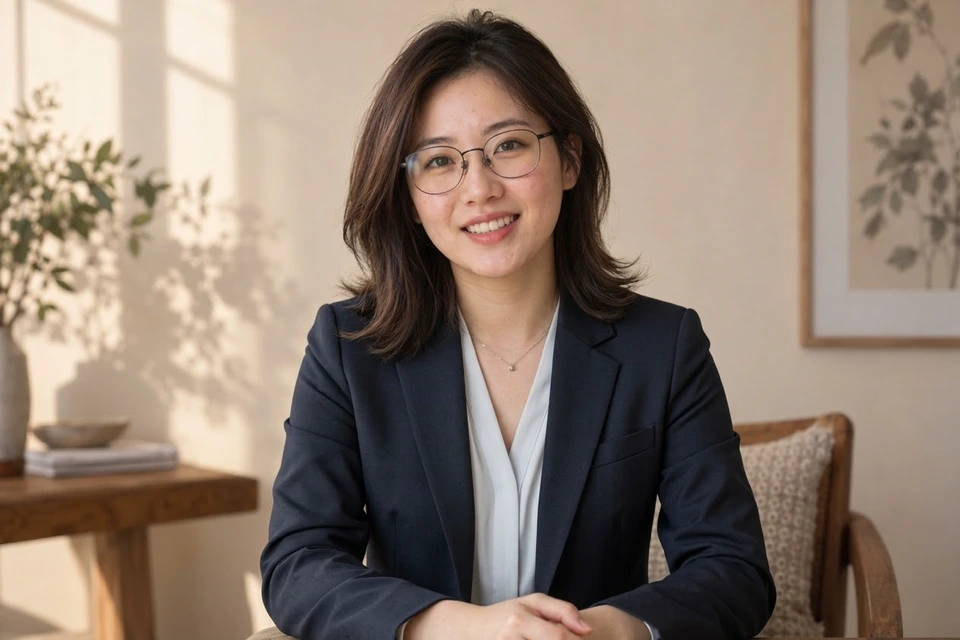
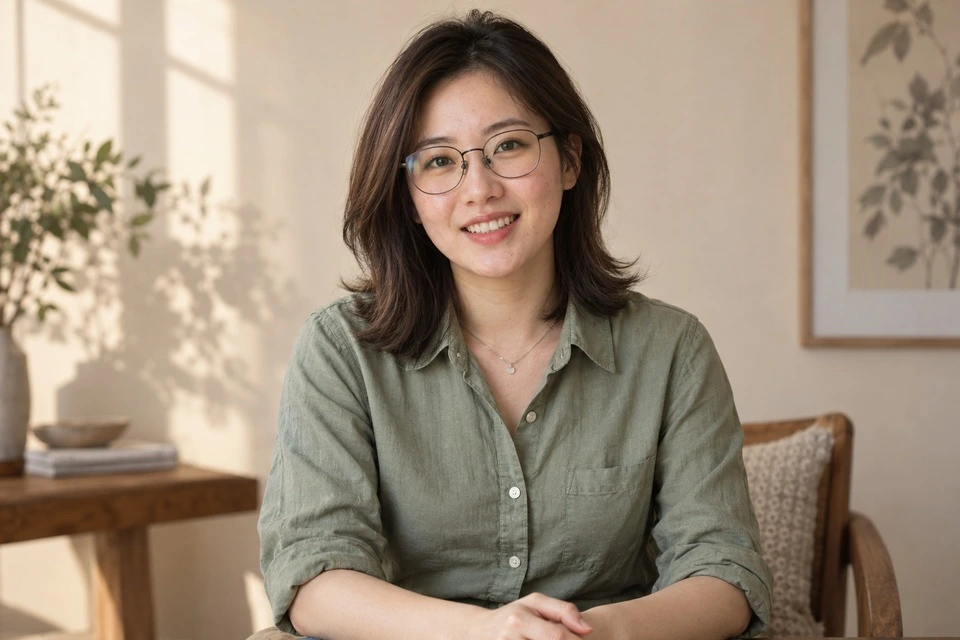
Changement de tenue par IA
Change de vêtements tout en conservant la personne, la pose et l'arrière-plan. Aucun coup de pinceau nécessaire.
Business · Décontracté · Tenue de soirée · Tenue de mariage

Pars de ta propre photo. Efface les éléments gênants, remplace une zone, décris une modification ou dessine une esquisse. Pour une tâche ciblée, choisis le changement de tenue, la retouche de portrait, la restauration de vieilles photos, la colorisation ou le noir et blanc, puis ajuste les détails selon tes besoins.
Une photo à la fois · Sans installation · Vérifie tes crédits avant de générer


L'édition libre modifie le contenu localement. Le changement de tenue, la retouche de portrait et la restauration photo offrent des points de départ ciblés. Choisis ton objectif, puis ajuste les détails si nécessaire.
Change de vêtements tout en conservant la personne, la pose et l'arrière-plan. Aucun coup de pinceau nécessaire.
Business · Décontracté · Tenue de soirée · Tenue de mariage
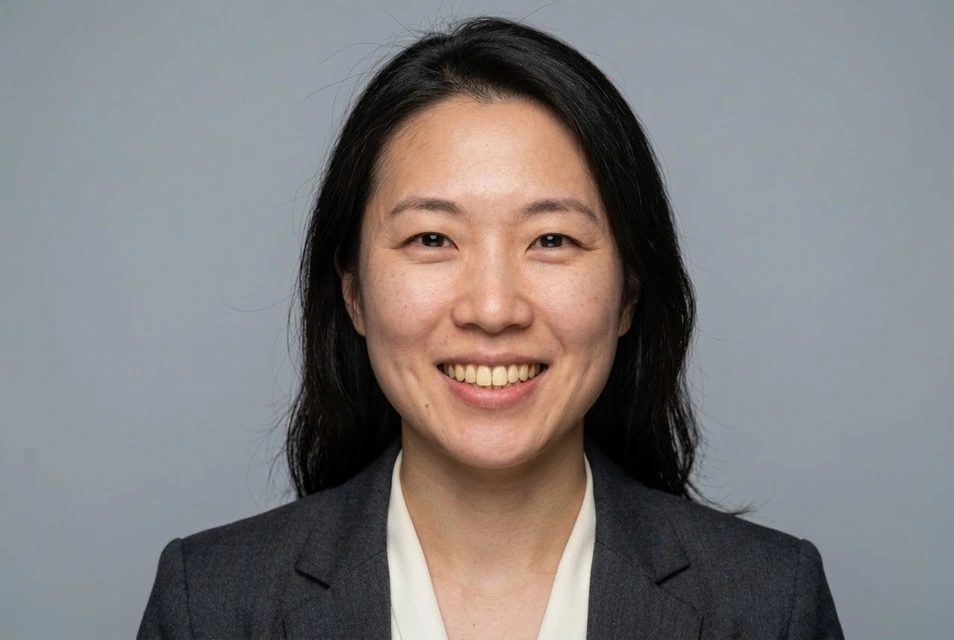
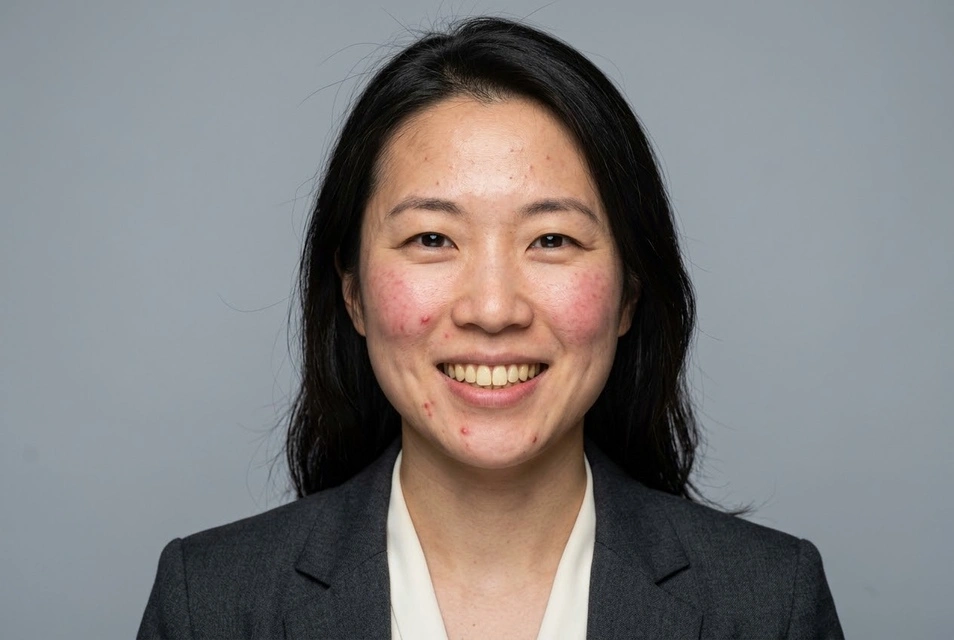
Les préréglages sélectionnent les corrections courantes. Ajuste-les et applique tes choix en une seule modification.
Uniformiser le teint · Imperfections de la peau · Reflets sur les lunettes · Plis des vêtements · Blanchir les dents · Cheveux rebelles
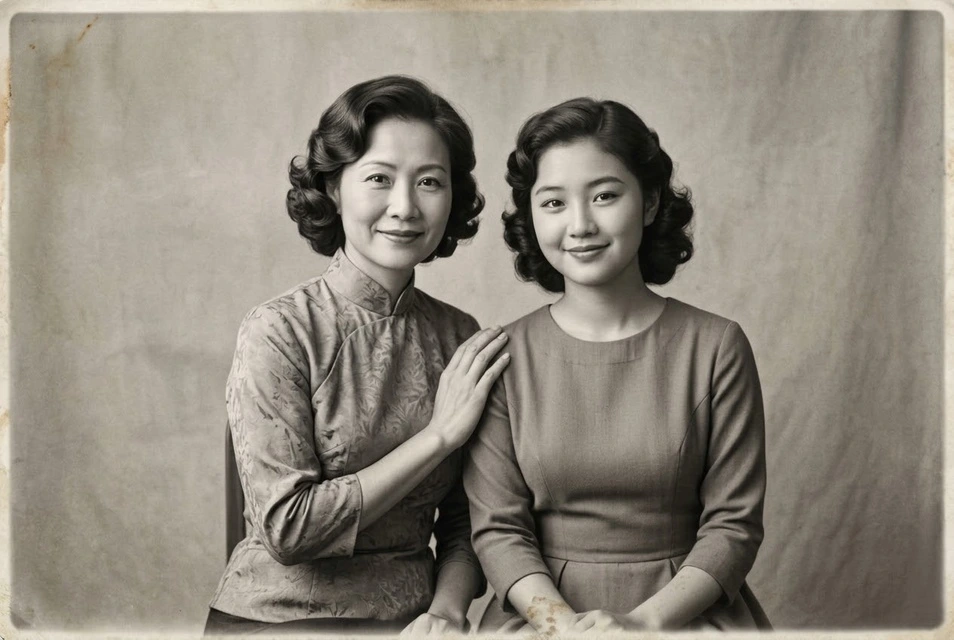
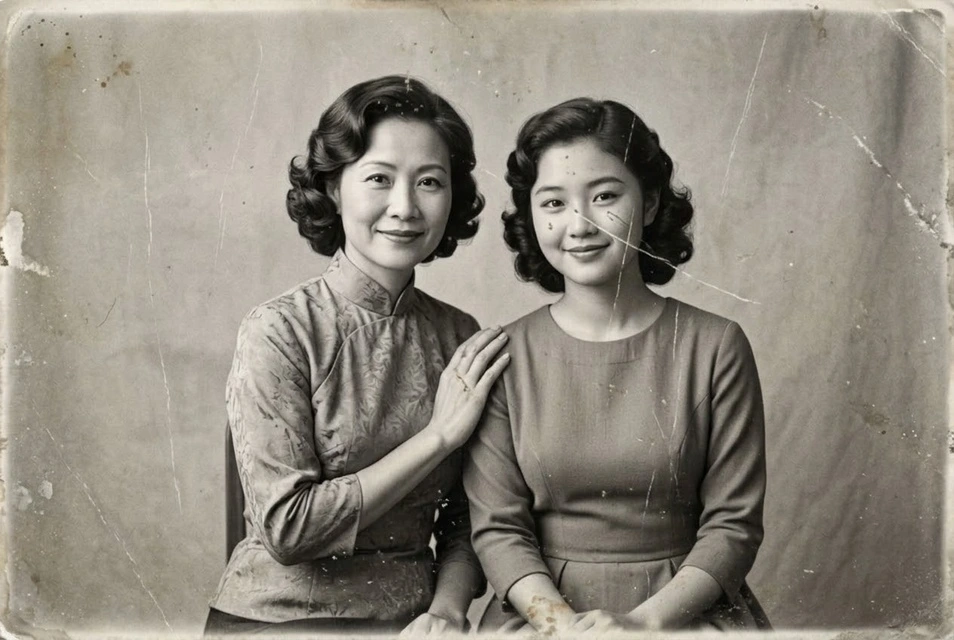
Combine la réparation avec la colorisation ou le noir et blanc en une seule retouche.
Restaurer une ancienne photo · Coloriser la photo · Noir & blanc
Passe le pinceau sur une zone pour l'effacer ou la remplacer, décris une modification avec des mots ou esquisse sa position et sa forme. Le nettoyage rapide prend en charge les filigranes, logos, passants, éléments encombrants, textes et imperfections.
Choisis selon la modification que tu souhaites. Le pinceau définit l'emplacement ; les mots décrivent le changement ; un croquis ajoute la forme et le positionnement.

Passe le pinceau sur un objet et son ombre. Dans cet exemple, la tasse blanche est supprimée et la table est complétée ; le reste de l'image en dehors de la zone peinte est conservé.
Supprimer un objet de ma photo ↗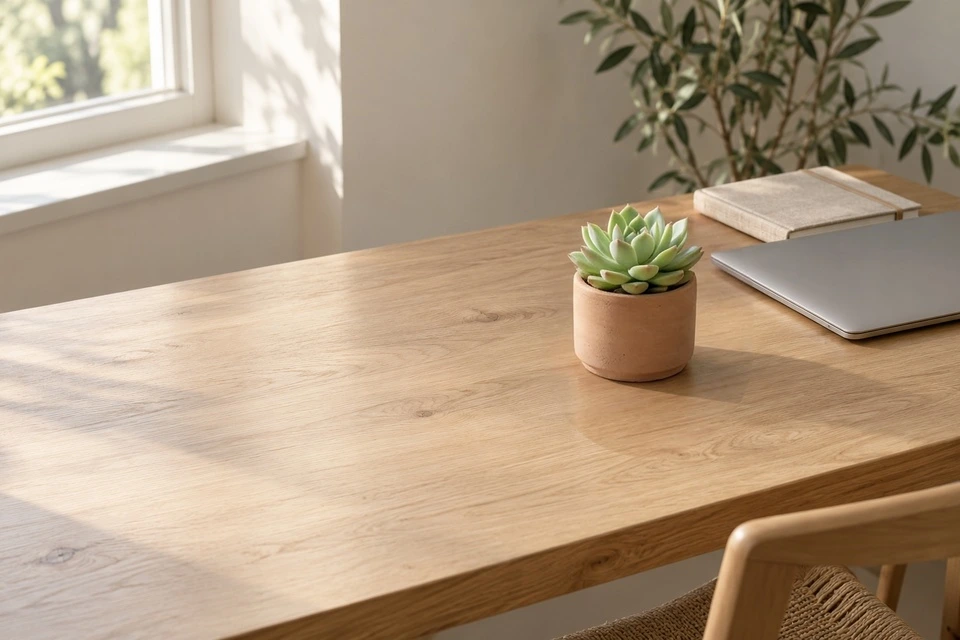
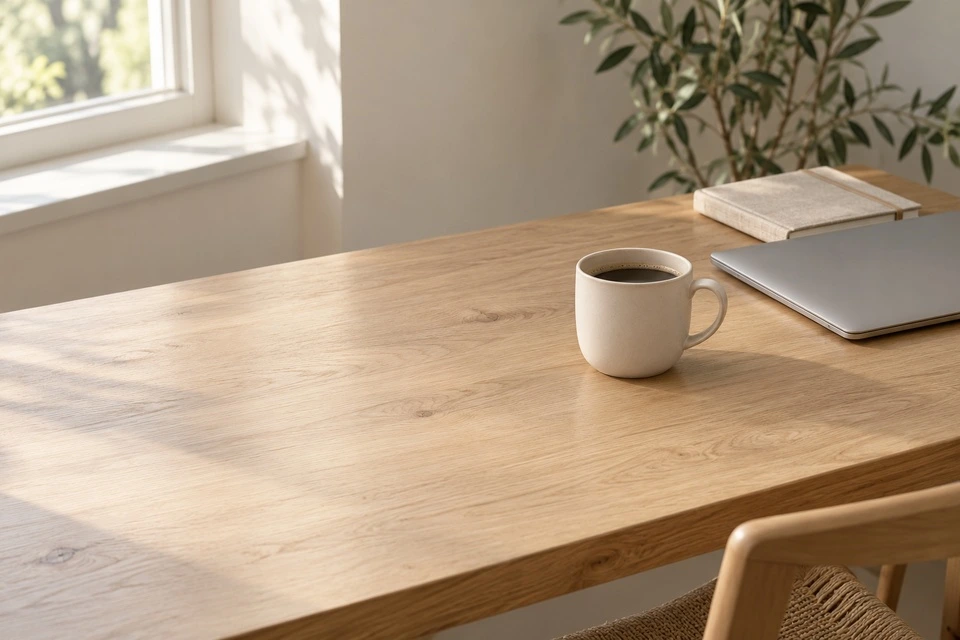
Délimite la zone et décris son remplacement. Ici, une petite plante grasse remplace la tasse. Précise l'objet, le matériau et l'échelle pour qu'il s'intègre à la scène.
Remplacer un objet dans ma photo ↗Indique à l'IA ce qu'il faut modifier et ce qu'il faut conserver. Ici, la tasse devient un vase de roses rouges. Pas besoin de peindre : ce mode peut modifier des détails sur l'ensemble de la photo.
Essayer la retouche par instruction ↗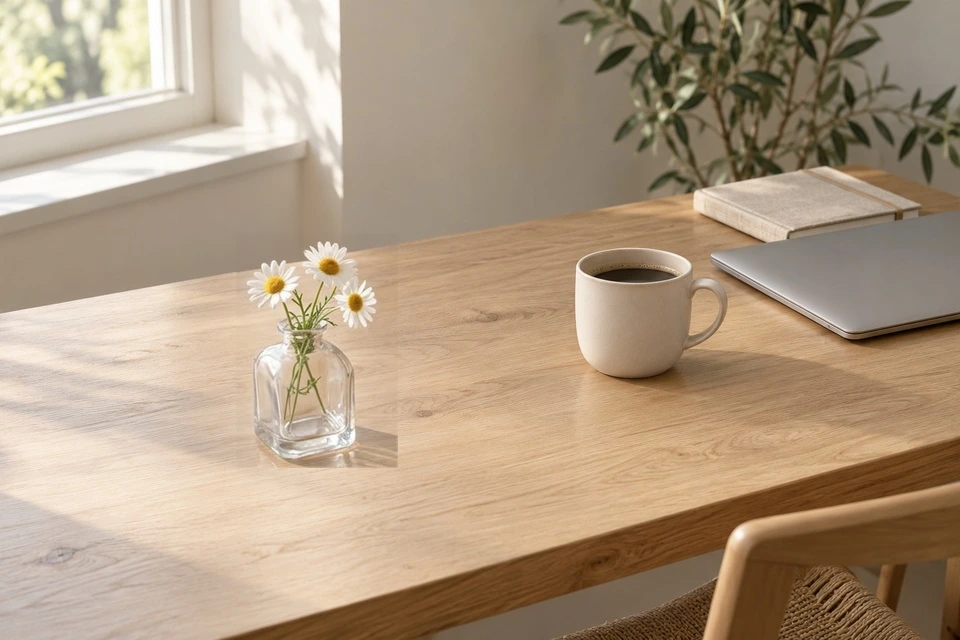
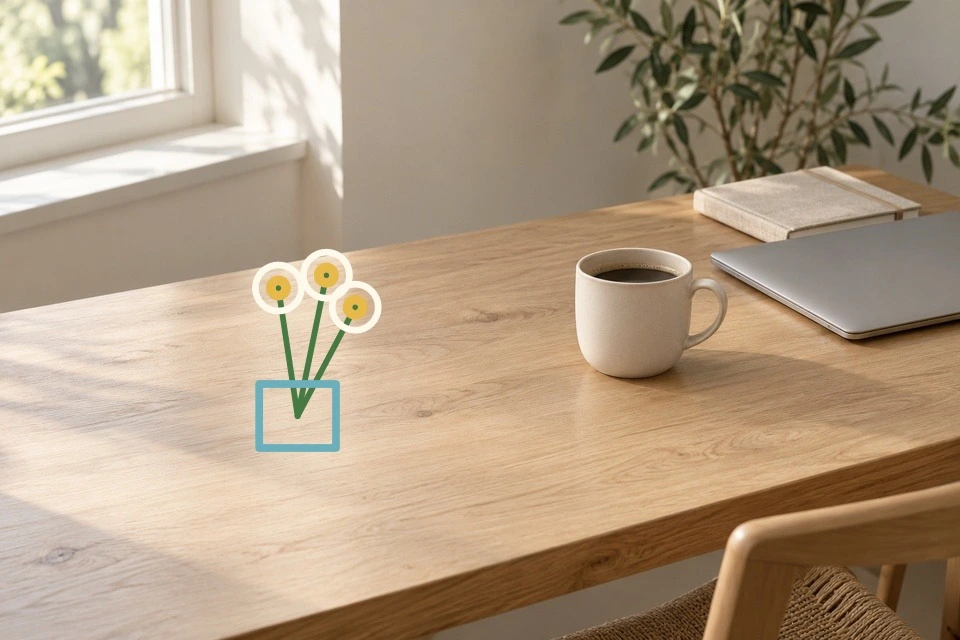
Dessine les fleurs et le vase là où tu les souhaites. Ici, le tracé coloré devient trois marguerites blanches dans un vase en verre posé sur le bureau, avec une lumière naturelle de la fenêtre. Une courte description est facultative.
Dessiner et générer dans ma photo ↗Résultats réels issus de tests IA avec cet éditeur, pas des résultats de clients. Chaque paire montre un exemple et ne constitue pas une garantie pour chaque photo.
Choisis une ou plusieurs actions de suppression. Elles forment une seule demande de retouche pour toute la photo ; aucun coup de pinceau n'est nécessaire. Utilise la Gomme libre quand tu dois préciser exactement ce qui reste ou disparaît.
Choisir plusieurs actions
Choisis un fichier JPG, PNG ou WebP, ou réutilise une photo récemment importée. Conserve une copie de l'originale.
Sélectionne des actions de nettoyage, peins et décris un élément de remplacement, saisis une consigne ou dessine un croquis.
La barre flottante affiche l'estimation et ton solde. Tu dois te connecter et disposer de suffisamment de crédits. Une fois la tâche envoyée, tu peux en lancer une autre.
Compare le résultat avec l'original, inspecte les contours et les visages, puis télécharge la version de ton choix. Tes tâches enregistrées sont disponibles dans My Works.
Les consignes appliquées à l'ensemble de la photo et les préréglages de nettoyage peuvent modifier les détails environnants ; leur préservation n'est pas exacte au pixel près. Les retouches au pinceau préservent la photo de travail en dehors de la zone marquée, et les retouches par croquis préservent la zone située hors des limites affichées. Formats acceptés : JPG, PNG ou WebP, jusqu'à 20 Mo et 30 mégapixels, au moins 256 pixels par côté. La taille de traitement et les crédits sont définis automatiquement. Les suppressions volumineuses ou ambiguës peuvent nécessiter une retouche manuelle plus ciblée. Certaines modifications peuvent être refusées par le service de génération.
Un éditeur part de ta photo et modifie son contenu. Un générateur peut créer une nouvelle image à partir de texte. Choisis cet éditeur pour supprimer, remplacer ou ajouter un élément à une photo existante.
Oui. Sélectionne plusieurs actions de nettoyage pour envoyer une seule demande de retouche. Elles utilisent l'estimation de crédits pour un seul résultat, et non une tâche distincte par case cochée. Vérifie les zones remplies avant de télécharger.
La gomme libre nécessite une zone peinte ; le pinceau de remplacement requiert une zone ainsi qu'une description. La retouche par consigne demande une description, et la retouche par croquis nécessite un dessin. Les préréglages de nettoyage sélectionnés ont uniquement besoin de ta photo.
Pour contrôler l'emplacement, choisis le pinceau de remplacement, peins sur l'objet et décris le nouvel élément. Pour procéder sans peindre, choisis la retouche par consigne et indique quel objet remplacer et ce qui doit rester.
Non. La retouche par croquis transforme un dessin tracé sur ta photo en un nouvel objet. Un filtre photo en croquis modifie le style visuel de l'image existante ; utilise Photo Filters pour cela.
La génération consomme des crédits de ton compte. L'espace de travail affiche l'estimation actuelle et ton solde avant l'envoi, puis ouvre une boîte de dialogue de recharge si le solde est insuffisant. La qualité de téléchargement dépend de ton forfait.
Oui. Une fois une tâche acceptée, tu peux en envoyer une autre, y compris avec la même photo et le même mode de retouche. Chaque envoi a son propre coût en crédits et son propre résultat.
Une photo à la fois · Sans installation · Vérifie tes crédits avant de générer