Guides de retouche photo

Retouche des photos avec des instructions textuellesDécris la modification. Pars de ta propre photo.

Écris ce que tu souhaites modifier au lieu de peindre un contour. Une instruction claire peut transformer la tasse sur un bureau en un vase de roses rouges. Importe une photo et utilise les instructions textuelles dans l'éditeur. Ton image sert de point de départ, et non de simple référence de style pour générer une image sans rapport ; le résultat peut néanmoins modifier des détails sur l'ensemble de la photo.

Une photo à la fois · Sans installation · Vérifie tes crédits avant de générer

Photo originale d'un bureau avec une femme, un ordinateur portable, des plantes et une tasse blancheOriginal
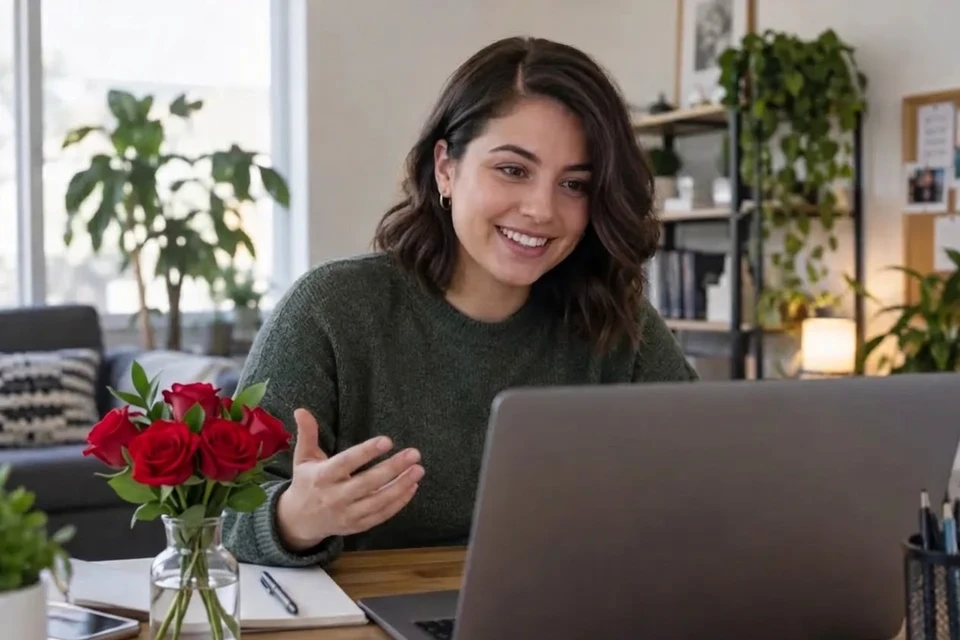
Photo du bureau retouchée par une instruction textuelle, remplaçant la tasse blanche par des roses rougesRetouché par IA
Test réel dans l'éditeur : l'instruction demande de remplacer la tasse blanche par un vase de roses rouges tout en conservant la personne, l'ordinateur portable, les plantes et la composition. Le résultat montre une modification demandée avec des mots, sans coup de pinceau. Il s'agit d'un test local isolé, et non d'une preuve que tous les autres détails resteront identiques.

De ta photo à une retouche vérifiée

  1. 01

    Importe une photo

    Choisis un fichier JPG, PNG ou WebP, ou réutilise une photo récemment importée. Conserve une copie de l'originale.

  2. 02

    Retouche des photos avec des instructions textuelles

    Indique à l'IA ce qu'il faut modifier et ce qu'il faut conserver. Ici, la tasse devient un vase de roses rouges. Pas besoin de peindre : ce mode peut modifier des détails sur l'ensemble de la photo.

  3. 03

    Vérifie les crédits et génère

    La barre flottante affiche l'estimation et ton solde. Tu dois te connecter et disposer de suffisamment de crédits. Une fois la tâche envoyée, tu peux en lancer une autre.

  4. 04

    Compare et télécharge

    Compare le résultat avec l'original, inspecte les contours et les visages, puis télécharge la version de ton choix. Tes tâches enregistrées sont disponibles dans My Works.

Une consigne de départ que tu peux modifier

La structure testée « cible–modification–conservation »

Remplace la tasse blanche sur le bureau par un vase de roses rouges. Conserve la personne, l'ordinateur portable, les plantes, la composition et les autres objets.

Modifier ma photo avec du texte ↗

Une demande d'objet plus courte et plus précise

Remplace la tasse blanche à l'avant du bureau par un petit vase en verre de roses rouges sous la lumière naturelle existante de la fenêtre. Garde la personne et l'ordinateur inchangés.

Modifier ma photo avec du texte ↗

Utilise des mots lorsque la modification est facile à décrire

Les instructions textuelles conviennent pour modifier un objet précis ou effectuer un ajustement visuel global que tu peux expliquer clairement. Elles évitent d'avoir à détourer une forme, mais n'offrent pas la même protection de zone qu'une retouche au pinceau. Si deux objets presque identiques sont très proches ou si un visage doit rester intact, le remplacement au pinceau offre une délimitation spatiale plus nette. Si tu souhaites inventer une image entièrement nouvelle, commence plutôt avec le générateur d'images au lieu de faire passer cette tâche pour de la retouche photo.

Identifie la cible avant de décrire le résultat

Nomme l'objet et son emplacement : la tasse blanche sur le bureau est plus précis que cette chose. Enchaîne avec l'action et l'apparence souhaitées : remplace-la par un petit vase en verre de roses rouges. Évite de formuler plusieurs modifications contradictoires dans un même paragraphe. Des termes clairs aident le modèle à interpréter ton objectif, mais ne garantissent pas un respect absolu de la consigne. S'il y a plusieurs objets du même type, les indications spatiales peuvent rester ambiguës ; passe à une zone au pinceau s'il est essentiel de cibler précisément le bon objet.

Précise ce qui doit rester sur la photo

Une instruction efficace comporte une cible, une modification et une clause de conservation. Mentionne la personne, l'ordinateur portable, les plantes et la composition lorsqu'ils constituent les points d'ancrage de la scène. Veille à ce que les instructions restent assez concises pour ne pas contredire la modification demandée. Indiquer de tout conserver ne revient pas à verrouiller les pixels : ce mode peut régénérer des détails en dehors de la cible indiquée. Lorsqu'un texte factuel, un visage familier ou un produit précis exige un contrôle plus strict, conserve l'original et choisis un flux de travail plus localisé.


Transforme un prompt vague en une demande exploitable

« Rends ça plus joli » n'indique pas s'il faut changer l'objet, la lumière, la couleur ou le décor. « Remplace la tasse blanche par un petit vase en verre de roses rouges, éclairé par la fenêtre existante » définit à la fois la retouche et son intégration. Un prompt plus court est souvent préférable à une longue série d'adjectifs cinématographiques. Commence par une demande précise, compare le résultat, puis ajuste l'élément qui ne correspond pas à ton attente. Répéter les mêmes mots n'est pas une méthode fiable pour corriger une cible ambiguë.

Examine l'ensemble du résultat, pas seulement les nouvelles fleurs

Vérifie d'abord que la tasse est bien devenue un vase et que les roses s'intègrent naturellement sur la table. Compare ensuite le visage, les mains, les cheveux, les contours de l'ordinateur portable, les notes écrites sur le carnet et les plantes en arrière-plan avec l'image source. Un remplacement réussi peut détourner l'attention de modifications indésirables ailleurs. Examine le rendu à taille réelle ainsi qu'en gros plan. Si tu as besoin d'une modification locale sans réinterprétation plus large, repars de l'original dans Pinceau et remplacement au lieu d'enchaîner une autre instruction globale sur un visage déjà altéré.

Ne confonds pas instructions textuelles et ajout de typographie

Rédiger un prompt indique à l'éditeur ce qu'il doit faire ; ce n'est pas une garantie d'une composition typographique exacte. Si tu demandes du texte dans une image, compare chaque caractère et sa disposition avant de l'utiliser. Ce flux de travail est également différent d'un curseur d'exposition déterministe ou d'un document graphique avec calques : une instruction peut créer de nouveaux pixels, et pas seulement ajuster des couleurs existantes. Conserve les textes de marque importants, les mesures ou les éléments de preuve dans un fichier source que tu peux valider de manière indépendante.

Garde tes variantes bien organisées

Note l'instruction à côté de l'original pour savoir ce que tu as demandé. Chaque envoi crée sa propre tâche ; cela ne modifie pas automatiquement une génération précédente sans frais. Repars du même original pour comparer deux versions, sinon les différences peuvent s'accumuler. Tu peux retrouver les résultats enregistrés dans Mes créations. Un essai visuellement réussi reste un exemple isolé, et non un taux de précision mesuré ou la preuve que la photo d'un autre client réagira de la même manière.

Utilise l'image modifiée à bon escient

Les modifications par texte sont utiles pour les créations personnelles et l'exploration d'idées. Ne présente pas des accessoires inventés, des défauts modifiés ou des détails d'identification altérés comme un enregistrement fidèle et non retouché de la réalité. Utilise des photos sources autorisées et conserve un original lorsque l'image documente un événement, une personne ou un produit. Pour un rendu artistique sans modification du contenu, compare les filtres photo ; pour un élément transparent ou une zone de travail plus large, utilise les outils dédiés d'arrière-plan ou d'extension d'image plutôt que de supposer que ce mode fournit ces résultats.

Avant d'enregistrer

  • C'est bien l'élément ciblé qui a changé, et non un objet similaire.
  • L'objet demandé s'intègre à la perspective et à l'éclairage.
  • Les visages, les mains, les étiquettes et les autres points d'ancrage de la scène ont été comparés à la source.
  • Toute modification significative est signalée lorsque la photo documente la réalité.

Une image de départ plus nette t'offre plus de contrôle

  • Choisis un fichier JPG, PNG ou WebP, ou réutilise une photo récemment importée. Conserve une copie de l'originale.
  • Indique à l'IA ce qu'il faut modifier et ce qu'il faut conserver. Ici, la tasse devient un vase de roses rouges. Pas besoin de peindre : ce mode peut modifier des détails sur l'ensemble de la photo.

La génération nécessite une connexion et un nombre suffisant de crédits. Vérifie le coût estimé avant chaque envoi ; les tentatives supplémentaires constituent des tâches distinctes. L'accès aux téléchargements dépend de ton forfait. Les éléments téléversés sont traités par le service de génération. Les tâches enregistrées peuvent être supprimées de ton compte ; consulte la politique de confidentialité pour obtenir des détails sur la conservation et la suppression.

Confidentialité et suppression ↗

Questions sur cette méthode de retouche

Dois-je passer le pinceau sur une zone ?

Non. Les instructions textuelles fonctionnent à partir de la photo et de ta demande écrite. Cette simplicité implique une zone de modification plus large. Utilise Brush and replace lorsqu'une région spécifique doit déterminer ce qui peut changer.

S'agit-il d'un chat avec des retouches de suivi automatiques ?

Chaque instruction envoyée constitue une tâche de retouche distincte, et non une session de chat illimitée ou une révision incluse d'office. Vérifie le coût avant chaque nouvel envoi et choisis soigneusement l'image de départ.

Le prompt peut-il verrouiller l'identité de la personne ?

Une consigne de conservation demande de la continuité, mais ne peut pas garantir des traits du visage identiques ni des pixels inchangés. Compare la personne avec l'original. Pour changer un accessoire situé près d'un visage, privilégie une zone au pinceau qui exclut le visage plutôt que de compter sur un prompt plus long.

Décris la modification. Pars de ta propre photo.

Une photo à la fois · Sans installation · Vérifie tes crédits avant de générer

Modifier ma photo avec du texte ↗