Petit accessoire avec matière et lumière
Une petite plante grasse verte dans un pot en terre cuite, lumière naturelle de la fenêtre.
Remplacer un objet dans ma photo ↗
Transforme une tasse gênante en petite plante sans devoir repartir de zéro avec une nouvelle image. Importe ta photo, choisis Pinceau et remplacer, peins la zone et décris ce qui doit y apparaître. La sélection définit l'emplacement ; tes mots définissent l'objet. Il s'agit d'une retouche photo locale, pas d'un catalogue de produits de remplacement exacts.
Une photo à la fois · Sans installation · Vérifie tes crédits avant de générer
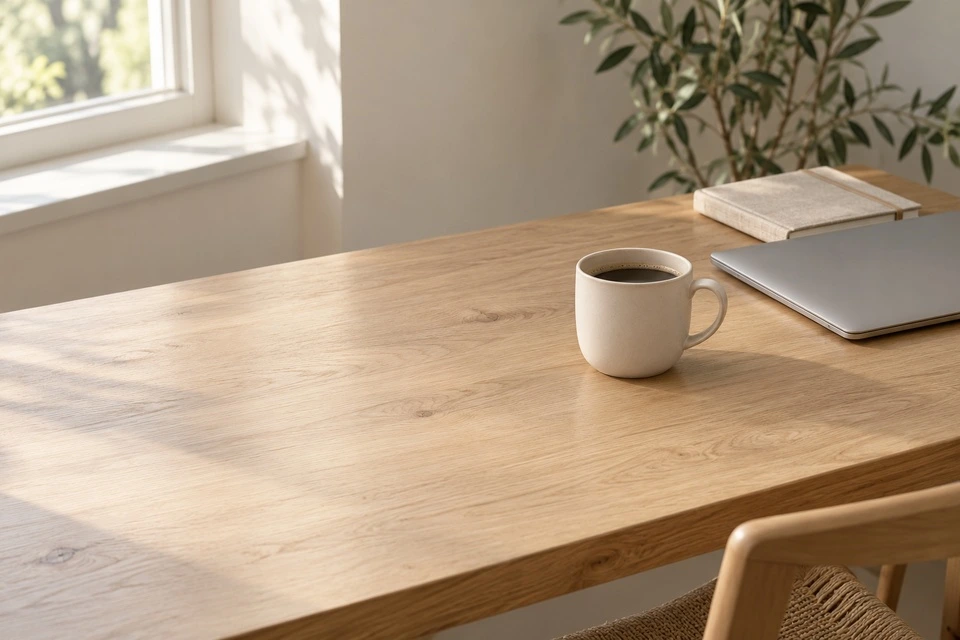 Original
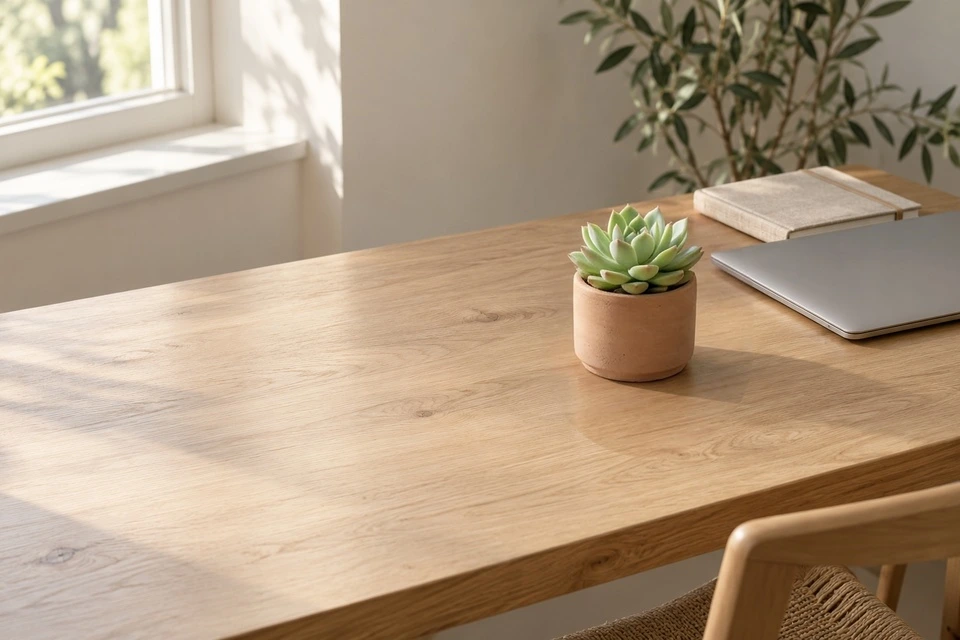 Retouché par IA
Choisis un fichier JPG, PNG ou WebP, ou réutilise une photo récemment importée. Conserve une copie de l'originale.
Délimite la zone et décris son remplacement. Ici, une petite plante grasse remplace la tasse. Précise l'objet, le matériau et l'échelle pour qu'il s'intègre à la scène.
La barre flottante affiche l'estimation et ton solde. Tu dois te connecter et disposer de suffisamment de crédits. Une fois la tâche envoyée, tu peux en lancer une autre.
Compare le résultat avec l'original, inspecte les contours et les visages, puis télécharge la version de ton choix. Tes tâches enregistrées sont disponibles dans My Works.
Une petite plante grasse verte dans un pot en terre cuite, lumière naturelle de la fenêtre.
Remplacer un objet dans ma photo ↗Un petit vase en céramique mate posé sur le bureau, vu sous le même angle de prise de vue, lumière naturelle douce et ombre de contact subtile.
Remplacer un objet dans ma photo ↗Le remplacement d'objet est utile pour tester un accessoire de décoration ou modifier un petit détail de la scène tout en conservant une photo comme base. Cela diffère de l'effacement, où la zone sélectionnée devient l'arrière-plan, et de la retouche par texte, qui peut affecter l'ensemble de l'image. Choisis le remplacement quand tu peux désigner une zone précise et décrire clairement un nouvel objet. Pour créer une nouvelle scène sans photo existante, le générateur d'images est un point de départ plus adapté.
Peins l'ancien objet et laisse de la place pour la nouvelle silhouette. Une plante peut être plus haute et plus large qu'une tasse ; sélectionner uniquement le centre étroit de la tasse risque de contraindre les feuilles ou de laisser une partie de l'anse. Garde la main de la personne, l'ordinateur et les inscriptions importantes en dehors de la zone peinte. La retouche modifie ce que tu as peint, y compris l'arrière-plan situé dans cette zone. Elle ne peut pas placer un grand objet au-delà de la sélection disponible tout en y préservant chaque élément.
Nomme d'abord l'objet, puis sa matière visible, sa taille et sa disposition dans la scène. « Une petite plante grasse verte dans un pot en terre cuite » donne une consigne plus claire que « rends ça magnifique ». Ajoute une lumière naturelle venant de la fenêtre ou une surface mate lorsque ces détails comptent. Tu n'as pas besoin d'une longue liste de mots de style sans rapport. Une description de l'élément de remplacement est requise dans ce mode ; pour une suppression sans nouvel objet, passe à Effacement libre plutôt que de demander un substitut invisible.
Un pot posé sur un bureau doit avoir une base qui semble toucher la surface, un angle de vue cohérent et une ombre en accord avec la pièce. Compare sa taille avec le carnet et la main de la personne, et pas seulement avec la tasse retirée. Un objet plausible peut malgré tout sembler collé si l'angle de prise de vue ou l'ombre de contact ne correspondent pas. Décris la surface et le point de vue si nécessaire, puis évalue le placement obtenu plutôt que de supposer que tes consignes ont été suivies à la lettre.
Essayer une plante générique, un vase ou une décoration peut t'aider à explorer une idée visuelle. Cela ne montre pas à quoi ressemble un article spécifique mis en vente, et ne certifie ni les dimensions ni la couleur d'un produit réel. Le processus actuel utilise ta photo et une description textuelle ; cette page ne promet pas l'importation d'une seconde photo de produit pour un remplacement à l'identique. Évite de présenter un élément généré de toutes pièces comme une photo de produit authentique lorsque les acheteurs ont besoin d'informations factuelles.
Vérifie qu'il ne reste pas de morceaux de l'ancienne tasse, de feuilles tronquées au bord de la sélection, de tiges dupliquées ou de chevauchements impossibles avec la main. Examine le bord inférieur : le nouvel objet ne doit pas flotter dans l'air. Compare ensuite le carnet et l'ordinateur portable autour. Les retouches au pinceau préservent l'image de travail en dehors de la sélection, et non une source brute en pleine résolution ; le redimensionnement et la fusion des contours font partie du processus. Si tu as besoin d'un réaménagement plus large, choisis les instructions textuelles en acceptant que leur portée soit différente.
Si la première plante est trop haute, ajuste les termes relatifs à la taille tout en conservant la même matière et le même éclairage. Si elle ne rentre pas dans l'espace marqué, revois ta sélection. Modifier à la fois la zone et plusieurs détails du prompt rend plus difficile d'identifier ce qui a amélioré le résultat. Chaque envoi constitue une tâche distincte avec son propre coût affiché ; les variantes générées ne sont pas automatiquement incluses gratuitement. Enregistre la version qui correspond à tes attentes plutôt que de considérer des essais répétés à l'infini comme un gage de qualité.
Le remplacement d'objet ne produit pas de détourage transparent sous prétexte qu'un élément a d'abord été retiré. Utilise le suppresseur d'arrière-plan pour obtenir un élément isolé, l'outil d'amélioration pour la netteté ou la taille, et les filtres photo pour un rendu artistique global. Termine le remplacement local avant d'appliquer ces transformations afin de pouvoir inspecter les raccords sur l'image brute. Conserve l'original et l'export retouché séparément, et décris les modifications importantes lorsqu'une photo sert à documenter une situation réelle.
La génération nécessite une connexion et un nombre suffisant de crédits. Vérifie le coût estimé avant chaque envoi ; les tentatives supplémentaires constituent des tâches distinctes. L'accès aux téléchargements dépend de ton forfait. Les éléments téléversés sont traités par le service de génération. Les tâches enregistrées peuvent être supprimées de ton compte ; consulte la politique de confidentialité pour obtenir des détails sur la conservation et la suppression.
Confidentialité et suppression ↗Le remplissage génératif est un terme plus large qui désigne la création de contenu dans une zone donnée. Cette page se concentre sur la tâche plus ciblée consistant à remplacer un objet à l'aide d'une zone au pinceau et de texte. Elle ne promet pas l'ensemble des fonctionnalités proposées par les logiciels pour ordinateur de bureau utilisant ce même terme.
Ce parcours guidé de remplacement utilise une photo source et une description textuelle. Il ne propose pas d'emplacement pour une seconde image de référence permettant un échange de produit à l'identique. Décris des attributs génériques et vérifie le résultat ; utilise un autre flux de travail lorsqu'une identité exacte est indispensable.
La zone peinte contrôle l'étendue locale. Une description concise du nouvel objet constitue l'instruction principale. Pour les détails à protéger, garde-les en dehors de la zone sélectionnée ; ne peins pas sur un visage en espérant qu'une phrase suffise à le restaurer parfaitement.
Une photo à la fois · Sans installation · Vérifie tes crédits avant de générer