Verwandle ein genaues Briefing in Poster, Produktbilder und erklärende Illustrationen. GPT Image 2.6 verbindet Motiv, Text und Stil zu einer bewusst gestalteten Komposition.
Die Generation 2.6 entwickelt kreative Iteration, Layout und Konsistenz bei Bearbeitungen weiter. Erkunde eine Komposition, passe dein Briefing an und verfeinere die passende Richtung.
GPT Image 2.6
Das kannst du gestalten
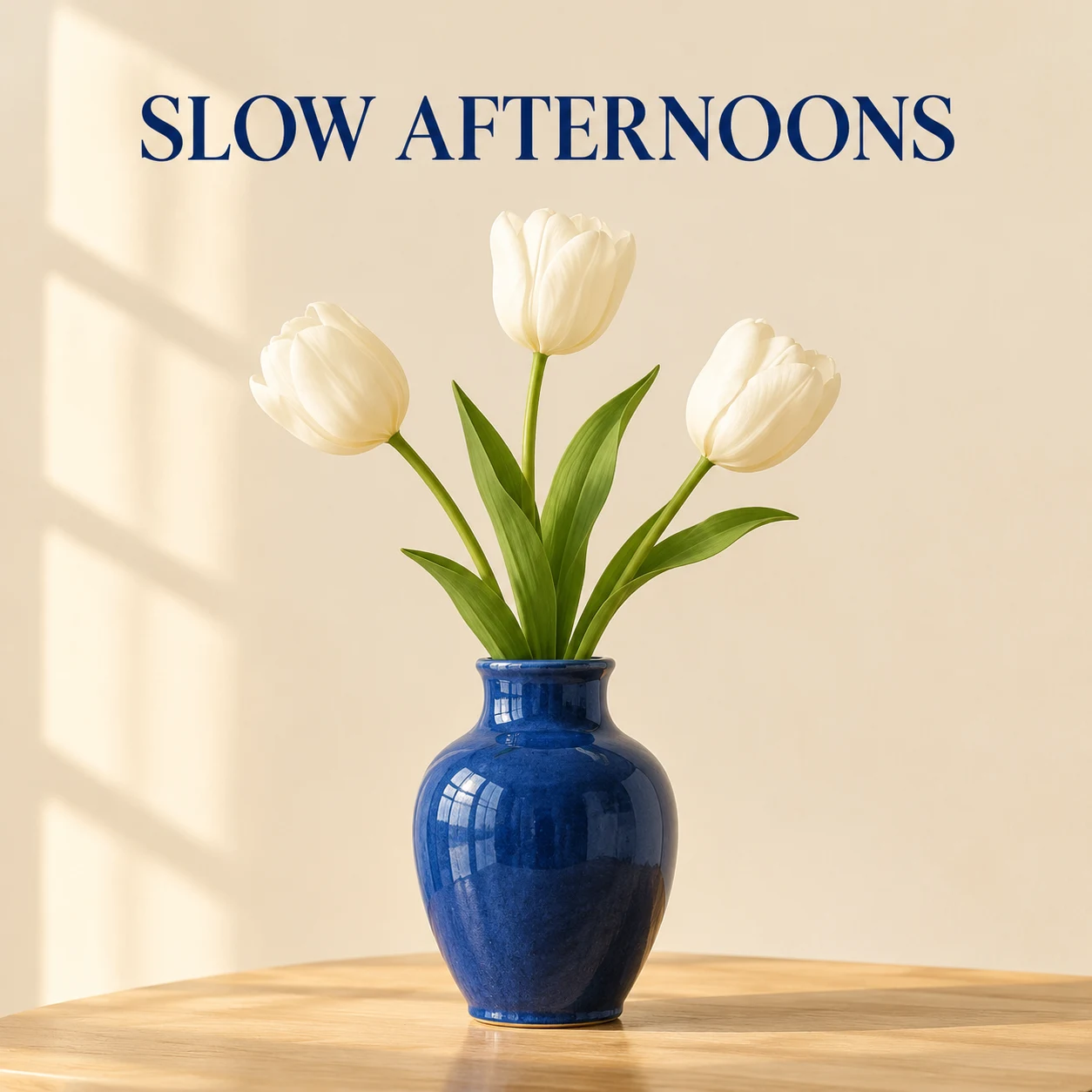
Typografie trifft StilllebenKI-generiert
01
Gib deiner Botschaft ein visuelles Gesicht
Gestalte Überschrift und Bild gemeinsam. Beschreibe die Textposition, den Blickfang und die Freiräume – für Kampagnenideen, Ankündigungen und Titelbilder.
Erstelle ein quadratisches Poster: blaue Keramikvase mit drei weißen Tulpen auf hellem Eichentisch, elfenbeinfarbener Hintergrund und weiches Fensterlicht. Über den Blumen steht die englische Überschrift „SLOW AFTERNOONS“.
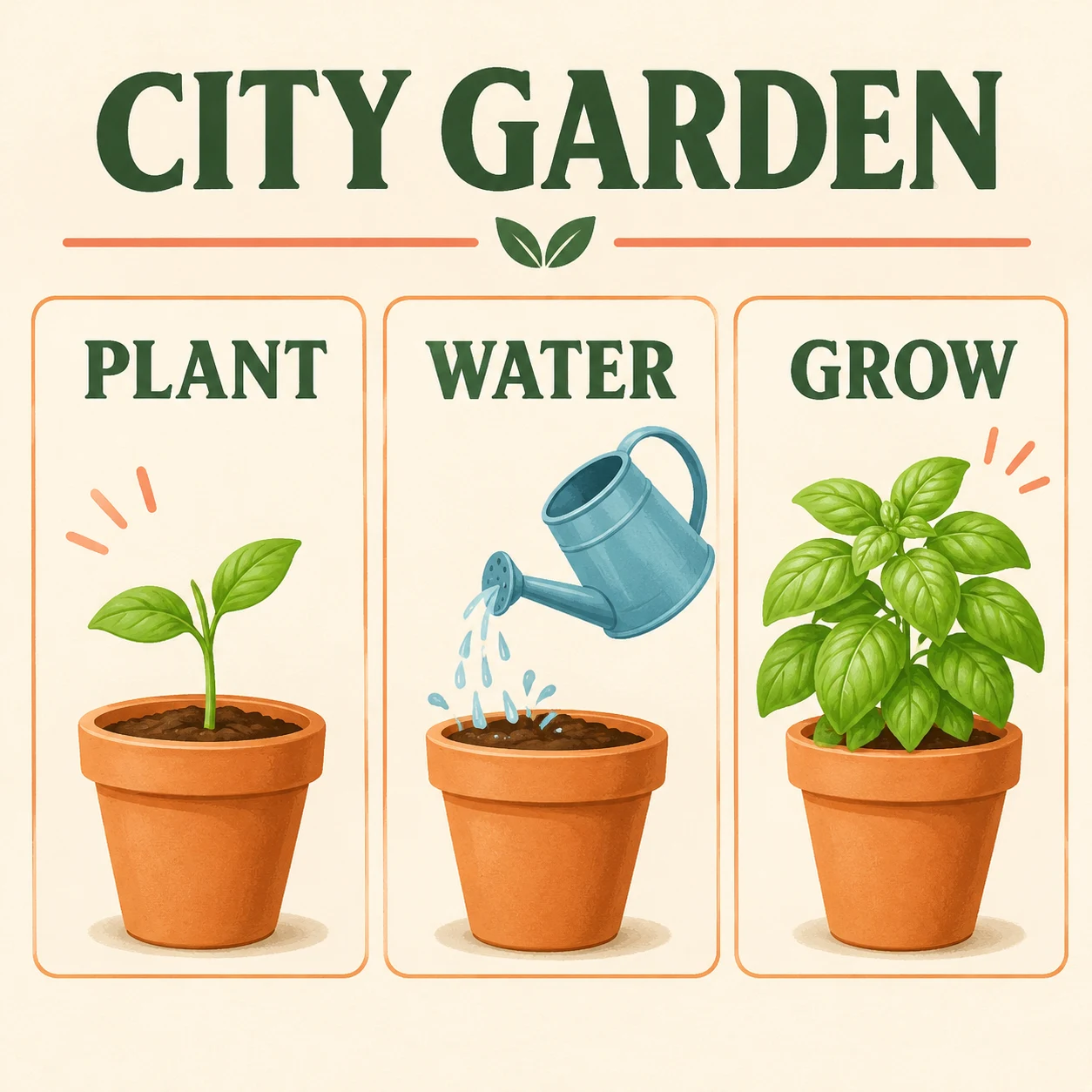
Eine Idee in drei SchrittenKI-generiert
02
Aus mehreren Vorgaben wird ein klares Bild
Benenne jedes Element und seine Position, um mehrere Anweisungen in einer Komposition zu ordnen. Erstelle bebilderte Anleitungen, Ablaufgrafiken und anschauliche Lernmaterialien.
Quadratische CITY GARDEN-Infografik mit drei ausgerichteten Feldern: PLANT, Keimling im Terrakottatopf; WATER, blaue Gießkanne über gleichem Topf; GROW, üppiger Basilikum. Elfenbeinfarbener Hintergrund, dunkelgrüne Titel, Korallakzente, großzügige Ränder. Keine weiteren Wörter.
Für deine nächste Idee
Von der Idee zum Bild
01
Die ganze Idee beschreiben
Nenne Motiv, Umgebung, Stil und den gewünschten Text.
02
Die Komposition festlegen
Wähle Format und Position der wichtigen Elemente.
03
Erstellen und verfeinern
Erzeuge dein Bild und entwickle den gewünschten Teil weiter.
Lust auf eine andere Richtung?
Du hast schon ein Bild, das dir gefällt?
Verfeinere mit Sunburst Farben, Objekte und kleine Details.