Wählen Sie den nächsten Schritt
Zeichnen Sie den Ort weich, wenn er zur Vorstellung beiträgt; entfernen Sie ihn, wenn er Privates zeigt oder zum Ziel nicht passt. Stärkere Unschärfe ist nicht immer die bessere Lösung.

Hintergründe und Freisteller
Weichzeichnung hilft, wenn die Umgebung wichtig ist, ihre Details aber ablenken. Lassen Sie genügend Struktur erkennbar, damit der Ort nachvollziehbar bleibt. Zu starke Unschärfe kann das Motiv unnatürlich von seiner Umgebung lösen.
Sie wählen Ihre eigene Quelle und überprüfen die aktuellen Kosten vor der Generierung.

Erhalten Sie genug vom Umfeld, damit der Ort erkennbar bleibt. Vergleichen Sie eine mäßige Unschärfe mit einem engeren Ausschnitt: Wenn alles verschwindet, kann auch der Grund für die Wahl dieses Fotos verloren gehen. Prüfen Sie die Übergänge an den Haaren und in den Zwischenräumen der Arme.
Prüfen Sie Zwischenräume an den Armen, einzelne Haarsträhnen und die Brille. An diesen Übergängen fallen Fehler in der Weichzeichnung schneller auf als in der Gesichtsmitte.
Zeichnen Sie den Ort weich, wenn er zur Vorstellung beiträgt; entfernen Sie ihn, wenn er Privates zeigt oder zum Ziel nicht passt. Stärkere Unschärfe ist nicht immer die bessere Lösung.
Wählen Sie vor der Bearbeitung Hintergrundunschärfe. Vergleichen Sie die Augen mit dem Original und prüfen Sie Übergänge an Ohren, losen Haaren und Objekten hinter den Schultern. Testen Sie die Profilgröße: Die ruhigere Umgebung soll das Gesicht unterstützen, ohne es freigestellt wirken zu lassen.
Wählen Sie ein Porträt, in dem der vorhandene Ort einen nützlichen Kontext hat. Identifizieren Sie kleine Gegenstände in der Nähe von Haaren und Schultern, die zum Hintergrund gehören sollten.
Warum diese Richtung in Betracht ziehenDie breiter sitzende Komposition bietet Kontext für eine persönliche Einführung und lässt mehr vom Arbeitsbereich sichtbar.
Vor der Auswahl prüfenEin kleiner Avatar braucht womöglich einen engeren Ausschnitt. Prüfen Sie Schreibtisch und Bildschirm vor der Wiederverwendung auf erfundene oder private Details.
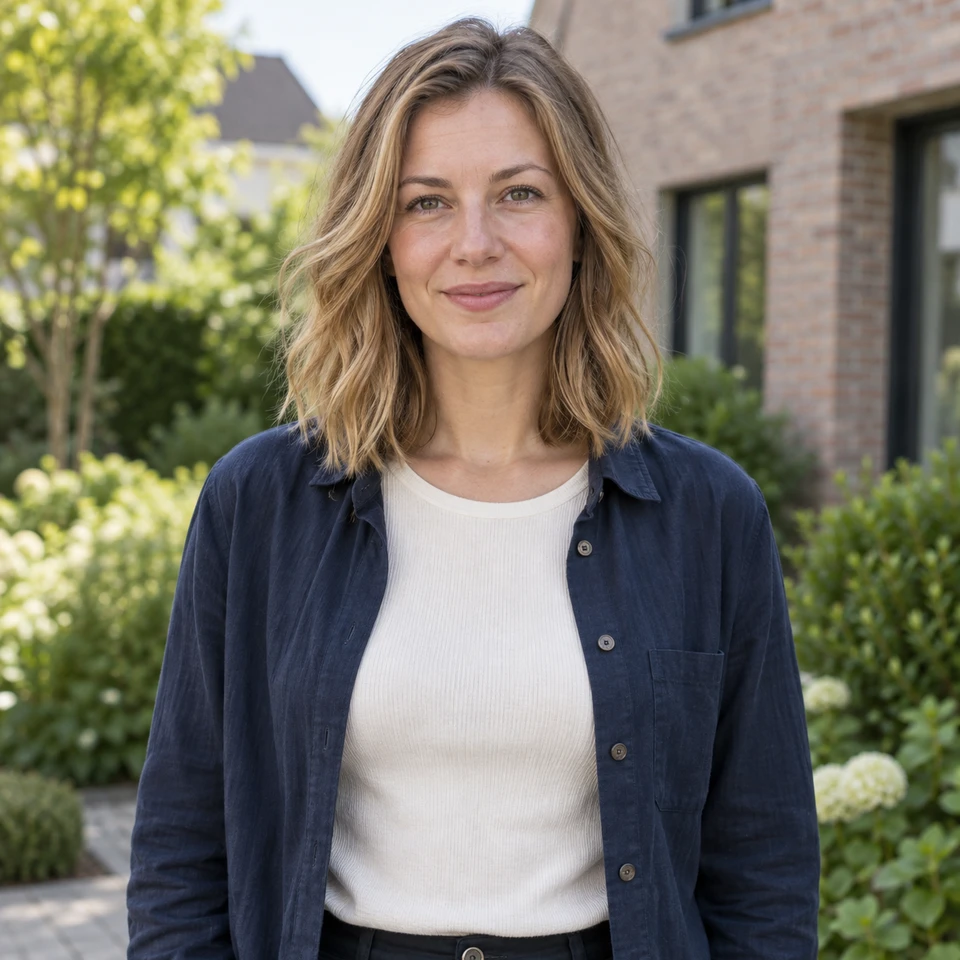
Warum diese Richtung in Betracht ziehenDie Quelle ist die Referenz für das Aussehen im Gesicht und dafür, wie Haare, Ohren und Schultern auf den Hintergrund treffen.
Vor der Auswahl prüfenTrennen Sie eine unerwünschte Umgebung von einem Qualitätsproblem der Vorlage. Eine Raumbearbeitung bestätigt keine verdeckten Augen oder fehlenden Gesichtsdetails.
Wählen Sie Unschärfe, wenn der Ort Kontext liefert, seine Details aber ablenken. Erhalten Sie genug Struktur, damit die Umgebung erkennbar bleibt. Müssen Informationen im Hintergrund verschwinden, kann Entfernen besser sein als leichtes Weichzeichnen.
Meinen Fotohintergrund bearbeiten ↗Überprüfen Sie die generierte Bearbeitung. Feines Haar, Brille und Schulterkanten können sich verändern, auch wenn das Ziel darin besteht, den Hintergrund zu verwischen. Wenn die genaue Bewahrung unerlässlich ist, behalten Sie das Original bei und verwenden Sie einen Workflow mit den präzisen Bearbeitungssteuerungen, die Sie benötigen.
Inhalt überprüft: