Wählen Sie den nächsten Schritt
Wählen Sie transparentes PNG für zukünftige Hintergrundänderungen. Wählen Sie eine undurchsichtige Version, wenn das empfangende System oder das Design sie speziell benötigt.

Hintergründe und Freisteller
Ein transparenter Hintergrund lässt sich flexibel weiterverwenden; ein weißer Hintergrund ist bereits eine feste Gestaltungsentscheidung. Nutzen Sie Transparenz für Layouts mit wechselnden Farben und Weiß, wenn das Ziel eine vollständig ausgefüllte rechteckige Bildfläche verlangt.
Sie wählen Ihre eigene Quelle und überprüfen die aktuellen Kosten vor der Generierung.
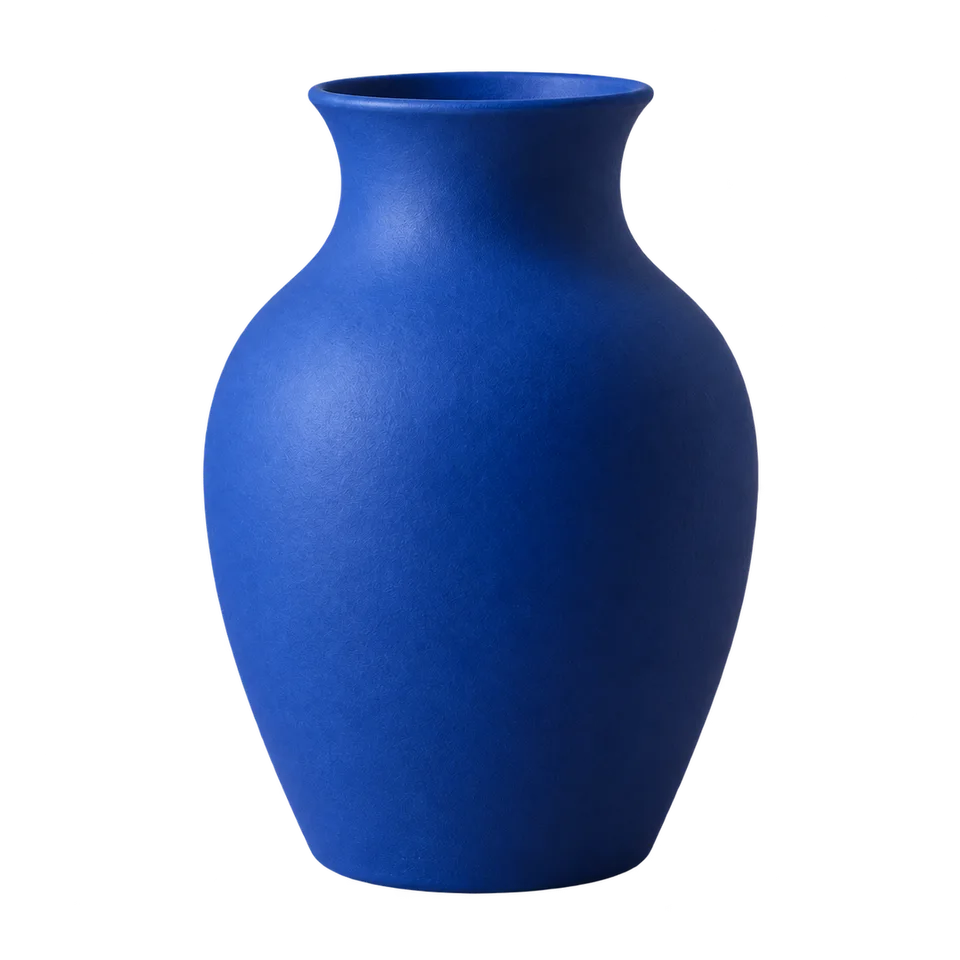
Liefern Sie eine transparente PNG-Masterdatei und eine separat benannte Version mit weißem Hintergrund. Prüfen Sie beide nach dem Export. Der Dateiname „weiß“ oder „transparent“ belegt weder den tatsächlichen Pixelinhalt noch den Alphakanal.
Beurteilen Sie Transparenz nicht allein anhand der Dateiendung. Öffnen Sie das exportierte Bild in einem Programm, das transparente Bereiche als Schachbrettmuster anzeigt, und testen Sie es im endgültigen Layout.
Wählen Sie transparentes PNG für zukünftige Hintergrundänderungen. Wählen Sie eine undurchsichtige Version, wenn das empfangende System oder das Design sie speziell benötigt.
Legen Sie die transparente Datei auf zwei farbige Rechtecke und vergleichen Sie die weiße Version auf der tatsächlichen Website. Achten Sie auf weiße Ecken, Randsäume und eine verändert wirkende Produktgröße. Benennen Sie Exporte eindeutig, damit niemand unbemerkt die Version mit festem Hintergrund erhält.
Fragen Sie, ob die nächste Person einen Freisteller zur Montage oder ein fertiges Anzeigebild benötigt. Verwenden Sie für den Vergleich denselben Freisteller.
Warum diese Richtung in Betracht ziehenMit der isolierten Vase können Sie die Silhouette beurteilen und dasselbe Motiv in verschiedenen Kataloglayouts platzieren.
Vor der Auswahl prüfenPrüfen Sie Öffnung und Kontaktkante und testen Sie die tatsächliche transparente Datei auf einer Farbe. Die Vorschau allein bestätigt nicht den Alphakanal jedes Exports.
Warum diese Richtung in Betracht ziehenDiese Platzierungsstudie zeigt den Ausschnitt auf einem undurchsichtigen weißen Feld und nicht auf einer neu fotografierten Szene.
Vor der Auswahl prüfenPrüfen Sie Öffnung und Kontaktkante und testen Sie die tatsächliche transparente Datei auf einer Farbe. Die Vorschau allein bestätigt nicht den Alphakanal jedes Exports.
Warum diese Richtung in Betracht ziehenEin kontrastierendes dunkles Feld macht blasse Kantenrückstände und fehlende feine Details leichter zu erkennen.
Vor der Auswahl prüfenPrüfen Sie Öffnung und Kontaktkante und testen Sie die tatsächliche transparente Datei auf einer Farbe. Die Vorschau allein bestätigt nicht den Alphakanal jedes Exports.
Nutzen Sie Transparenz, wenn ein Motiv in mehreren Layouts eingesetzt werden soll, und Weiß, wenn die Ausgabe einen festen weißen Hintergrund braucht. Bewahren Sie die transparente Masterdatei separat auf: Beim Zusammenfügen mit Weiß geht die bearbeitbare Trennung vom Hintergrund verloren.
Meinen Fotohintergrund bearbeiten ↗JPEG hat keinen Alphakanal. Verwenden Sie das transparente PNG für das Layering und überprüfen Sie, ob ein späterer Export es nicht abgeflacht hat. Eine weiß aussehende Vorschau allein kann Ihnen nicht sagen, welchen Dateityp der endgültige Workflow benötigt.
Inhalt überprüft: