Wählen Sie den nächsten Schritt
Verwenden Sie Transparenz für eine flexible Platzierung; verwenden Sie einen undurchsichtigen Hintergrund, wenn das Ziel ein fertiges Rechteck benötigt. Speichern Sie beide nur, wenn beide nützlich sind.

Hintergründe und Freisteller
Wählen Sie Transparenz, wenn Sie das Motiv auf unterschiedlichen Hintergründen verwenden möchten. Bewahren Sie die PNG-Datei auf: Eine weiße Vorschau allein zeigt nicht, ob der Hintergrund tatsächlich transparent ist.
Sie wählen Ihre eigene Quelle und überprüfen die aktuellen Kosten vor der Generierung.
Legen Sie das PNG in einem Layoutprogramm über ein farbiges Rechteck. Ist die Farbe um das Motiv herum sichtbar, funktioniert die Transparenz; die weiße Fläche stammte nur vom Anzeigeprogramm. Eine JPG-Kopie kann diese Transparenz nicht erhalten.
Legen Sie das Ergebnis probeweise auf einen dunklen und einen hellen Hintergrund. Helle Randsäume und fehlende Bildteile fallen oft erst beim Hintergrundwechsel auf.
Verwenden Sie Transparenz für eine flexible Platzierung; verwenden Sie einen undurchsichtigen Hintergrund, wenn das Ziel ein fertiges Rechteck benötigt. Speichern Sie beide nur, wenn beide nützlich sind.
Wählen Sie transparente Ausgabe im Hintergrundwerkzeug. Untersuchen Sie das Ergebnis sowohl über helle als auch über dunkle Farben, insbesondere geschlossene Lücken wie Griffe oder den Abstand zwischen den Beinen. Laden Sie das transparente PNG herunter und platzieren Sie es im Zieldesign, um die echte Kante zu überprüfen.
Behalten Sie das Original und einen Beispielhintergrund des Zieldesigns. Nutzen Sie für den ersten Test ein deutlich vom Hintergrund getrenntes Motiv.
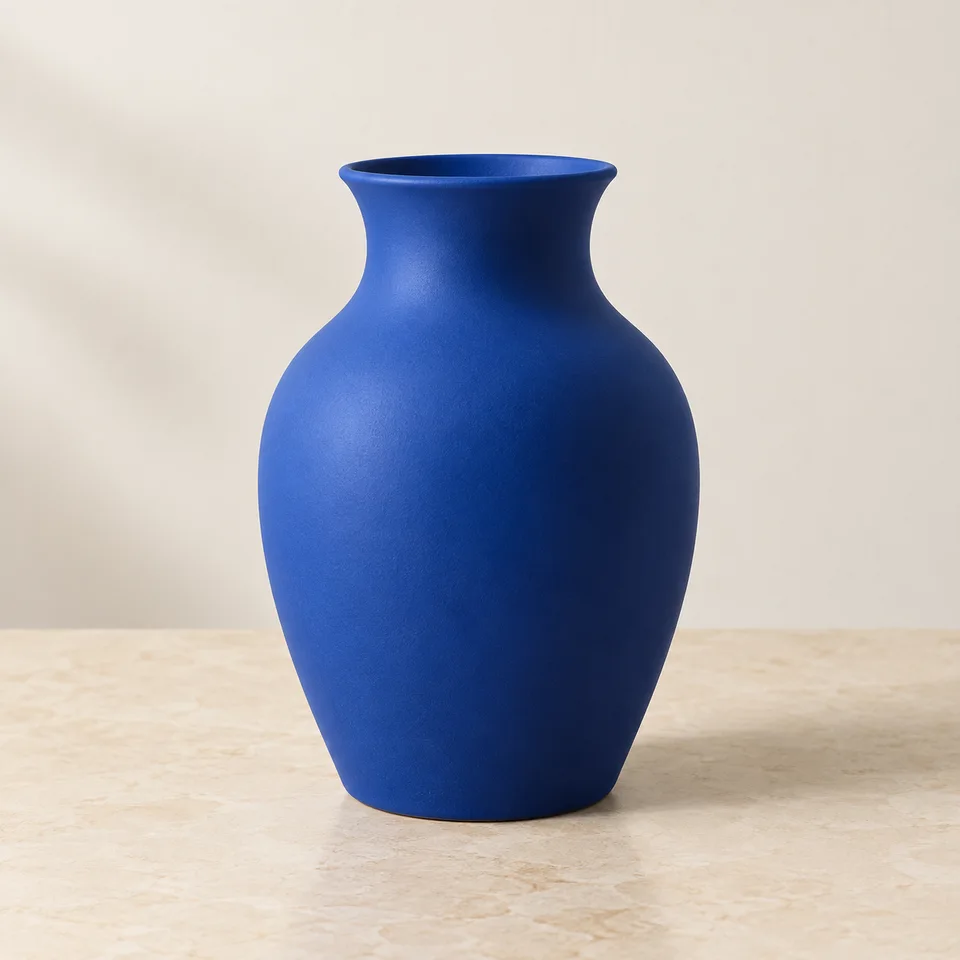
Warum diese Richtung in Betracht ziehenDie Quelle zeigt das Gefäß gegen seine Umgebung, so dass Sie keramische Reflexionen von Hintergrundbereichen unterscheiden können.
Vor der Auswahl prüfenFolgen Sie dem Rand, der äußeren Kurve und der Basis, bevor Sie den Ausschnitt untersuchen. Ein blasses Highlight kann zum Objekt gehören.
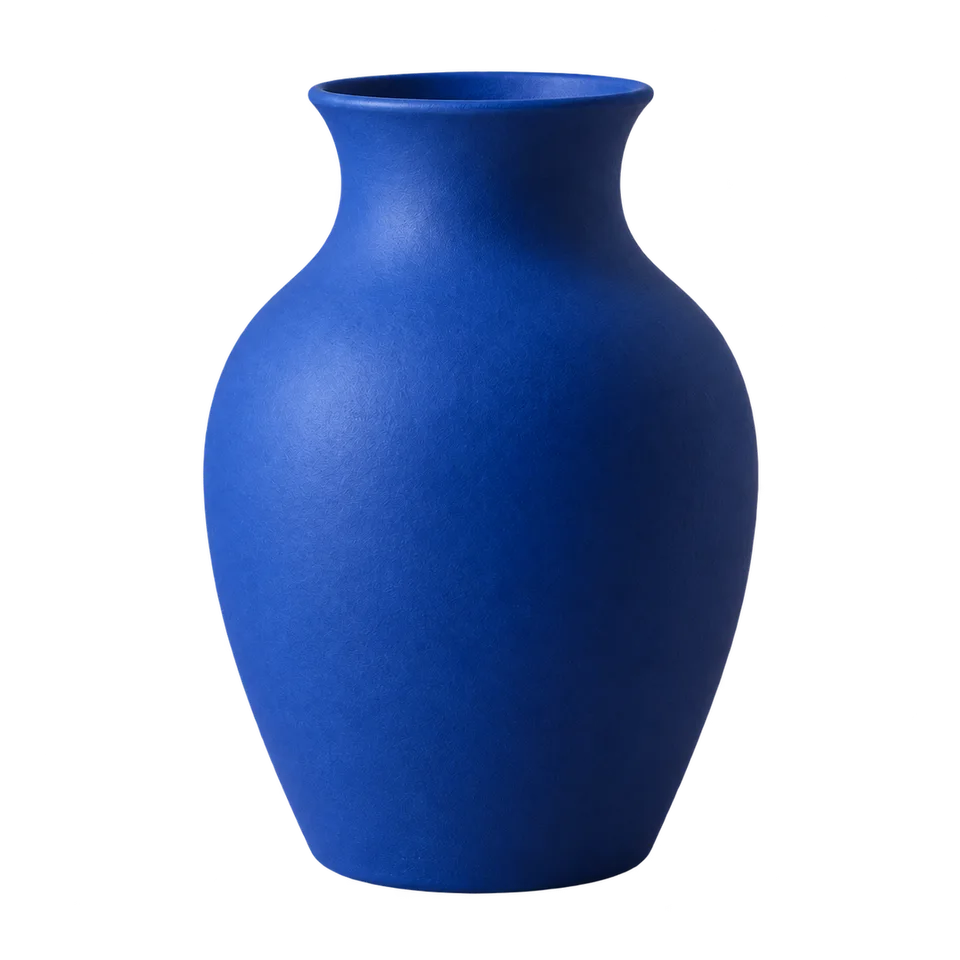
Warum diese Richtung in Betracht ziehenMit der isolierten Vase können Sie die Silhouette beurteilen und dasselbe Motiv in verschiedenen Kataloglayouts platzieren.
Vor der Auswahl prüfenPrüfen Sie Öffnung und Kontaktkante und testen Sie die tatsächliche transparente Datei auf einer Farbe. Die Vorschau allein bestätigt nicht den Alphakanal jedes Exports.

Warum diese Richtung in Betracht ziehenEin sauberer Tierumriss eignet sich für ein kleines Andenken oder Stickerlayout ohne die ursprüngliche Parkumgebung.
Vor der Auswahl prüfenVergleichen Sie Ohren, Schwanzspitzen und am Boden stehende Pfoten mit der Vorlage. Ein sauberer Körperrand belegt nicht die Erhaltung aller feinen Haare.
Platzieren Sie die exportierte PNG über einem farbigen Rechteck in Ihrem Layout-Editor. Wenn ein weißes Feld erscheint, ist der Hintergrund undurchsichtig. Wenn die Farbe durch unerwünschte Löcher im Motiv zu sehen ist, überprüfen Sie den Ausschnitt, bevor Sie ihn verwenden.
Meinen Fotohintergrund bearbeiten ↗Ein Anzeigeprogramm kann Transparenz auf Weiß darstellen. Legen Sie die Datei in einem Layoutprogramm über eine farbige Form: Scheint die Farbe um das Motiv durch, ist ein Alphakanal vorhanden. Ein Schachbrettmuster in einem zusammengefügten Screenshot belegt keine Transparenz.
Inhalt überprüft: