
Adobe Express · Tool-Vergleiche
Hintergrundentfernung in Adobe Express: Brauchst du einen Freisteller oder ein fertiges Design?
Den Hintergrund eines Fotos zu entfernen und das gesamte Design transparent zu machen, sind zwei unterschiedliche Schritte. Wenn du nach einer Alternative zum Hintergrund-Entferner von Adobe Express gesucht hast, entscheide zuerst, ob du ein wiederverwendbares Motiv oder ein bearbeitbares Plakat benötigst. Bereite einen Freisteller in unserem Workspace vor oder behalte deinen bisherigen Design-Workflow bei, wenn Text und Layout im Vordergrund stehen.
Meinen Foto-Freisteller vorbereiten ↗Unabhängiger Leitfaden · Keine Verbindung zum genannten Mitbewerber · Veröffentlicht von My Look Story
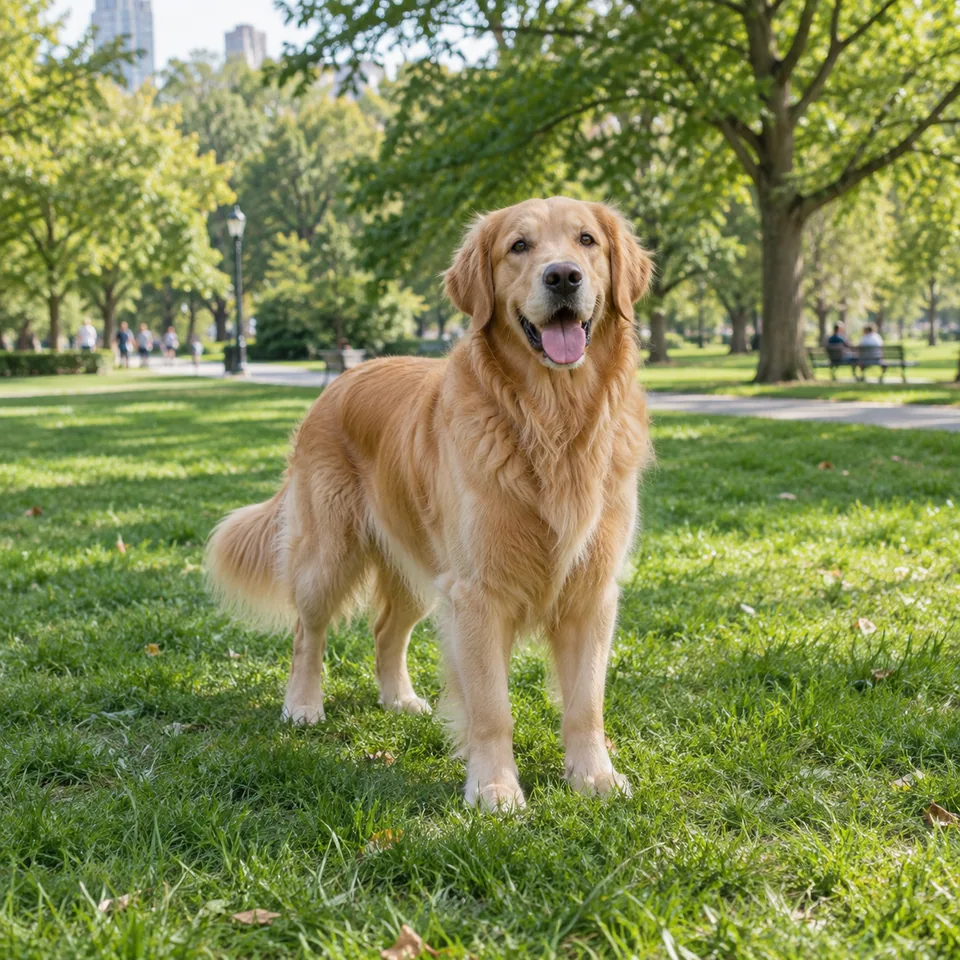 Referenzabbildung
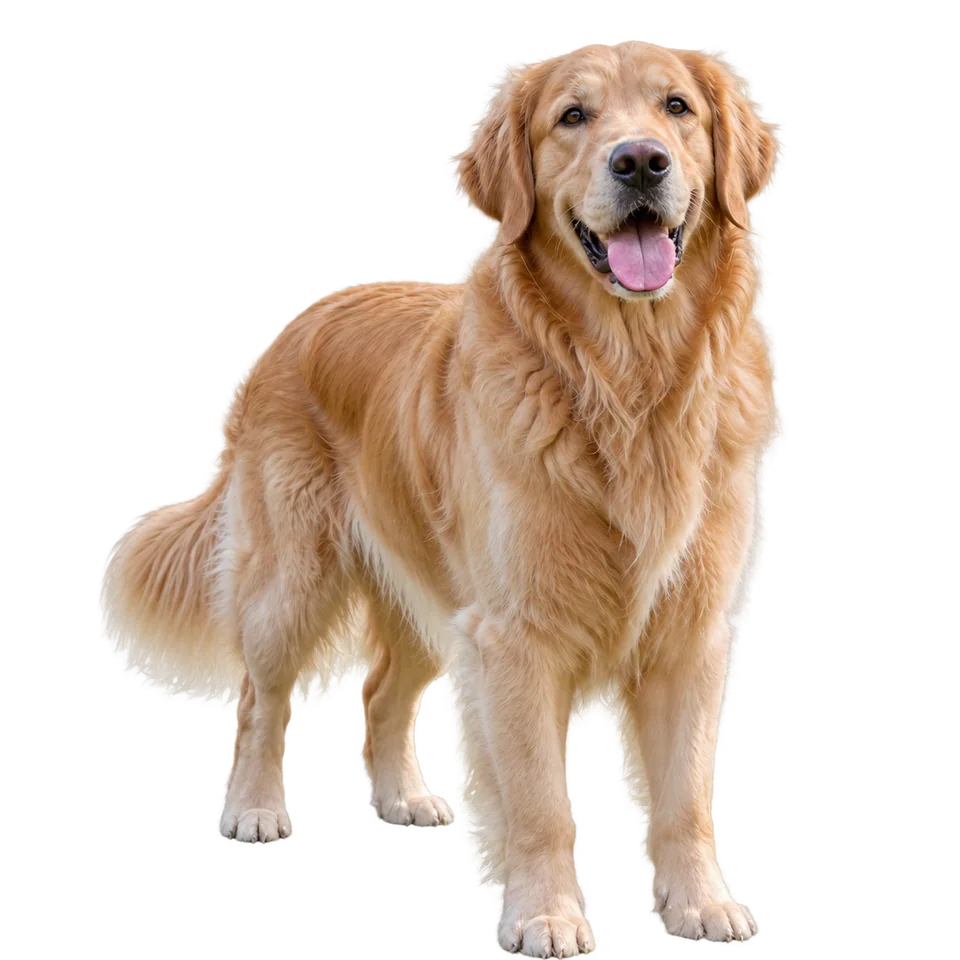 Freigestellter Hund auf transparentem Hintergrund zur Platzierung in einem anderen Design
Die praktische Antwort
Adobe Express entfernt Hintergründe innerhalb eines Designs. Um Transparenz zu exportieren, unterscheidet die aktuelle Hilfe von Express zwischen dem Entfernen des Bildhintergrunds und dem Einstellen der Arbeitsfläche auf „Keine Füllung“ (No fill) sowie der Auswahl von „Transparentes PNG“. My Look Story ist ein unabhängiger Workflow für Fotohintergründe, kein Projekteditor für Express. Der englischsprachige Produktlink von Express leitet derzeit zu Firefly weiter; das bedeutet jedoch nicht, dass Express die Hintergrundentfernung nicht mehr unterstützt.
1. Trenne den Fotohintergrund von der Design-Arbeitsfläche
Im Express-Editor ist das ausgewählte Foto ein Element innerhalb eines größeren Designs. Das Entfernen seines Hintergrunds isoliert dieses Element; eine weiße Seite dahinter kann weiterhin Teil der exportierten Datei sein. Laut der aktuellen Anleitung von Adobe wählt man außerhalb der Arbeitsfläche aus, nutzt „Hintergrund“ und „Keine Füllung“ (No fill) und wählt anschließend „Transparentes PNG“. Dieser Unterschied erklärt, warum ein Motiv erfolgreich freigestellt wirken kann, das heruntergeladene Bild in einer anderen Anwendung aber dennoch als geschlossenes Rechteck angezeigt wird.
Entscheide, was du übergeben möchtest: ein fertiges Plakat mit bewusst gewähltem Hintergrund oder nur das Motiv zur Wiederverwendung. Für ein Plakat kann eine sichtbare Seitenfarbe genau richtig sein. Für eine Überlagerung benötigst du meist tatsächlich transparente Pixel um das Motiv herum. Entferne nicht wiederholt den Fotohintergrund, um eine Export-Einstellung der Arbeitsfläche zu lösen. Prüfe die heruntergeladene Datei vor einer anderen Farbe, statt dich nur auf eine weiße Vorschau zu verlassen; Thumbnail und finales Ergebnis sind zweierlei.
2. Wähle zwischen einem Editor-Projekt und einem portablen Foto-Asset
Bleibe in Express, wenn der Freisteller zu einem Design gehört, das du bereits bearbeitest – mit Text, Layout und anderen Elementen, die zusammenbleiben müssen. Unser Fotohintergrund-Workspace importiert keine Express-Projekte und behält deren bearbeitbare Objekte nicht bei. Ein separater Freisteller eignet sich gut für alle, die ein Motiv in eine andere Anwendung mitnehmen möchten; das Exportieren und Wiedereinfügen bedeutet jedoch zusätzlichen Aufwand, wenn das Projekt bereits strukturiert ist. Dies ist eine Frage des Workflows und keine Behauptung, dass ein Dienst universell bessere Kanten liefert.
Die aktuelle englischsprachige Funktions-URL von Express führt zu einer Seite zur Hintergrundentfernung von Adobe Firefly. Auf der öffentlichen Firefly-Seite wird zudem beschrieben, wie Grafiken in Express übertragen werden können. Betrachte das in deinem Browser angezeigte Ziel als Teil der aktuellen Weiterleitung, nicht als Beweis dafür, dass alle Express-Funktionen umbenannt oder eingestellt wurden. Unser Button öffnet My Look Story mit ausgewähltem Hintergrund-Tool; er startet weder Adobe, noch meldet er dich bei einem Adobe-Konto an oder konvertiert ein Firefly-Projekt in unser Format.
3. Bereite das Motiv für das nächste Layout vor
Das Hundebeispiel eignet sich gut zur Veranschaulichung für eine Einladung oder ein persönliches Plakat: Ohren, Pfoten und Fell gehören zum Motiv, Boden und Wand hingegen nicht. Beginne mit einem scharfen Foto, behalte die vollständige Silhouette im Bildausschnitt und lasse genügend Platz für den Zielzuschnitt. Fehlt auf der Vorlage bereits eine Pfote, kann sie diesen fehlenden Bezugspunkt nicht zuverlässig liefern. Verwende ein Foto, für dessen Bearbeitung du die Berechtigung hast, einschließlich der Erlaubnis des Fotografen, falls erforderlich, und bewahre das Original unabhängig davon auf.
Wähle die finale Platzierung vor dem Absenden. Ein dunkles Poster lässt helle Ränder sichtbar werden; eine helle Karte hebt übrig gebliebene dunkle Bodenfragmente deutlich hervor. Feines Fell und kontrastarme Konturen erfordern eine Überprüfung, selbst wenn der Körper sauber aussieht. Reflektierende Brillen, transparente Objekte und Bewegungsunschärfe werfen andere Probleme auf als die undurchsichtige Silhouette eines Hundes. Die Abbildung veranschaulicht die Entscheidung, ist jedoch keine Garantie dafür, dass alle Materialien gleichermaßen gut freigestellt werden oder dass das Ergebnis die Produktfoto-Richtlinien eines Marktplatzes erfüllt.
4. Überprüfe die tatsächliche Datei nach der Platzierung
Platziere das heruntergeladene Ergebnis sowohl auf einem hellen als auch auf einem dunklen Hintergrund und prüfe Ohren, Felllücken und Kontaktkanten. Sieh es dir zuerst in Normalgröße an und zoome dann hinein, um Fragmente oder fehlende Teile zu erkennen. Ein Schachbrettmuster signalisiert in einer Benutzeroberfläche üblicherweise Transparenz, aber ein Screenshot dieser Benutzeroberfläche ist nicht dasselbe wie das heruntergeladene transparente Bild. Verwende die tatsächliche Ausgabedatei im Zieltool und vergewissere dich, dass sie sich wie das Asset verhält, das du vorbereiten wolltest.
Transparenz ist nur ein einzelnes Abnahmekriterium. Überprüfe, dass sich der Maßstab des Motivs nicht unerwartet verändert hat, der Bildausschnitt auf die Karte oder Folie passt und keine wesentlichen Details in der Zielfarbe untergehen. Eine PNG-Dateiendung kann Transparenz enthalten, beweist aber nicht, dass jedes Pixel um dieses konkrete Motiv herum transparent ist. Wenn die Datei bei einer späteren Konvertierung auf eine Ebene reduziert wird, passe den Exportpfad an, anstatt zu erwarten, dass eine weitere Freistellungsanfrage alle verlorenen Details wiederherstellt.
5. Kenne die Grenzen bei Zugriff, Kosten und Datenschutz
Überprüfe die aktuellen Kontoanforderungen und Exportbedingungen des Dienstes, den du nutzt. Wir haben keine gleichwertigen Abonnements von Adobe und My Look Story für einen Benchmark erworben; daher kürt dieser Leitfaden keinen billigeren, schnelleren oder präziseren Gewinner. Unser Live-Arbeitsbereich zeigt die jeweilige Anfrage und die Anzahl der Credits vor dem Absenden an. Das Entfernen eines Hintergrunds überträgt keine Fotorechte, gibt keine Bildrechte einer Person frei und macht den gesamten Prozess nicht offline. Lade nur Fotos hoch, zu deren Übermittlung du berechtigt bist.
Dieser Leitfaden wird von My Look Story veröffentlicht, das davon profitiert, wenn du sein Tool nutzt, und steht in keiner Verbindung zu Adobe. Wir haben die aktuellen öffentlichen Anleitungen zu Express und das Zielsystem von Firefly sowie unseren eigenen Hintergrund-Einstiegspunkt geprüft; einen authentifizierten Adobe-Export haben wir nicht getestet. Das Löschen eines fertigen Elements aus „My Creations“ blendet es lediglich aus deinem Nutzerverlauf aus und ist kein Beleg für eine sofortige Löschung bei Drittanbietern, in Betriebsprotokollen oder Backups. Nutze für Löschanfragen unsere Datenschutzerklärung und [email protected].