
Canva × My Look Story
Du ziehst Canva in Betracht? Überlege zuerst, welche Datei du am Ende brauchst
Ein transparentes Produktbild und ein fertiger Social-Media-Post sind unterschiedliche Ergebnisse. Wenn du nach einer Alternative zur Canva-Hintergrundentfernung suchst, entscheide zuerst, wo der Freisteller als Nächstes eingesetzt werden soll. Dieser Leitfaden unterscheidet zwischen der Vorbereitung eines wiederverwendbaren Motivs und dem Erstellen eines Layouts. Du kannst unseren Hintergrund-Arbeitsbereich jetzt mit deinem eigenen Foto öffnen; die Vase unten zeigt beispielhaft, worauf du achten solltest, und ist kein Ergebnisvergleich zweier Dienste.
Meinen Freisteller vorbereiten ↗Unabhängiger Leitfaden · Keine Verbindung zum genannten Mitbewerber · Veröffentlicht von My Look Story
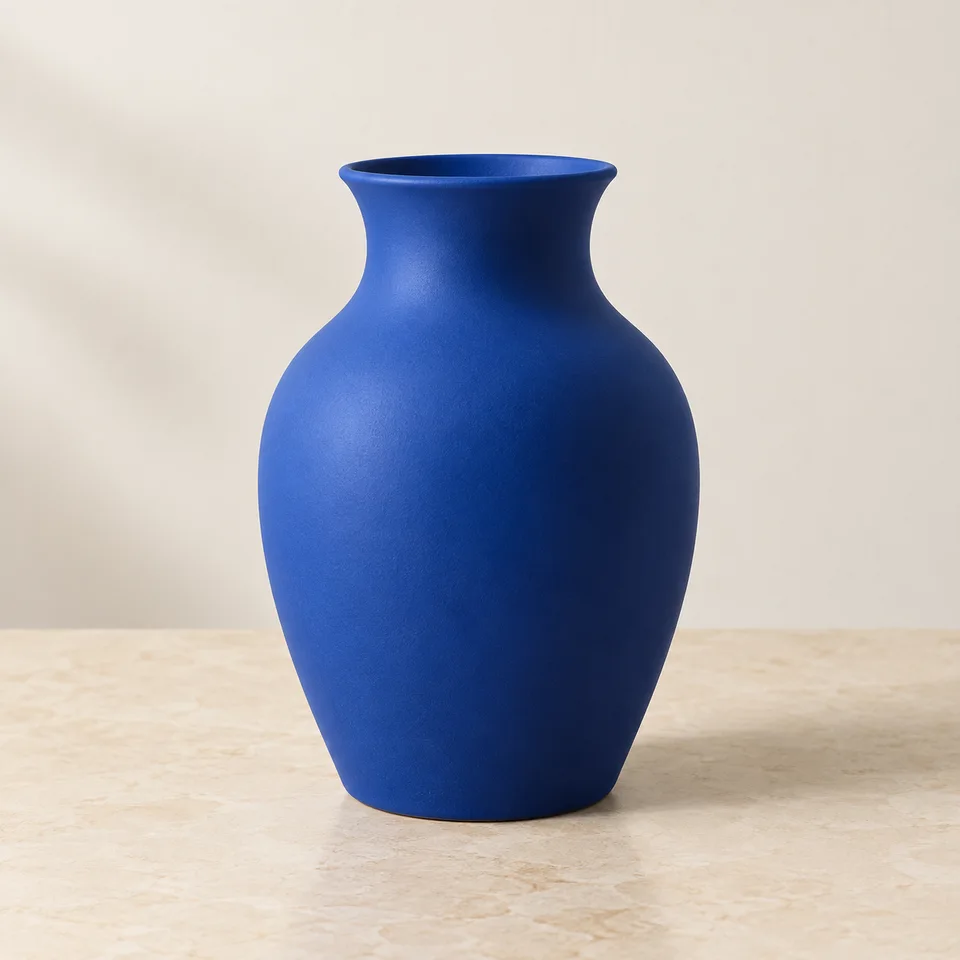 Referenzabbildung
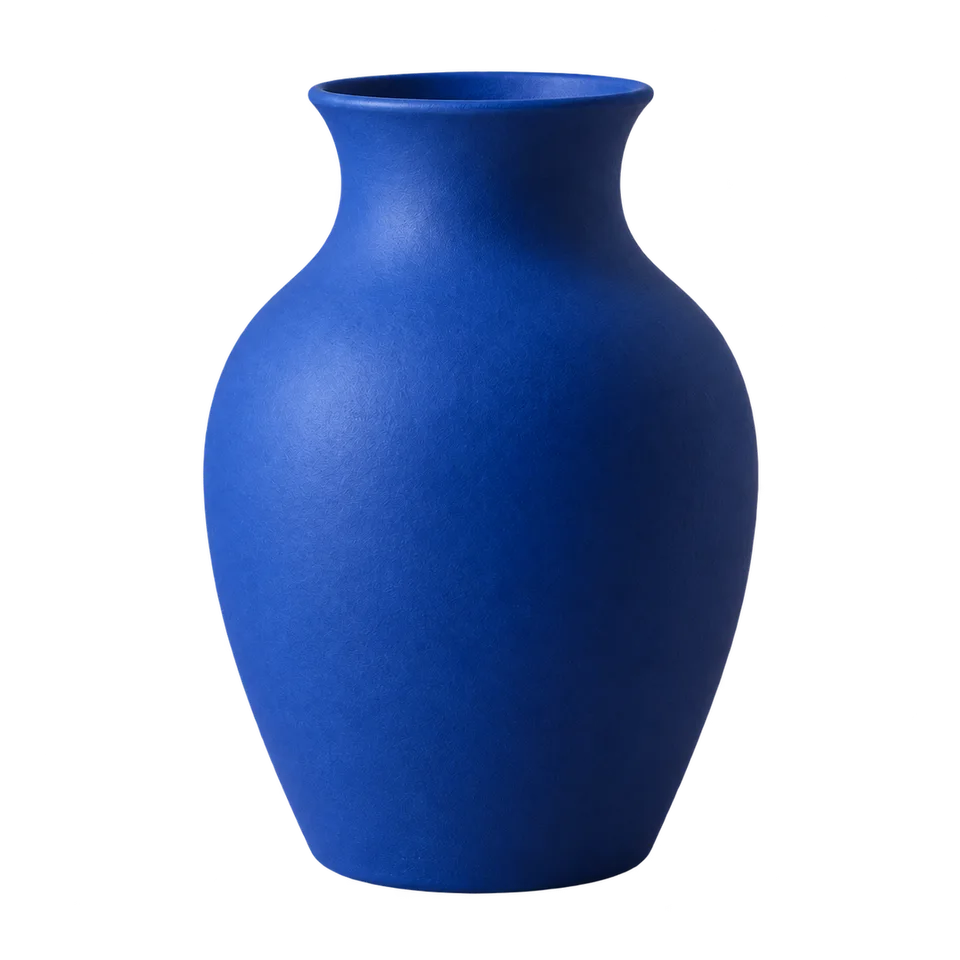 Blaue Keramikvase, freigestellt vom Tischhintergrund, zur Veranschaulichung eines wiederverwendbaren Freistellers
Die praktische Antwort
Canva kombiniert Hintergrundentfernung mit einem Design-Editor. My Look Story bietet einen separaten Hintergrund-Workflow. Bleibe in deinem bestehenden Designprojekt, wenn Layout, Text und geteilte Assets im Vordergrund stehen; ziehe einen eigenständigen Freisteller in Betracht, wenn du eine Datei für einen anderen Verwendungszweck benötigst. Weder eine Schachbrett-Vorschau noch ein weiß erscheinendes Thumbnail belegen, dass die heruntergeladene Datei tatsächlich die benötigte Transparenz aufweist.
1. Wähle zwischen einem Asset und einem Designprojekt
Notiere dir vor dem Hochladen den Verwendungszweck: ein Shop-Angebot, eine Präsentation, ein Poster oder ein anderer Editor. Ein Shop erfordert möglicherweise einen einfarbigen Hintergrund, während eine Präsentationsfolie eventuell Transparenz benötigt, damit die eigene Farbe durchscheint. Diese Anforderungen bestimmen das Ausgabeformat, das du anfordern solltest. Kaufe kein Bearbeitungs-Abo, nur weil ein Tutorial einen praktischen Button zeigt; kläre zuerst, ob du die umgebenden Design-Tools oder lediglich ein vorbereitetes Motiv benötigst.
Ein Projekt hält Text, Abstände und andere Elemente zusammen. Ein heruntergeladener Freisteller bringt keine bearbeitbaren Projektebenen mit sich. Wenn du bereits ein Canva-Layout und Mitwirkende hast, kann das Auslagern des Fotos an einen anderen Ort unnötige Export- und Reimport-Schritte verursachen. Wenn eine andere Anwendung das Ziel ist, ist ein portables Bild möglicherweise einfacher. Unser Hintergrund-Tool ist kein Ersatz für Canvas Vorlagenbibliothek, Typografie, Team-Kollaboration oder Dokumentenbearbeitung.
2. Unterscheide zwischen Transparenz, einfarbigem Hintergrund und Weichzeichnung
Transparenz entfernt den Hintergrund, sodass eine andere Fläche hinter dem Motiv sichtbar werden kann. Ein einfarbiger Hintergrund füllt diesen Bereich mit einer einzelnen Farbe. Eine Hintergrund-Weichzeichnung sorgt dafür, dass die ursprüngliche Umgebung sichtbar bleibt, aber weniger ablenkt. Sie sind nicht austauschbar: Ein weißes Rechteck kann auf einer weißen Seite korrekt wirken, aber eine farbige Folie verdecken, und ein unscharfer Raum bleibt immer noch ein Raum. Frage nach, welches Ergebnis der Empfänger akzeptiert, anstatt anzunehmen, dass jede Aufgabe zum Entfernen des Hintergrunds dieselbe Datei erfordert.
Diese Aktion öffnet unseren Hintergrund-Arbeitsbereich, in dem du die verfügbaren Hintergrundoptionen vor dem Absenden prüfen kannst. Bestätige dort die aktuelle Ausgabe und die Credit-Übersicht. Die offiziellen Anleitungen von Canva verknüpfen Freistellungsarbeiten mit Design- und Exportschritten; Kontozugriff und Downloadeinstellungen verdienen eine eigene Überprüfung. Wir bilden weder einen Löschen-und-Wiederherstellen-Pinsel noch einen Ebenen-Editor oder Mitgliedschaftsberechtigungen nach, bloß weil wir ein Hintergrund-Tool anbieten.
3. Bereite ein Foto vor, dessen Umrisse sich prüfen lassen
Nutze das größte Original, das du rechtmäßig verarbeiten darfst, anstelle eines Screenshots von einem Screenshot. Behalte die gesamte Vase, das Produkt oder die Person innerhalb des Bildausschnitts, mit sichtbarem Raum um die Konturen herum. Ein Henkel vor einer ähnlich farbigen Wand oder Haare vor einem unruhigen Regal erschweren die Prüfung. Wenn du ein Produktfoto neu aufnehmen kannst, hebe das Objekt deutlich vom Hintergrund ab und vermeide harte Schlagschatten, die seine Umrisse durchkreuzen. Eine gute Vorbereitung verbessert die Grundlage für deine Beurteilung; sie garantiert jedoch keine perfekte Maske.
Prüfe bei einer Vase, ob Öffnung und Standfläche intakt bleiben und das Tool die dunkle Öffnung nicht fälschlicherweise als entfernbaren Hintergrund interpretiert hat. Bei Produkten mit Aussparungen solltest du diese Zwischenräume separat prüfen. Klares Glas, glänzendes Metall und lichtdurchlässiger Stoff können echte Spiegelungen oder Teiltransparenzen enthalten, daher reicht eine saubere Silhouette allein nicht aus. Unser Beispiel aus undurchsichtiger Keramik demonstriert weder den Umgang mit Glas noch Logo-Vektorisierung, bearbeitbare Vektorpfade oder Ausgaben für die Präzisionsfertigung.
4. Überprüfe den Download am tatsächlichen Einsatzort
Öffne das resultierende Bild sowohl auf einem hellen als auch auf einem dunklen Hintergrund. Achte auf helle Halos, fehlende Ränder, Reste der Tischplatte, versehentliche Löcher und flach gerechnete Schatten. Begutachte es sowohl in normaler Ansichtsgröße als auch aus der Nähe: Ein winziger Makel mag bei einem Avatar unerheblich sein, auf einer großen Produktkarte jedoch sofort ins Auge fallen. Interpretiere das Transparenzgitter in einer Vorschau nicht als Teil des Fotos und gehe nicht davon aus, dass eine ansprechende Vorschau die Pixelqualität der exportierten Datei belegt.
Füge den eigentlichen Download in den Shop, die Folie oder den Editor ein, den du verwenden möchtest. Vergewissere dich, dass die Zielsoftware Transparenzen beibehält und keine spätere Konvertierung ein deckendes Rechteck hinzufügt. PNG kann Transparenz enthalten; der Dateiname allein beweist jedoch nicht, dass diese konkrete PNG-Datei dies auch tut. Bewahre die Quelldatei separat auf, damit du es erneut versuchen oder einen manuellen Editor wählen kannst, falls die Kanten des Motivs unzureichend sind. Dieser Workflow bereitet ein Asset vor – er ist kein Versprechen, dass ein Marktplatz ein Angebot genehmigen wird.
5. Kenne Kosten, Nutzungsrechte und Vergleichsgrenzen
Prüfe vor dem Bestätigen die aktuellen Zugangsbedingungen, kostenpflichtigen Exportkonditionen und Gesamtkosten der jeweiligen Dienste. Wir haben keine gleichwertigen Bezahlpläne verglichen und keinen günstigeren Gesamtsieger gekürt. Lade nur Fotos hoch, deren Verarbeitung du autorisieren darfst; das Entfernen eines Hintergrunds hebt die Rechte eines Fotografen nicht auf und macht aus einem lizenzierten Designelement kein uneingeschränkt nutzbares Asset. Unser Dienst empfängt das Foto zur Verarbeitung. Das Entfernen eines abgeschlossenen Eintrags aus My Creations blendet ihn aus dem Nutzerverlauf aus; es ist kein Beleg für die sofortige Löschung bei Dienstleistern, in Verwaltungsprotokollen oder Backups.
Wir haben Canvas öffentliche Tool- und lokalisierte Bearbeitungsanleitungen gelesen, unseren öffentlichen Hintergrund-Einstieg überprüft und diese eigenen Beispiele auf Mobilgeräten und dem Desktop geprüft. Dieser Leitfaden wird von My Look Story veröffentlicht, das möglicherweise davon profitiert, wenn du dessen Tool nutzt, und steht in keiner Verbindung zu Canva. Wir haben keinen kostenpflichtigen Maskenvergleich mit demselben Foto, kein Datenschutz-Audit und keinen Test der Exportberechtigungen in einem Canva-Konto durchgeführt. Lies die verlinkte Datenschutzerklärung und wende dich für Datenanfragen an [email protected]. Prüfdatum: 7. Oktober 2026.