가는 곱슬머리가 있는 인물 사진
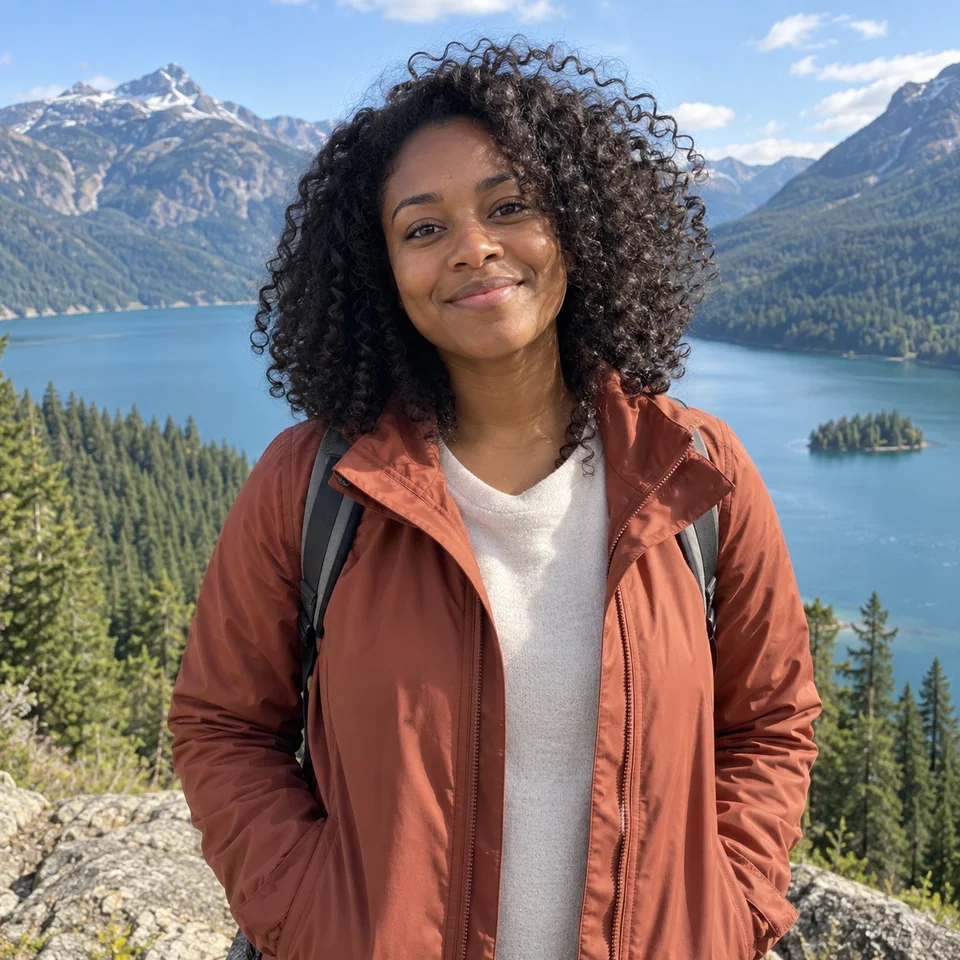
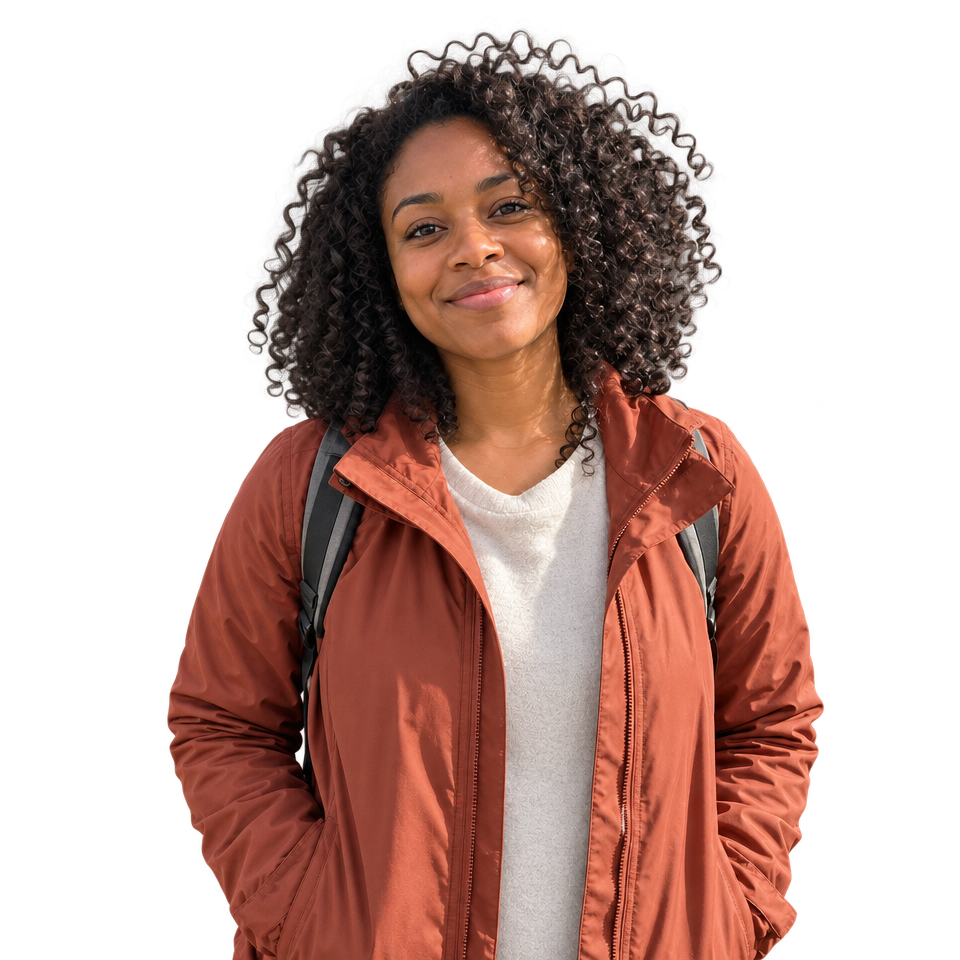
머리카락 사이 빈 곳과 어깨 윤곽을 보면 야외 배경이 제거된 부분을 확인할 수 있습니다.

AI 사진 배경 제거
인물이나 상품을 오려 내 프로필 사진, 상품 이미지, 디자인에 활용하세요. 단색 배경으로 바꾸거나 원래 배경을 흐리게 할 수도 있습니다.
사진당 1크레딧 · 다운로드 전에 가장자리를 확인하세요.
머리카락 사이 빈 곳과 어깨 윤곽을 보면 야외 배경이 제거된 부분을 확인할 수 있습니다.
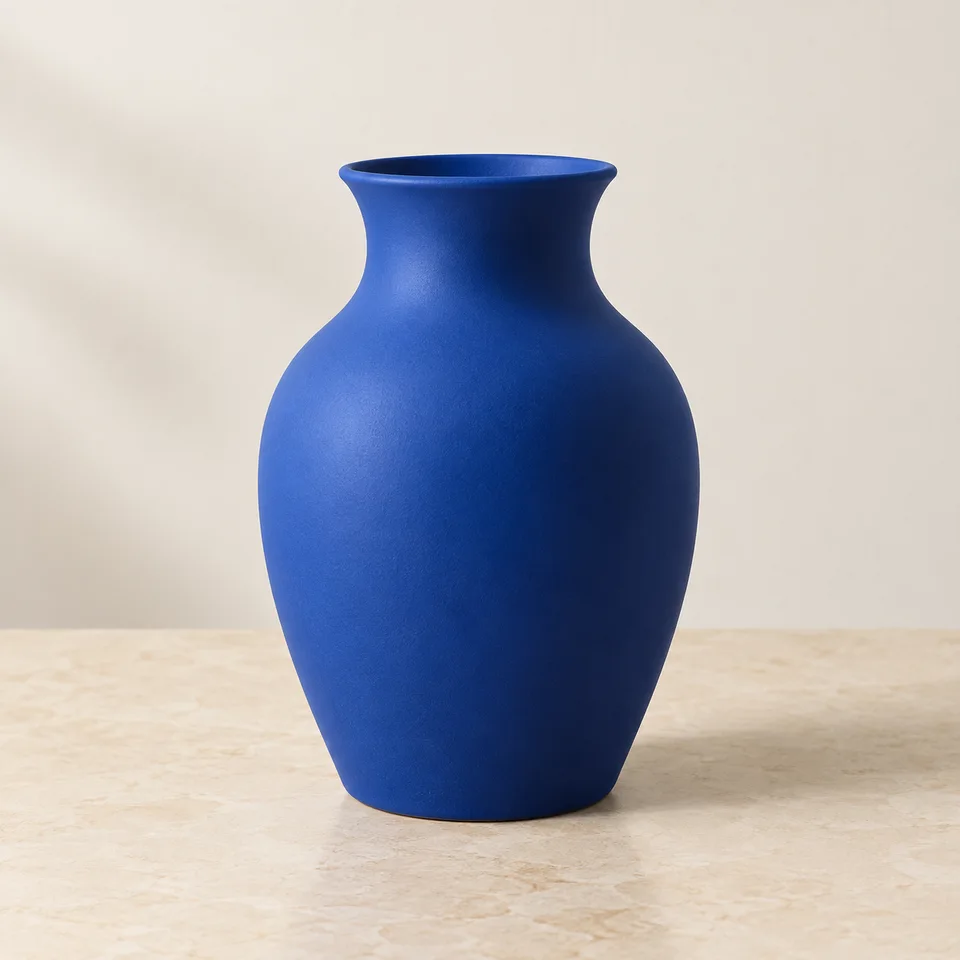
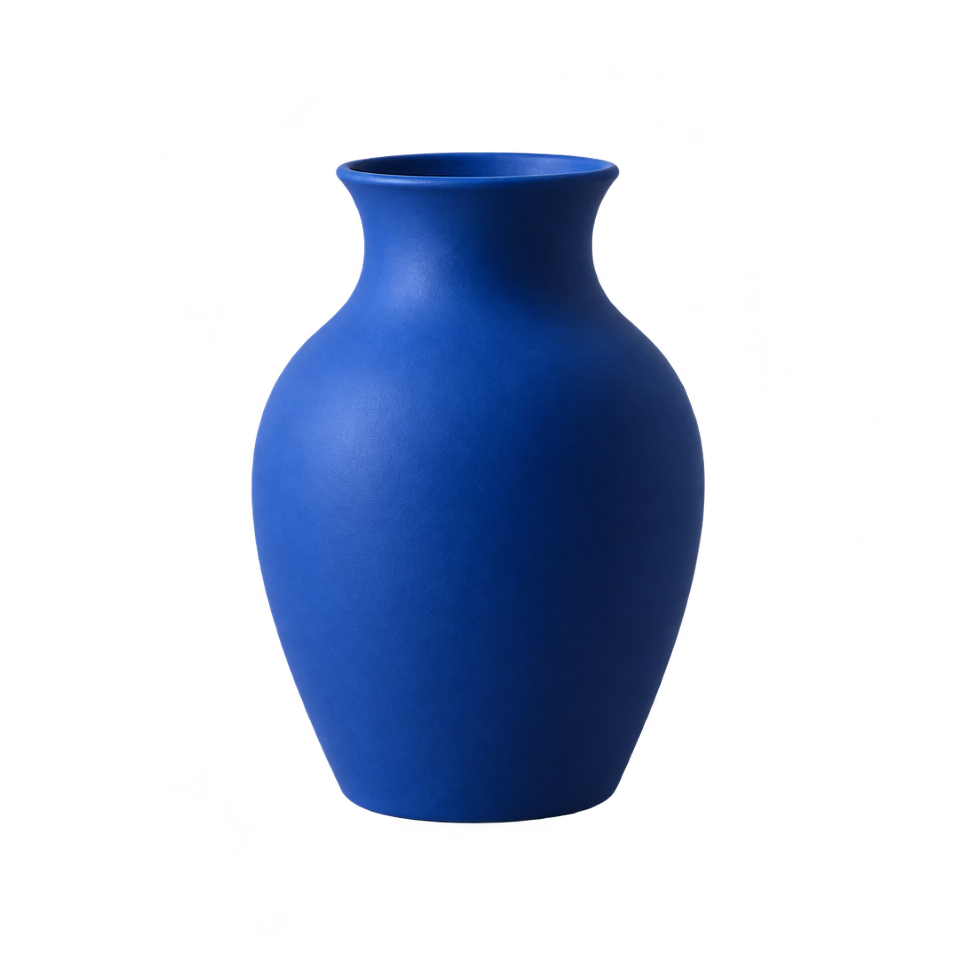
투명 배경 이미지를 디자인에 얹거나 같은 결과를 흰 배경과 합쳐 상품 사진으로 쓸 수 있습니다.
활용 장면
사진 종류를 고르고 경계선을 움직여 원본과 투명 배경 예시를 비교하세요.

여행 사진에서 인물을 분리해 프로필이나 디자인에 사용하세요.
AI로 만든 전시 이미지이며 실제 배경 제거 서비스의 화질 검증 결과가 아닙니다. 결과 이미지의 가장자리를 확인하세요.
주요 기능
한 장 또는 여러 장을 올리면 피사체를 분리해 투명 PNG로 저장합니다. 단색이나 원래 배경을 흐리게 한 버전도 만들 수 있습니다.

AI로 제작한 전시 이미지입니다. 결과는 원본 사진에 따라 달라집니다.
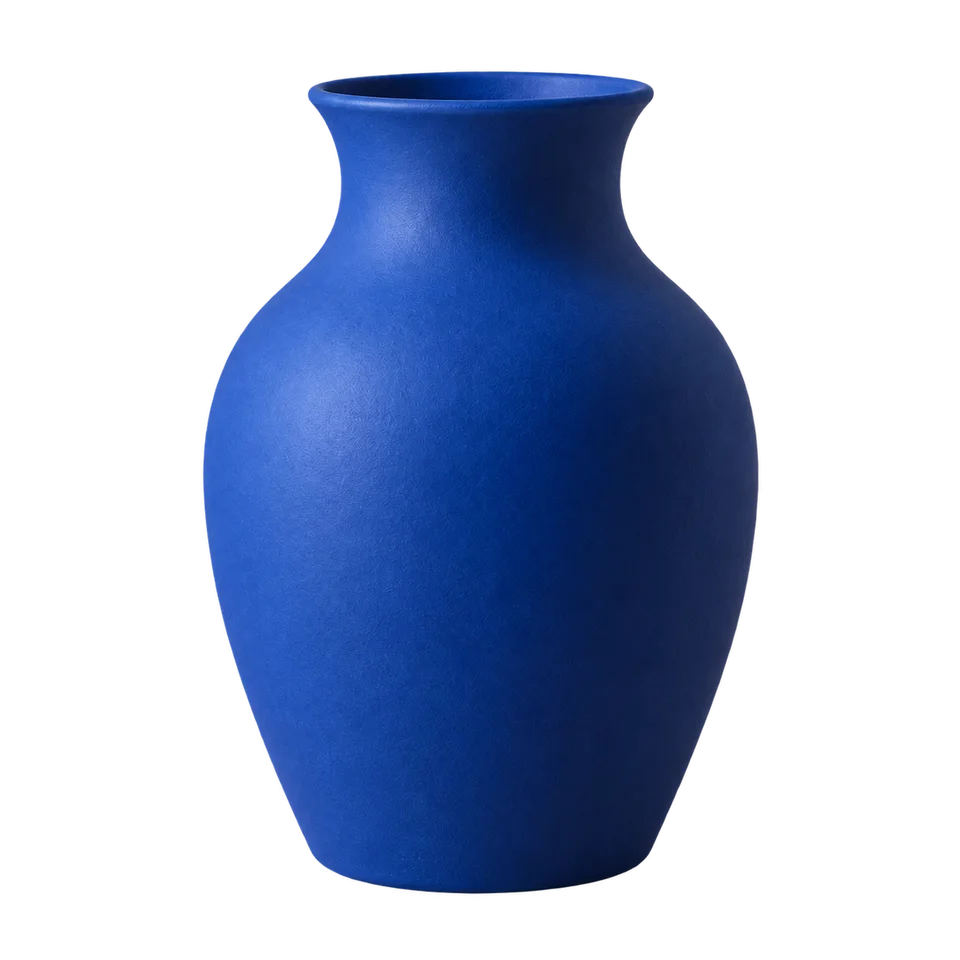
AI로 제작한 전시 이미지입니다. 실제 결과는 원본 사진에 따라 달라집니다.
일괄 배경 제거
기본은 투명 배경입니다. 묶음에 같은 배경색 또는 흐림 강도를 적용하고 사진별 상태를 확인하세요. 성공한 PNG를 ZIP으로 받으세요.
일괄 배경 제거 ↗내 사진 또는 저장한 작품 선택
AI가 피사체 분리
결과 확인 후 다운로드
여러 배경에 쓸 누끼는 투명 PNG로 저장해 검은색과 흰색 위에 올려 보세요. 흰 테두리가 남거나 손잡이 안쪽이 막히지 않았는지 확인하세요. 바로 등록할 상품 사진은 흰 배경을 고르고 제품 바닥까지 담은 뒤 판매처의 이미지 규격을 확인하세요.
단색을 쓸 때는 실제 프로필 페이지에서 머리와 옷의 윤곽이 잘 보이는 색을 고르세요. 일하는 장소를 살리고 싶다면 원래 배경을 살짝 흐리세요. 마지막에는 프로필 표시 크기로 잔머리, 안경테, 팔 사이 빈 공간을 확인하세요.
배경색과 촬영 각도, 화면 속 제품 크기를 먼저 정하세요. 단순한 제품 하나와 유리, 털, 좁은 틈이 있는 제품 하나를 시험하세요. 같은 크기로 가장자리를 비교한 뒤 나머지 상품에 적용하세요.
JPEG, PNG, WebP를 지원합니다. 필요한 경우 처리에 맞게 크기를 조정합니다.
예. 사진마다 상태가 표시되며 한 장이 실패해도 다른 결과는 보존됩니다.
예. 단색을 추가해도 투명 PNG를 저장할 수 있습니다.
네. 처리 전에 흐림 강도를 선택하면 AI가 원본 사진을 직접 편집하며 피사체를 선명하게 유지하도록 처리합니다.
잔머리, 유리, 복잡한 가장자리는 수동 보정이 필요할 수 있습니다.
투명 PNG를 밝은 배경과 어두운 배경에 번갈아 올려 보세요. 상품 등록 전 잔머리, 손잡이 안쪽과 밝은 제품 테두리를 확대해 확인하세요.