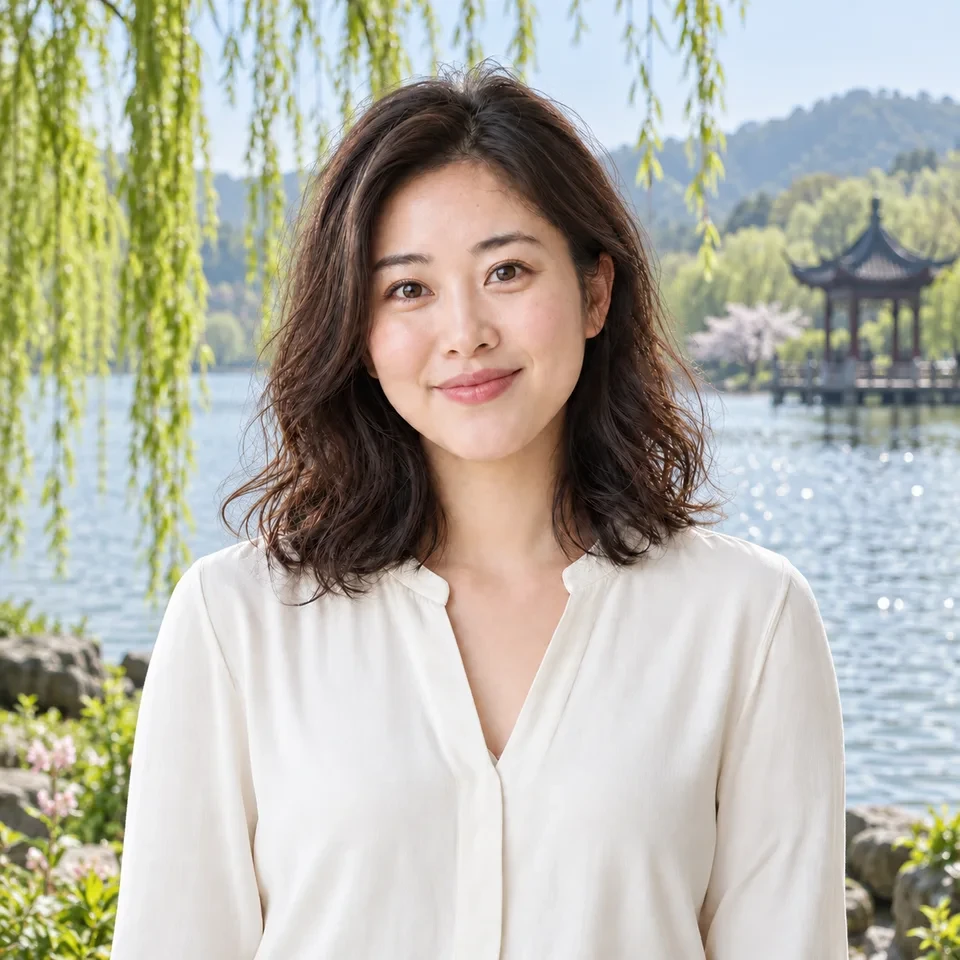
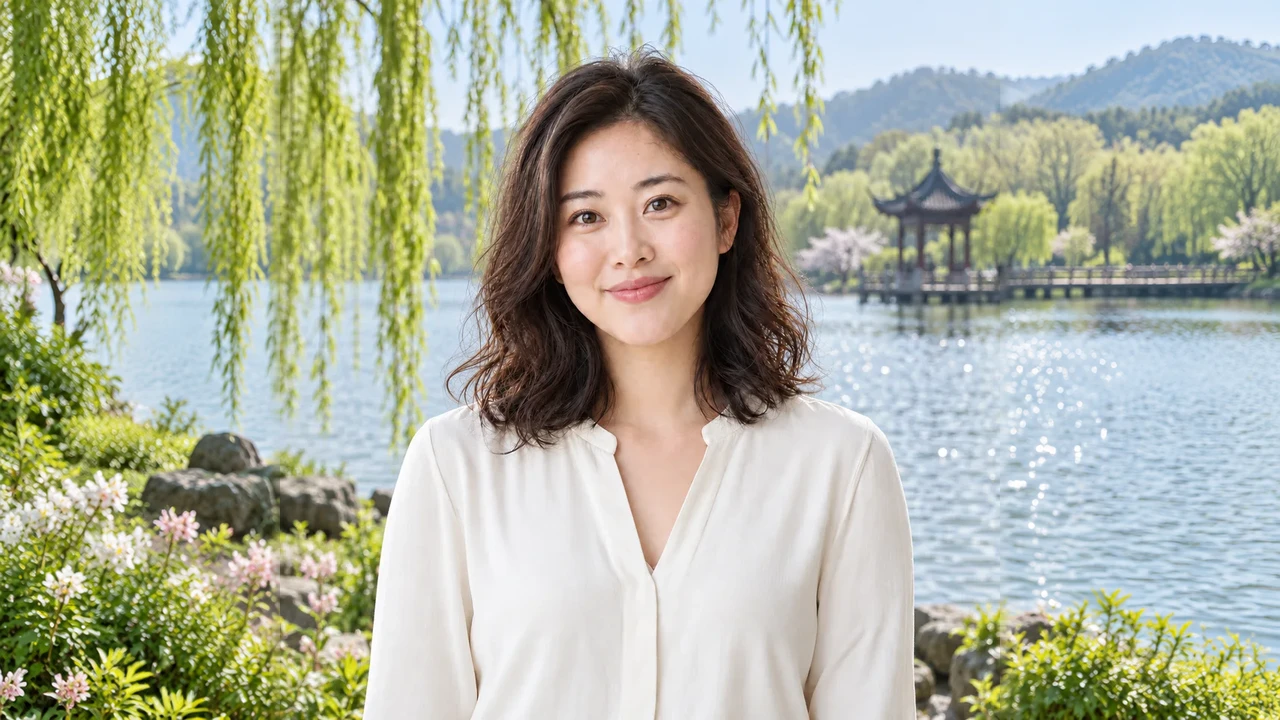
인물 사진을 가로 커버로
선택한 인물 크기를 유지하면서 주변 배경을 이어갑니다.

AI 이미지 확장
좁게 찍힌 인물 사진을 가로 커버로, 제품 사진을 여백 있는 디자인으로. 새로 만들 영역을 먼저 확인하세요.
내 사진 확장하기 ↗내 사진 업로드 → 캔버스와 비용 확인 → 생성 결과 확인 및 저장
양쪽의 원본 크기는 같습니다. 점선 안은 원본이고 밖은 AI가 만든 새 배경입니다.
선택한 인물 크기를 유지하면서 주변 배경을 이어갑니다.
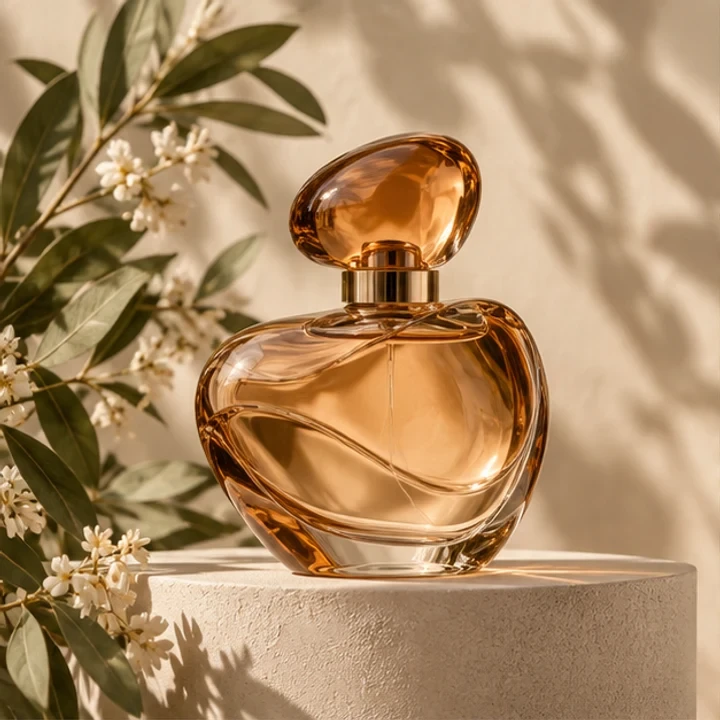
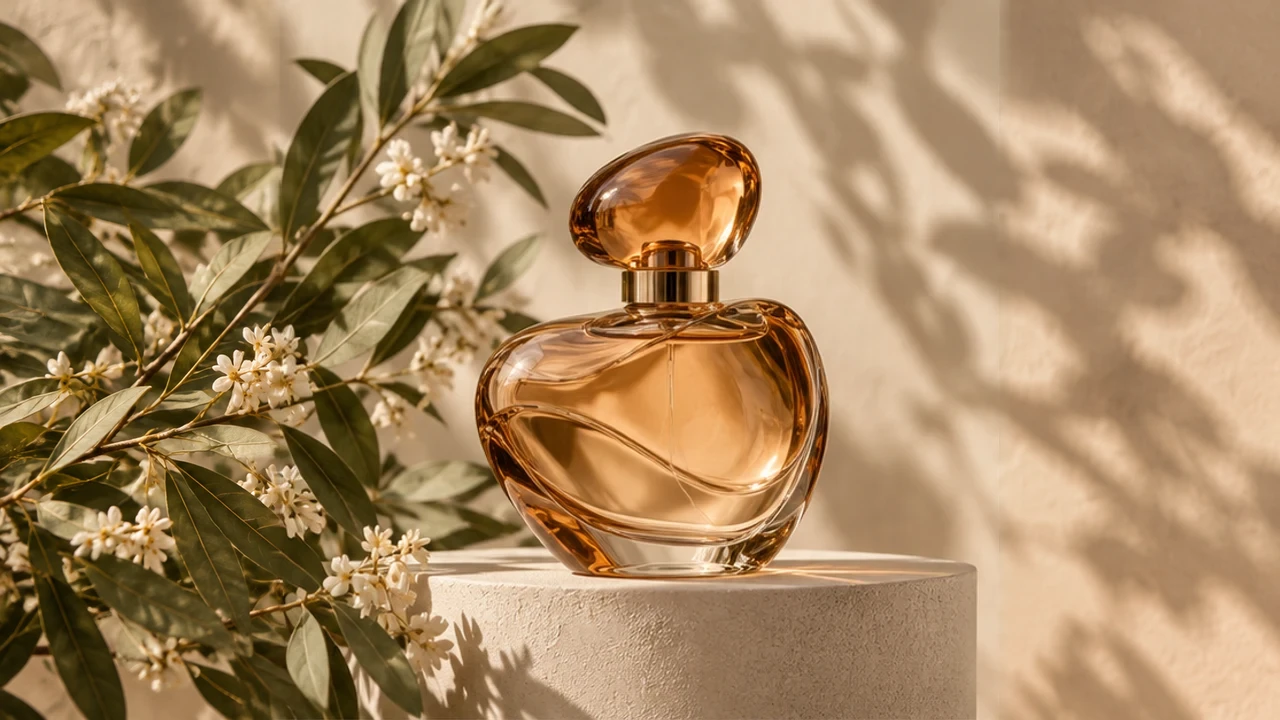
제품을 늘이지 않고 디자인 공간을 추가합니다. 라벨과 접촉 그림자를 확인하세요.
구도를 검사한 뒤 준비한 원본을 미리보기 크기로 복원합니다. 주변은 AI로 생성됩니다. 가장자리 인물, 글자, 직선과 빛을 확인하세요.
캔버스의 긴 변은 1280px입니다. 업로드가 조정될 수 있으며 원본의 해상도를 높이는 기능은 아닙니다.
내 사진 확장하기 ↗AI 이미지 확장은 사진 테두리 밖에 새로운 내용을 만듭니다. 잘려 나간 실제 장면을 복원하는 대신 자연스러운 배경을 생성합니다. 캔버스를 드래그해 배경을 늘릴 방향과 범위를 정하세요.
확장은 프레임 밖에 새 내용을 만듭니다. 같은 구도를 더 선명하게 하려면 선명화 도구를 사용하세요.
구도 검사 후 준비한 사진을 고정 영역에 복원합니다. 업로드 준비와 크기 조정으로 원본 파일의 픽셀이 달라질 수 있고 주변 생성 영역에도 오류가 있을 수 있습니다.
검사를 통과한 결과만 저장합니다. 재시도 가능한 실패는 같은 비용 내에서 보조 모델을 한 번 사용할 수 있습니다. 모두 실패한 사진의 크레딧은 환불됩니다.
모드 전환 없이 사진을 한 장 또는 여러 장 추가하세요. 최대 40장에 동일한 설정을 적용하며 개별 상태, 실패 항목 재시도와 성공 결과 ZIP을 제공합니다.
제출 전에 현재 예상 크레딧을 표시합니다. 다운로드는 기존 미리보기와 원본 다운로드 권한을 따릅니다.
편집할 권한이 있는 사진을 사용하세요. 기존 계정의 개인정보 및 삭제 관리가 적용됩니다. 개인정보