
AI 사진 필터 생성기
사진을 선화, 컬러링 도안, 손그림 일러스트로 만들기
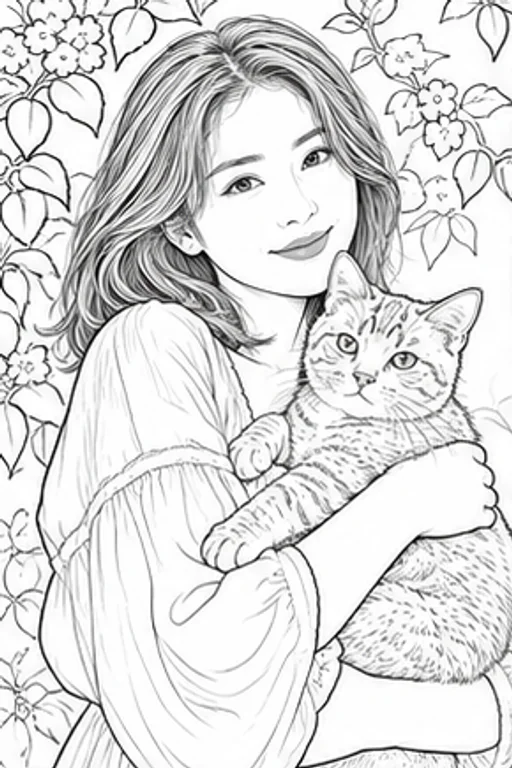
사진을 업로드하고 원하는 결과를 고르세요. 깔끔한 윤곽선, 색칠하기 좋은 흰 공간, 부드러운 동화풍 그림을 스타일별로 각각 만들 수 있습니다.
사진 필터 일괄 적용 사진 한 장 이상 · 최대 40장 · 생성 전 크레딧 확인
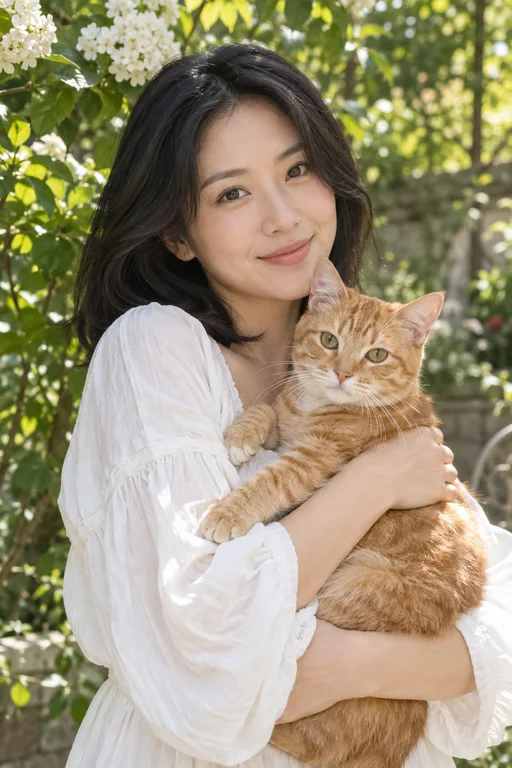 원본 사진
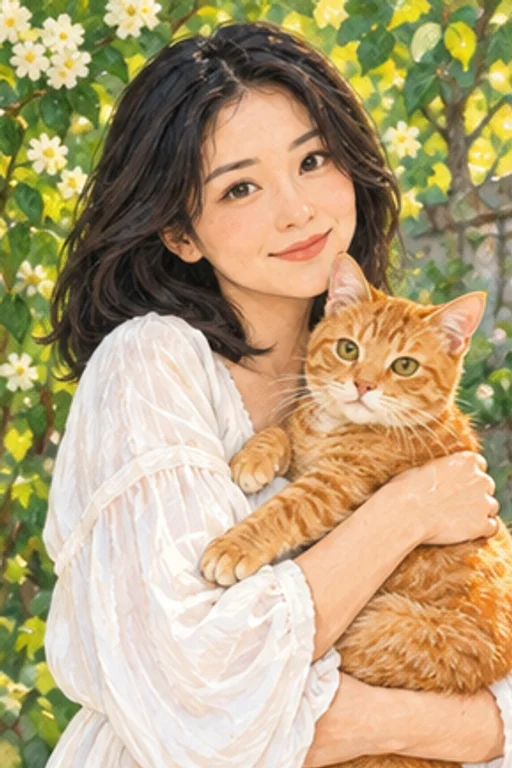 동화 일러스트
사진과 필터를 조합해 최대 40장 생성
제출 전 사진을 미리 보고 제외하며 총 크레딧을 확인하세요. 각 결과와 진행 상태는 내 작품에서 한 묶음으로 볼 수 있습니다.
22 가지 스타일
모든 사진 필터 스타일 보기
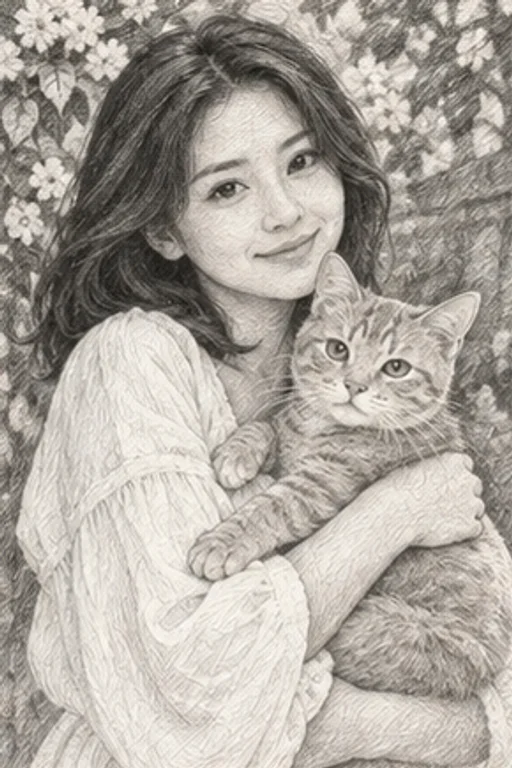
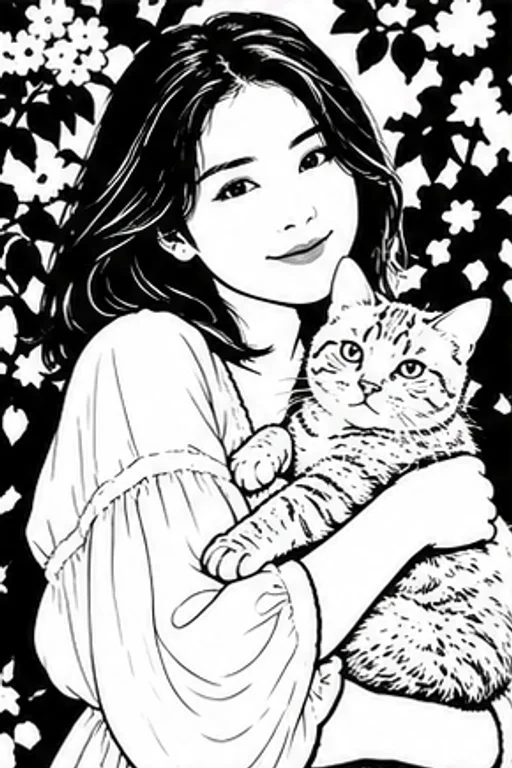
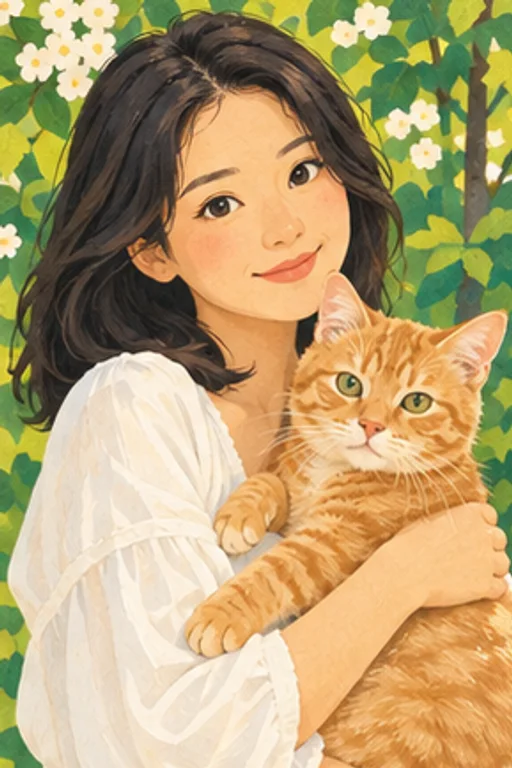
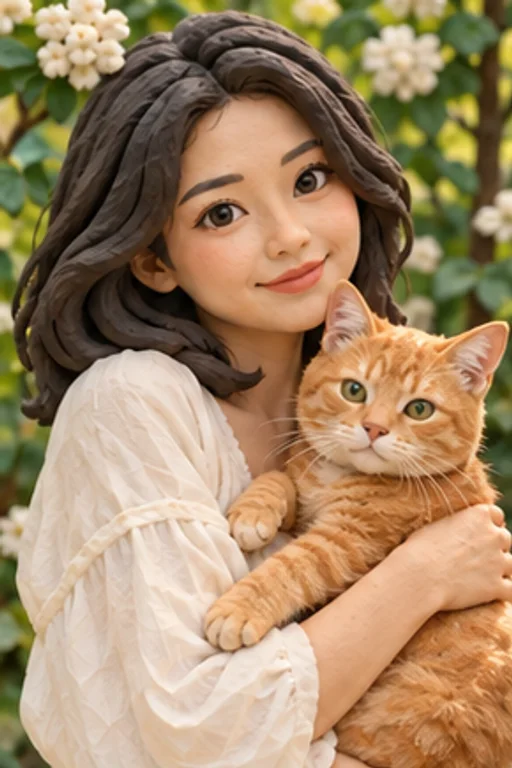
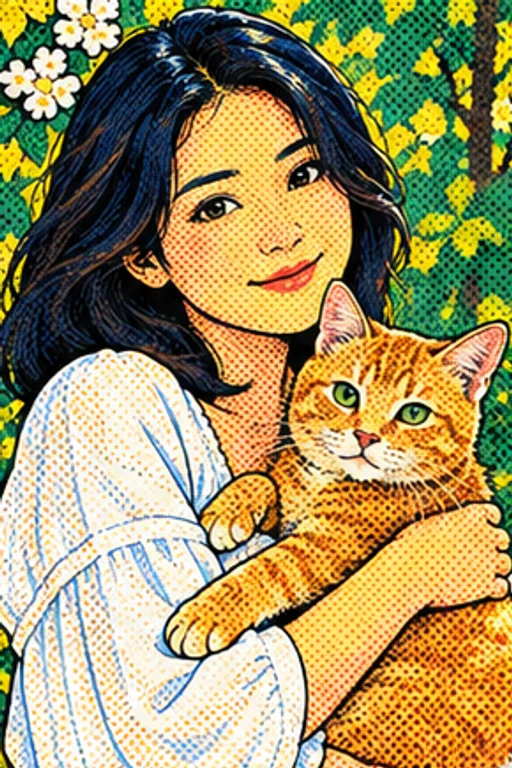
선화와 페인팅부터 일러스트와 디지털 아트까지, 스튜디오에서 선택하기 전에 제공되는 스타일 예시를 비교해 보세요.
드로잉
5 가지 스타일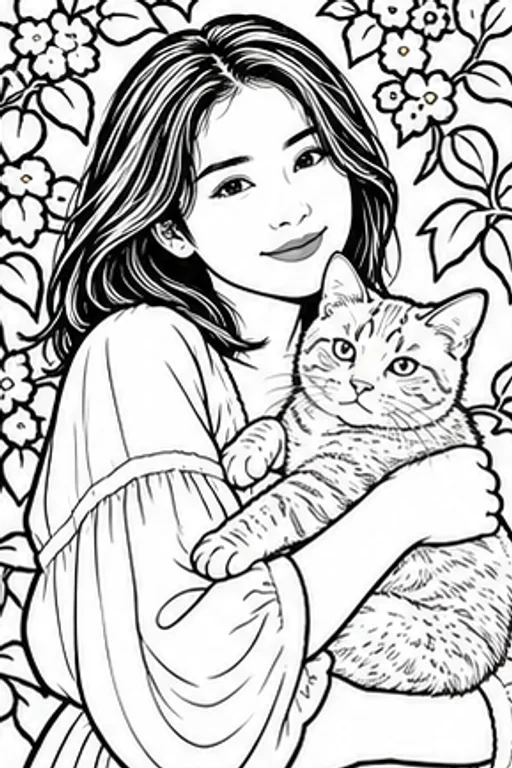
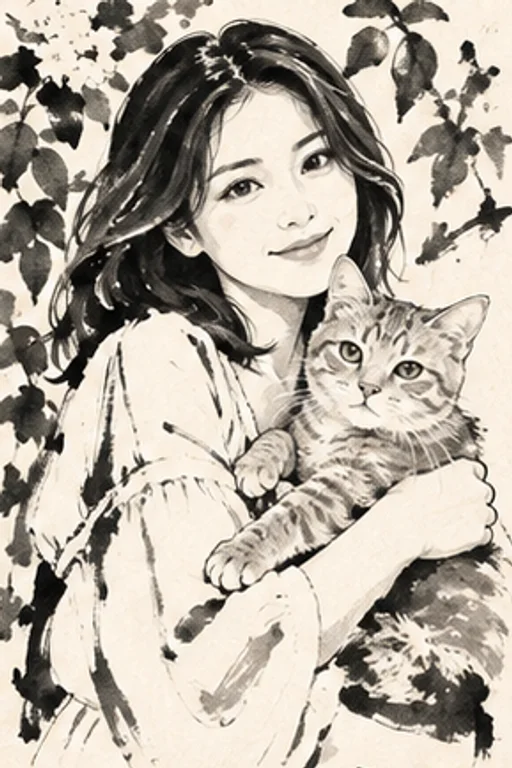
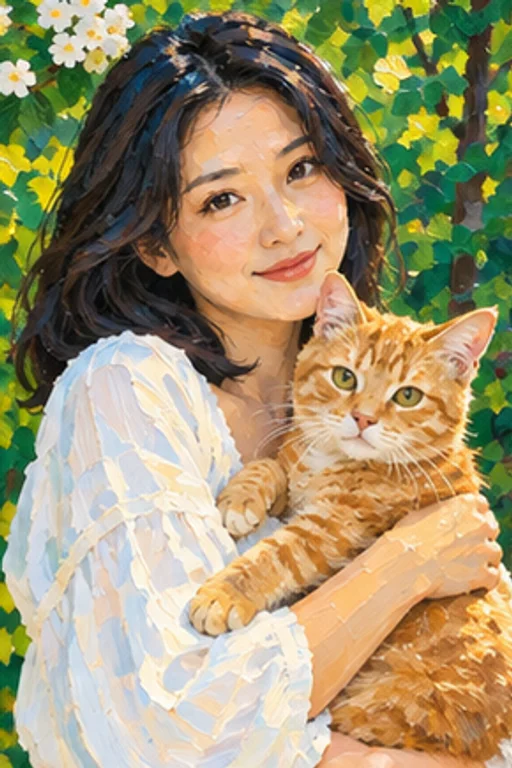
페인팅
6 가지 스타일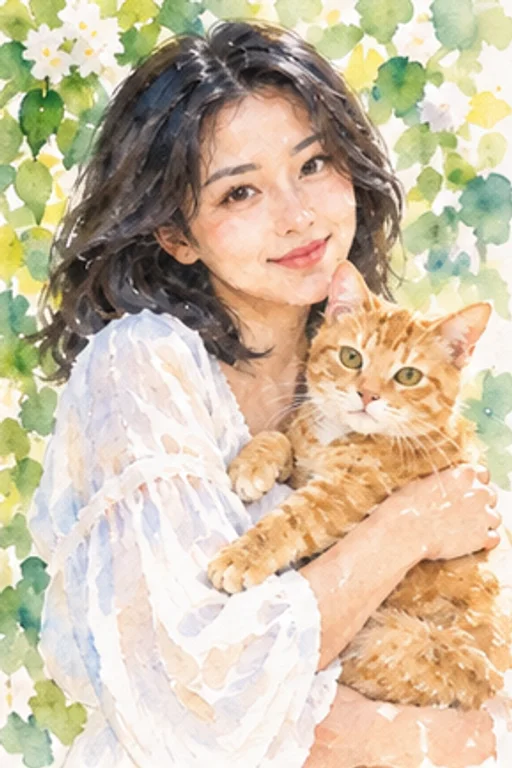
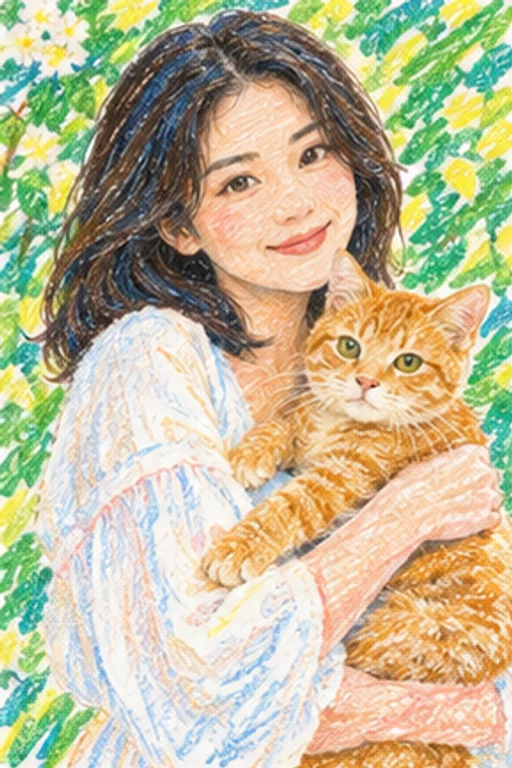
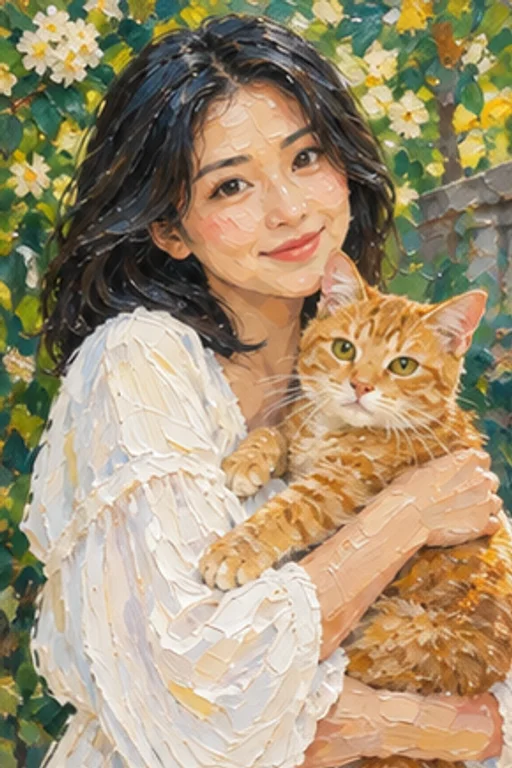
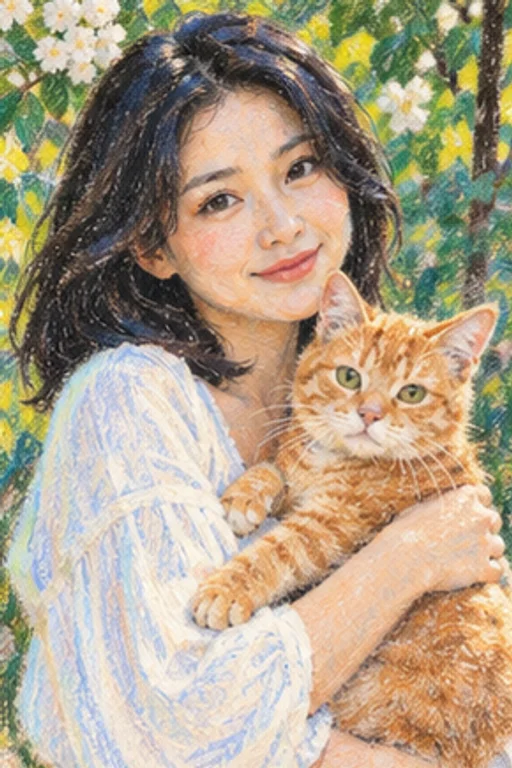
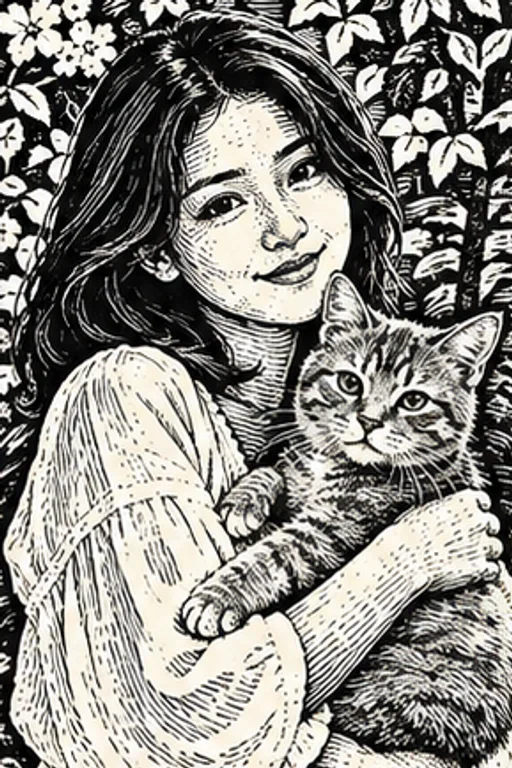
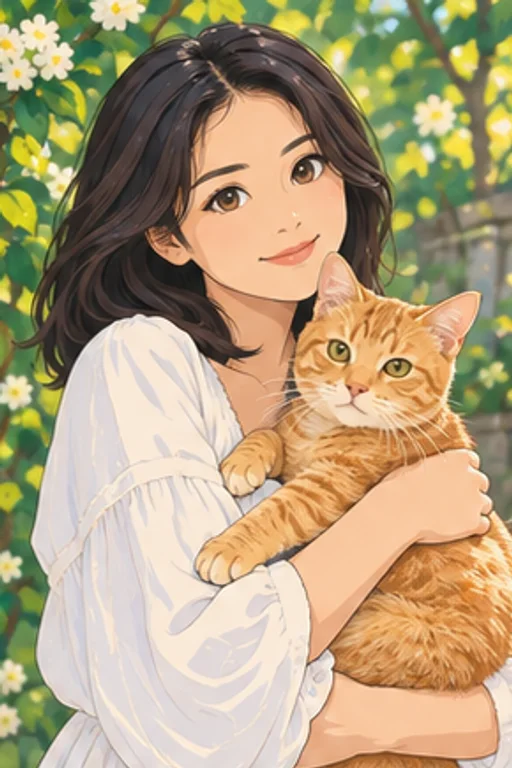
일러스트
6 가지 스타일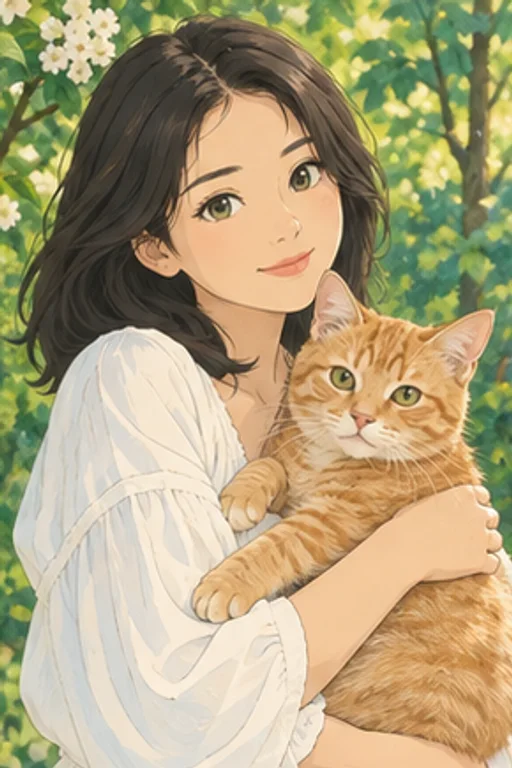
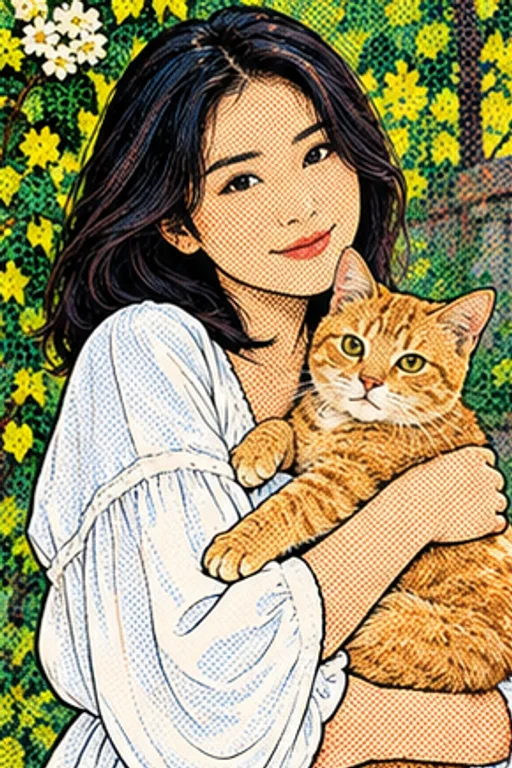
디지털 아트
5 가지 스타일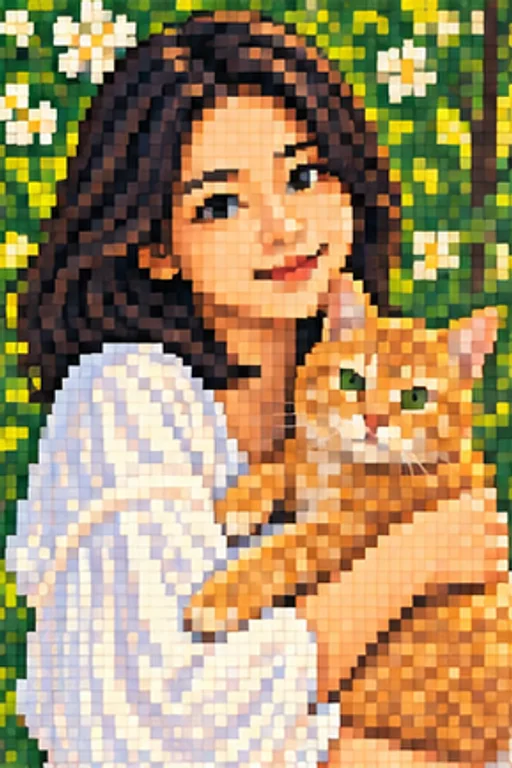
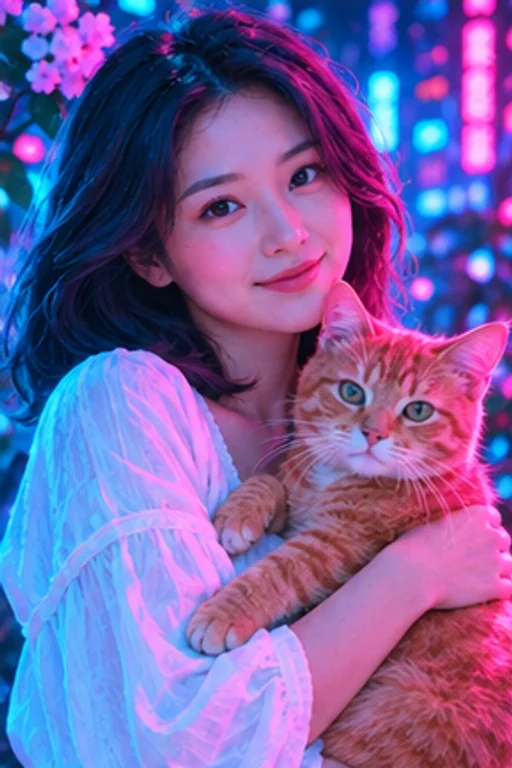
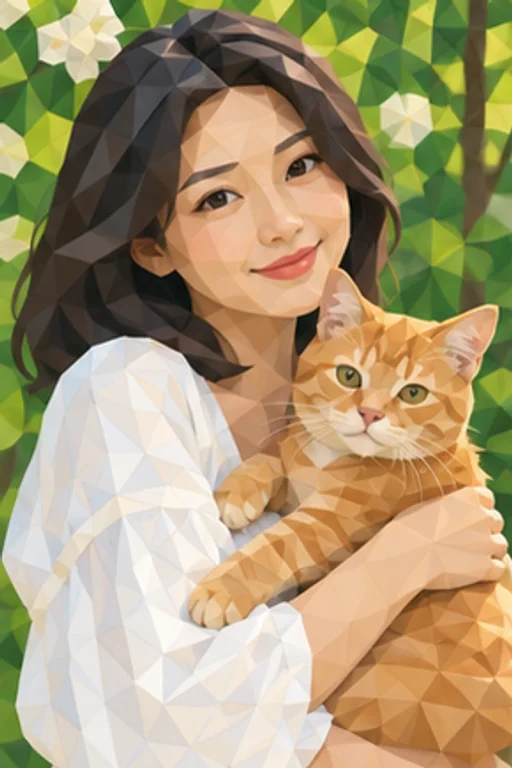
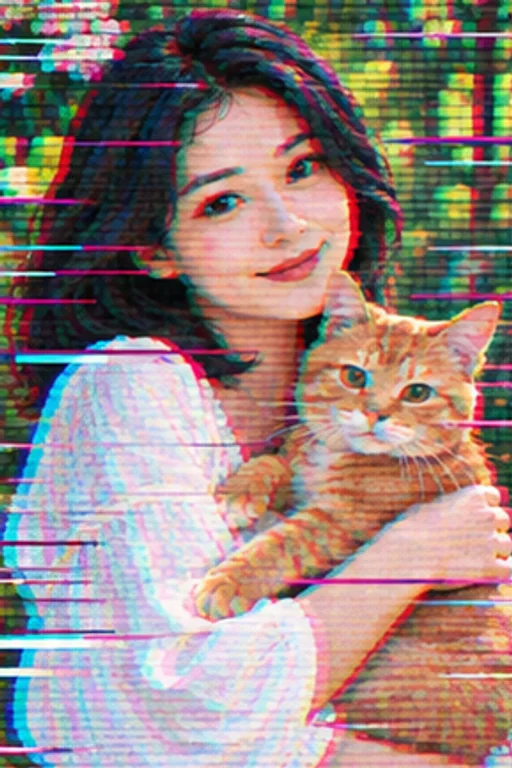
- 01사진 한 장 이상 업로드
- 02스타일 하나 이상 선택
- 03각 결과 생성 및 다운로드
잘 어울리는 사진 준비하기
- 밝고 선명하며 주인공이 한눈에 보이는 사진을 고르세요.
- 사람, 반려동물 또는 물체가 잘리지 않도록 가장자리에 여백을 두세요.
- 선화나 컬러링 도안에는 단순한 배경이 더 잘 맞습니다.
- 색칠 도안은 선이 닫혀 채울 공간이 있는지 보세요. 그림풍 인물 사진은 프로필 크기로 줄여 눈과 안경이 잘 보이는지 확인하세요.
결과에서 확인할 점
AI는 원본 위에 색을 씌우는 대신 이미지를 다시 그립니다. 얼굴의 작은 특징, 글자, 배경 물체가 달라질 수 있으므로 공유하거나 인쇄하기 전에 확인하세요. 예시 이미지와 같은 결과를 보장하지 않습니다.
AI 사진 필터 자주 묻는 질문
사진을 몇 장 업로드할 수 있나요?
사진을 한 장 이상 추가할 수 있습니다. 사진과 스타일의 조합마다 한 장씩 최대 40장을 생성합니다.
한 번에 필터를 몇 개 적용할 수 있나요?
공개된 필터를 하나 이상 선택하고 개별 제외할 수 있습니다. 결과 수에 따른 총 크레딧을 확인하세요.
사진을 컬러링 도안으로 바꿀 수 있나요?
네. 사진 컬러링 필터는 색칠하기 쉬운 또렷한 검은 윤곽선과 여백을 만들도록 설계되었습니다.
생성한 이미지는 어디에 저장되나요?
완성된 결과는 생성 기록에서 확인하고 다운로드할 수 있습니다.
사진을 선화, 컬러링 도안, 손그림 일러스트로 만들기
사진 한 장 이상 · 최대 40장 · 생성 전 크레딧 확인