
Bild zu Video

Beginne mit einem Foto. Stell dir den nächsten Moment vor.

Lass Nebel ziehen oder eine Figur eine kleine Geste machen. Lade dein Foto hoch und beschreibe eine Aktion oder Kamerabewegung. Das Bild leitet das Aussehen, die Worte die Bewegung. Beginne mit einer klaren Einstellung und prüfe den ganzen Clip.

1–9 Referenzbilder · Ein kurzer Clip pro Auftrag · Credits vor dem Absenden

KI-ErgebnisMiniMax H3
Referenzbild und abspielbarer H3-Test
Bild zu Video

Referenzbild und abspielbarer H3-Test

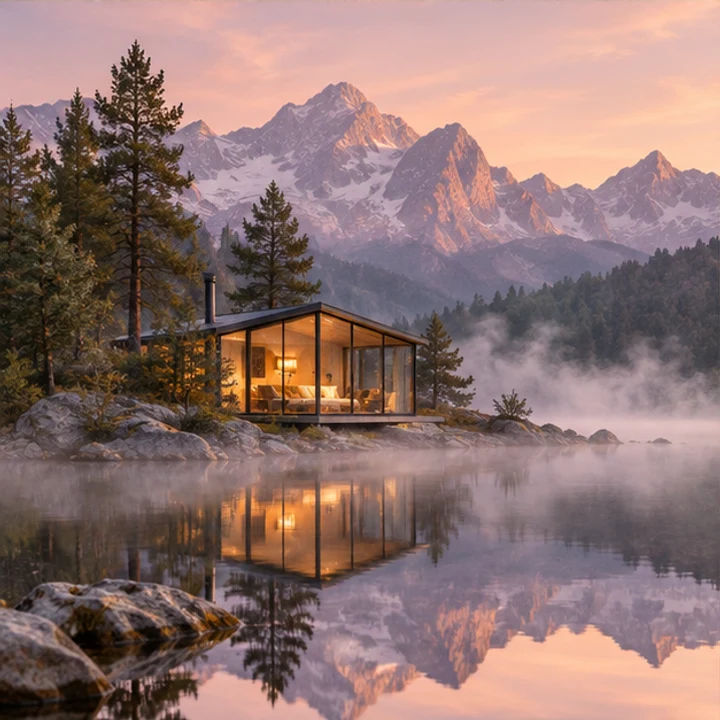
Eigenes KI-Referenzbild einer Glashütte an einem Bergsee bei Sonnenaufgang
01Ausgangsbild

Öffentliches KI-Bild der Website und echter lokaler H3-Test vom 9. Oktober 2026. Der frühe Test wiederholte dasselbe Bild in neun Referenzplätzen; er zeigt keine Kombination neun verschiedener Motive. Der historische Clip dauert etwa 1,6 Sekunden, aktuelle Optionen beginnen bei 2 Sekunden. Ein Ergebnis garantiert keine weiteren.

Mit dieser Idee beginnen ↗

Vom eigenen Foto zum prüfbaren Ergebnis

  1. 01

    Ausgangsbild hinzufügen

    Lade JPG, PNG oder WebP hoch oder wähle ein Bild aus deinen gespeicherten Werken. Die Seite lädt das Beispiel nicht für dich hoch.

  2. 02

    Eine Aktion und Kamerarichtung beschreiben

    Bestimme, was sich bewegt und was stillsteht. Wähle Hoch- oder Querformat, Auflösung und Länge im Arbeitsbereich.

  3. 03

    Credits prüfen und den ganzen Clip ansehen

    Bestätige aktuelle Kosten und Guthaben vor dem Auftrag. Prüfe Bewegung und Details in deinen Werken vor Download oder Teilen.

Gib dem Foto einen einfachen Bewegungsplan

01

Für den ersten Versuch ein klares Bild

Wähle ein sichtbares Motiv, klare Kanten und genug Umgebung. Ein unscharfes Gesicht oder winziges Etikett wird durch Bewegung nicht zuverlässig. Bewahre das Original und beginne mit einer kleinen passenden Aktion. Entscheide zuerst das Hoch- oder Querformat.

02

Bewegung statt des Bildinhalts beschreiben

Das Bild liefert bereits visuelle Hinweise. Beschreibe langsames Heranfahren, ziehenden Nebel oder eine Geste. Viele schnelle Aktionen und widersprüchliche Kamerarichtungen erschweren einen kurzen Clip. Stillstand zu verlangen sperrt weder Pixel noch Identität; prüfe, ob die Anweisung erfüllt wurde.

03

Mehrere Referenzen für einen Clip, keine Diashow

Bis zu neun Bilder können Motiv, Umgebung oder Stil vorgeben. Mehr ist nicht automatisch besser. Die Reihenfolge bestimmt keine Bild-für-Bild-Abfolge, und separate Start- oder Endbildregler gibt es nicht. Der gezeigte Test wiederholt ein Bild und beweist keine Mehrmotivkombination.

04

Länge für einen verständlichen Moment wählen

H3 bietet derzeit 2–15 Sekunden bei 480p/768p und 2–10 bei 1080p, hoch oder quer. Ein Auftrag erstellt einen Clip; Länge und Auflösung bestimmen die Kosten. Timeline-Schnitt sowie exakte Produkttexte oder unveränderte Gesichter werden nicht zugesichert. Prüfe Bewegung, Formen, Kanten und Ton.

Bild zu Video

Ein bearbeitbarer Ausgangsprompt

Eine bearbeitbare Bewegungsidee, nicht die aufgezeichnete Originalanfrage des Tests. Der Button lädt den bestehenden Seeprompt und wählt H3. Füge dein Referenzbild hinzu; das Beispiel wird nicht hochgeladen und kein Auftrag automatisch gestartet.

Eine Glashütte an einem Bergsee bei Sonnenaufgang. Nebel zieht sanft über das Wasser und die Spiegelung kräuselt sich leicht. Die Kamera bewegt sich in einer einzigen durchgehenden Aufnahme langsam auf die Hütte zu, mit warmem natürlichem Licht und einer ruhigen Stimmung.

Mit dieser Idee beginnen ↗

Vor dem Speichern prüfen

  • Das Motiv bewegt sich wie vorgesehen ohne störende Sprünge.
  • Gesichter, Hände, Etiketten und Formen passen zur Verwendung.
  • Format, Anfang und Ende ergeben eine brauchbare kurze Einstellung.
  • Der gesamte Clip und sein Ton wurden vor dem Teilen geprüft.

Kosten vor der Erstellung prüfen

Melde dich an und prüfe die aktuelle Kostenschätzung und dein Guthaben im Arbeitsbereich. Jeder Auftrag verbraucht Credits. Bei zu wenig Guthaben oder einer fehlgeschlagenen Abfrage wird der Auftrag gestoppt. Fehlgeschlagene Aufgaben erstatten reservierte Credits; ein neuer Versuch kostet erneut.

Referenzbilder und Anweisungen werden an den Erstellungsdienst gesendet. Gespeicherte Einträge kannst du im Konto löschen. Einzelheiten zu Speicherung und Aufbewahrung stehen in der Datenschutzerklärung.

Fragen vor dem Start

Muss ich einen Bildmodus auswählen?

Nein. Mit Referenzbild nutzt das Eingabefeld Bild zu Video, ohne Bild Text zu Video. Für diese Aufgabe bleibt mindestens ein Bild angefügt.

Kann ich Porträts, Haustiere oder Illustrationen animieren?

Sie können kreative Ausgangsbilder desselben Ablaufs sein. Beginne mit einer kleinen Aktion und vergleiche mit dem Original.

Werden neun Fotos zu neun Szenen?

Nein. Sie dienen als Referenzen für einen Clip, nicht als neun Szenen oder zeitgesteuerte Diashow. Für genaue Abläufe nutze einen separaten Editor.

Kann ich lange Videos machen oder gratis überarbeiten?

Jeder Auftrag erzeugt einen kurzen Clip, jeder neue Auftrag hat eigene Kosten. Timeline-Schnitt, automatisches Zusammensetzen langer Videos und unbegrenzte Gratisrevisionen sind nicht enthalten.

Seite und Ablauf am 14. Oktober 2026 geprüft. Die Herkunft der Beispiele steht in den Bildunterschriften.

Beginne mit einem Foto. Stell dir den nächsten Moment vor.

1–9 Referenzbilder · Ein kurzer Clip pro Auftrag · Credits vor dem Absenden

Aus meinem Foto ein Video machen ↗