
Objekt in ein Foto einfügen

Zeichne seinen Platz. Gib deinem Foto ein neues Detail.

Füge deinem Foto eine Vase oder ein kleines Requisit hinzu. Zeichne Position und grobe Form in der Skizzenbearbeitung; Text ist optional. Die Zeichnung leitet die Platzierung, die KI erzeugt das Objekt in der Szene.

Ein Ausgangsfoto · Platzierung per Zeichnung · Credits vorab prüfen

KI-Ergebnis
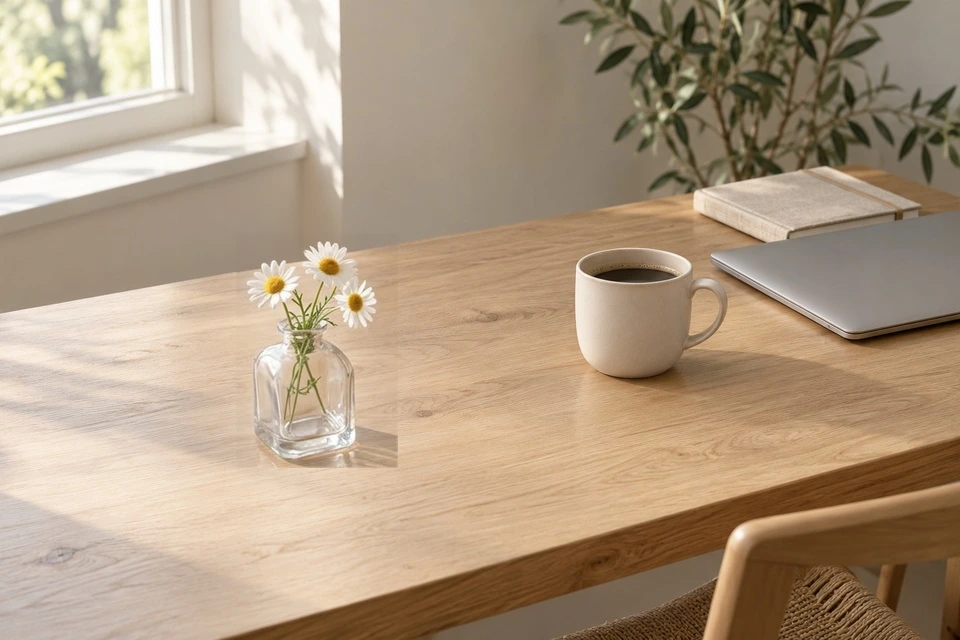
KI-Ergebnis mit Glasvase und weißen Blumen an der gezeichneten Stelle
Aus wenigen Linien wird eine Blumenvase
Objekt in ein Foto einfügen

Aus wenigen Linien wird eine Blumenvase

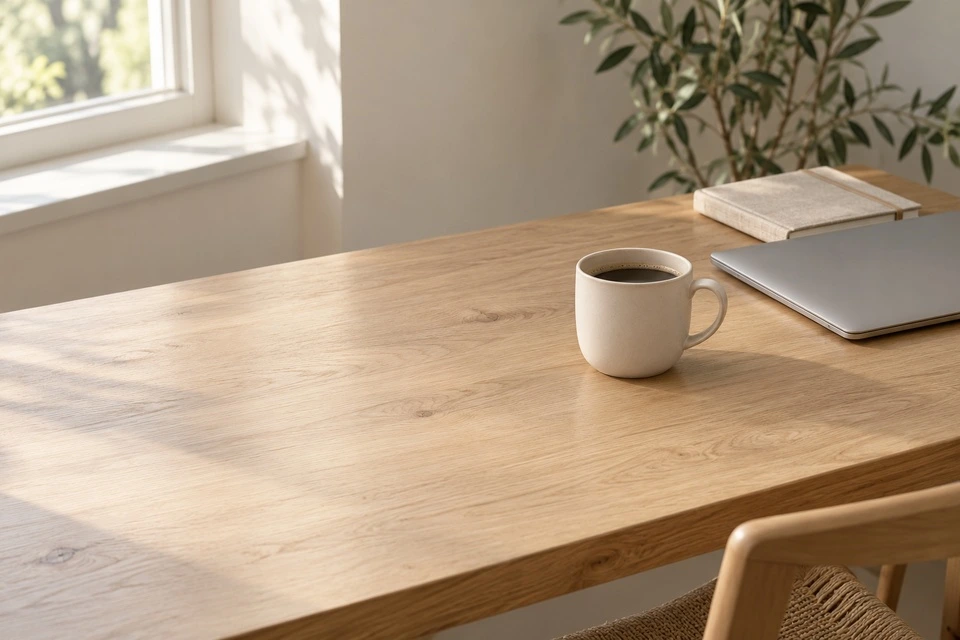
Ursprünglicher Schreibtisch mit Tasse, Notizbuch und Laptop ohne Blumen
01Ausgangsbild
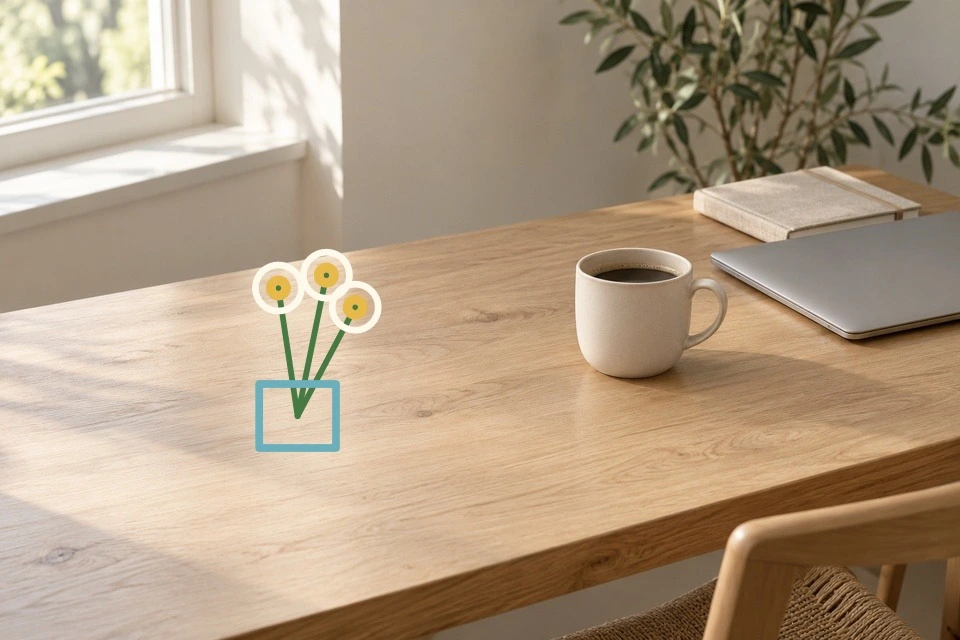
Gezeichneter Umriss einer Vase mit drei Blumen links auf dem Schreibtisch
02Gezeichnete Vorlage

Echtes lokales Bearbeitungsbeispiel, im Oktober 2026 geprüft: Aus der gezeichneten Vorlage wurde eine Vase mit Blumen. Die Linien sind eine Nutzervorlage. Dieser einzelne Test zeigt die Platzierung, ohne exakte Linienübernahme oder gleiche Ergebnisse für jedes Foto zu garantieren.

Mit dieser Idee beginnen ↗

Vom eigenen Foto zum prüfbaren Ergebnis

  1. 01

    Foto mit Platz für das neue Objekt wählen

    Lade das Foto hoch und bewahre das Original. Eine sichtbare Standfläche und klare Perspektive erleichtern die Beurteilung.

  2. 02

    Position und grobe Form zeichnen

    Zeichne den Umriss an die gewünschte Stelle. Eine Beschreibung ist optional, die Zeichnung ist in diesem Modus erforderlich.

  3. 03

    Kosten und Ergebnis prüfen

    Prüfe Schätzung und Guthaben vor dem Auftrag. Vergleiche Größe, Kontaktschatten und benachbarte Details vor dem Speichern.

Objekt und nötigen Platz zuerst festlegen

01

Hinzufügen und Ersetzen unterscheiden

Die Skizze eignet sich für ein neues Requisit an einer freien Stelle. Zeichne Basis und Höhe im Verhältnis zu Tasse oder Notizbuch. Soll eine vorhandene Tasse zur Pflanze werden, grenzt Pinselersetzung den Bereich besser ab. Soll die Stelle leer sein, nutze Entfernen.

02

Ein klarer Umriss statt einer perfekten Zeichnung

Vasenboden, Stiele und runde Blüten können Lage und Größe vermitteln. Zeichne nicht über Gesichter, Hände oder Schrift, die bleiben sollen. Vereinfache mehrdeutige Kritzeleien, bevor die KI Materialien und Details ergänzt.

03

Objekt, Material und Bezug zur Szene beschreiben

Eine kleine Glasvase mit weißen Blumen auf dem Tisch ist konkreter als mach es schöner. Ergänze Größe oder Fensterlicht, wenn nötig. Text unterstützt die Skizze; er importiert kein echtes Produkt und garantiert keine exakten Maße oder Markendetails.

04

Standfläche, Perspektive und Licht beurteilen

Prüfe, ob die Vase auf dem Tisch steht und der Schatten dem Fensterlicht folgt. Vergleiche auch Tasse und Hintergrund. Die Skizzenbearbeitung erhält das Arbeitsbild außerhalb des gestrichelten Rahmens. Innerhalb können auch Hintergründe zwischen den Linien verändert werden. Größenanpassung und weiche Übergänge bedeuten, dass nicht jeder Pixel der Kameradatei identisch bleibt. Passe bei schwebenden oder störenden Objekten Zeichnung oder Text vom Original aus an.

Objekt in ein Foto einfügen

Ein bearbeitbarer Ausgangsprompt

Ein bearbeitbarer Ausgangstext, nicht die aufgezeichnete Anfrage des Beispiels. Der Link wählt Skizzenbearbeitung und setzt den Text. Lade dein eigenes Foto hoch und zeichne die Vorlage. Das Beispielbild wird nicht importiert.

Füge an der gezeichneten Stelle eine kleine durchsichtige Glasvase mit drei weißen Blumen auf dem Schreibtisch hinzu. Passe Fensterlicht und Perspektive an; erhalte Tasse, Notizbuch und Laptop.

Mit dieser Idee beginnen ↗

Vor dem Speichern prüfen

  • Position und Größe passen zum vorgesehenen Platz.
  • Basis, Perspektive, Licht und Schatten stimmen mit der Szene überein.
  • Benachbarte Objekte, Gesichter und Schrift wurden mit dem Original verglichen.
  • Das erfundene Objekt passt zur Verwendung des Fotos.

Kosten vor der Erstellung prüfen

Melde dich an und prüfe die aktuelle Kostenschätzung und dein Guthaben im Arbeitsbereich. Jeder Auftrag verbraucht Credits. Bei zu wenig Guthaben oder einer fehlgeschlagenen Abfrage wird der Auftrag gestoppt. Fehlgeschlagene Aufgaben erstatten reservierte Credits; ein neuer Versuch kostet erneut.

Referenzbilder und Anweisungen werden an den Erstellungsdienst gesendet. Gespeicherte Einträge kannst du im Konto löschen. Einzelheiten zu Speicherung und Aufbewahrung stehen in der Datenschutzerklärung.

Fragen vor dem Start

Kann ich nur Text eingeben?

Dieser Weg nutzt Skizzenbearbeitung mit erforderlicher Zeichnung und optionalem Text. Für reine Textanweisungen gibt es eine eigene Bearbeitungsseite.

Ist das ein Bleistiftskizzenfilter?

Nein. Deine Zeichnung wird zu einem neuen Objekt im Foto. Ein Bleistiftfilter verändert das Aussehen des vorhandenen Bildes.

Kann ich mein genaues Produkt aus einem zweiten Foto einsetzen?

Dieser Ablauf nutzt ein Ausgangsfoto, Zeichnung und optionalen Text. Es gibt keinen zweiten Produktreferenzplatz und keine Garantie für Verpackung, Schrift oder genaue Maße.

Bleibt außerhalb der Zeichnung alles gleich?

Der bearbeitete Bereich ist der sichtbare Rahmen, nicht nur die farbigen Linien. Außerhalb bleibt das Arbeitsbild erhalten, mit Übergängen am Rand; es kann skaliert werden. Halte wichtige Gesichter, Hände und Etiketten außerhalb des Rahmens und prüfe das Ergebnis.

Seite und Ablauf am 14. Oktober 2026 geprüft. Die Herkunft der Beispiele steht in den Bildunterschriften.

Zeichne seinen Platz. Gib deinem Foto ein neues Detail.

Ein Ausgangsfoto · Platzierung per Zeichnung · Credits vorab prüfen

Ein Objekt in mein Foto einfügen ↗