次の判断
配置用は透過、完成した矩形は不透明背景を選びます。

背景と切り抜き
複数の背景に重ねる素材には透過PNGが便利です。白く表示されるだけでは、背景が透明かどうかはわかりません。
自分の素材を選び、生成前に費用を確認します。
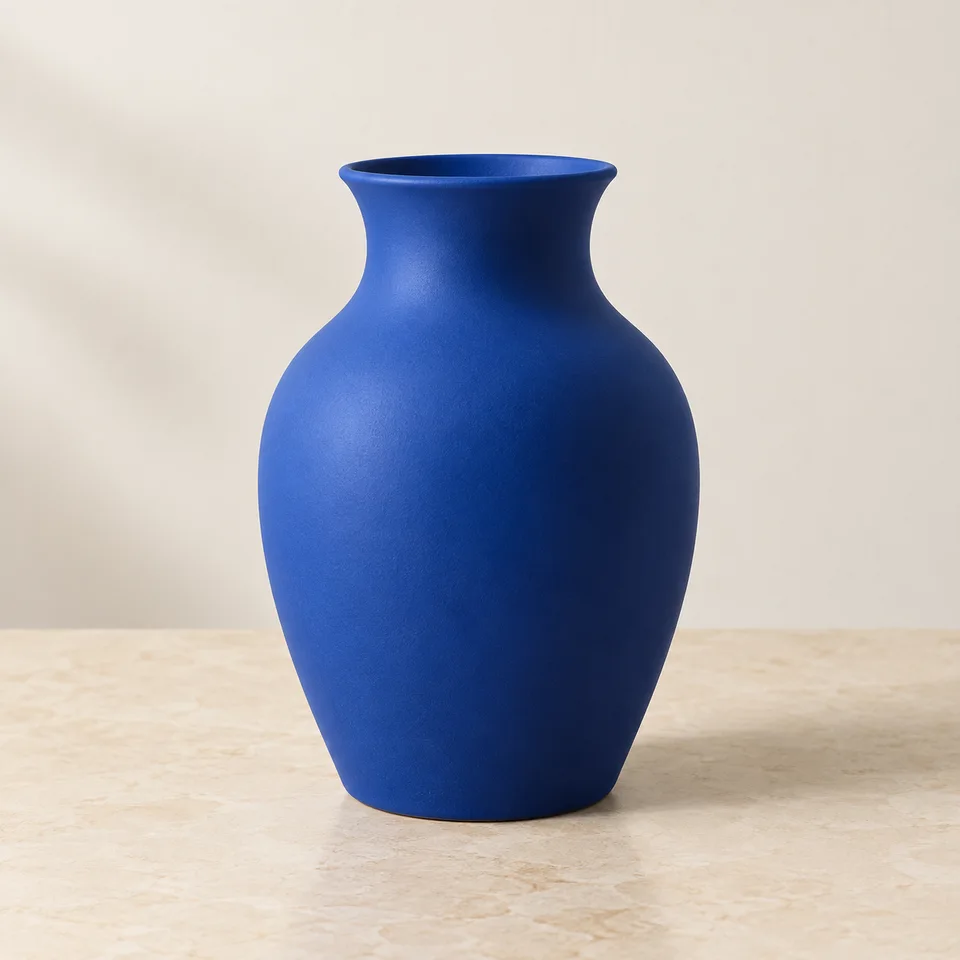
色付きの長方形にPNGを重ねます。周囲に色が見えれば透過しています。JPGに変換すると透過は残りません。
暗い背景と明るい背景の両方で、白い縁や欠けを確認します。
配置用は透過、完成した矩形は不透明背景を選びます。
透過出力を明暗両方で確認し、持ち手や脚の間も見ます。PNGを使用先へ置いて仕上げます。
元写真と使用先の背景を用意し、輪郭が分かる素材で試します。
この方向を選ぶ理由器の反射と背景を見分ける元の基準です。
選ぶ前に確認口、曲面、底を追い、明るい所を穴と決めつけません。
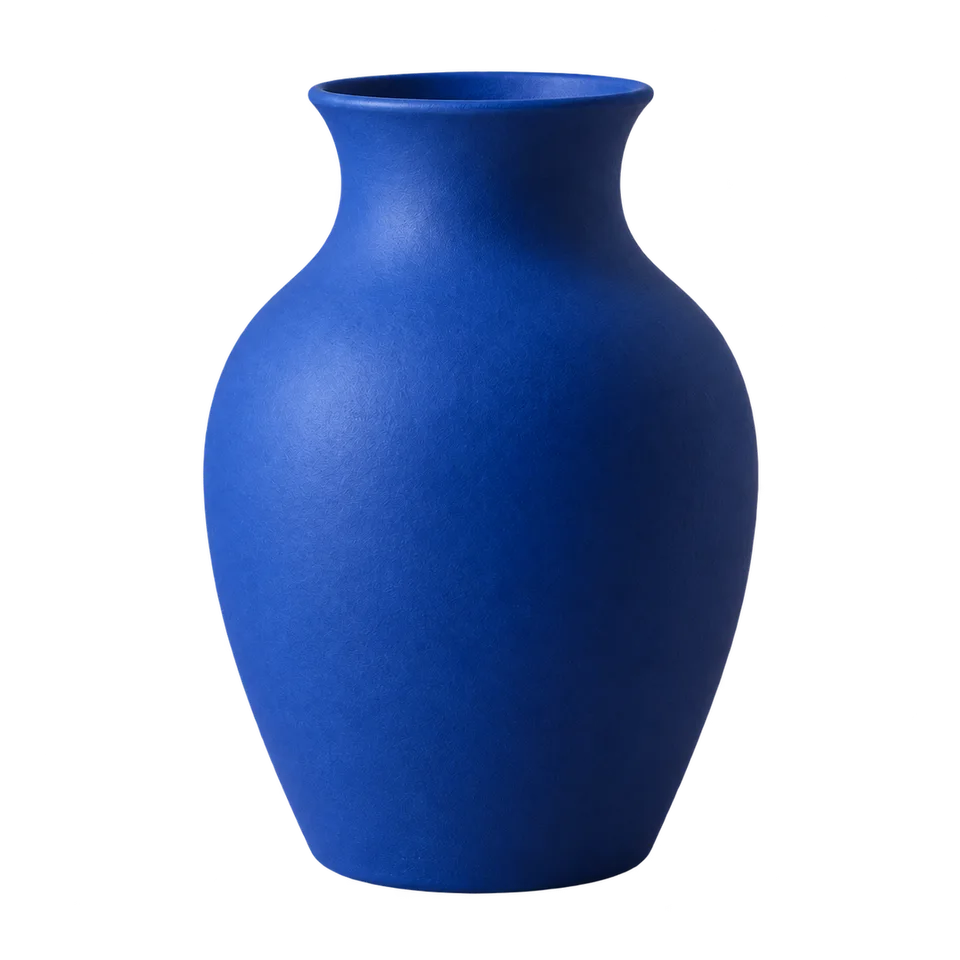
この方向を選ぶ理由独立した輪郭を配置に使えます。
選ぶ前に確認実ファイルを色面に重ねて確認します。
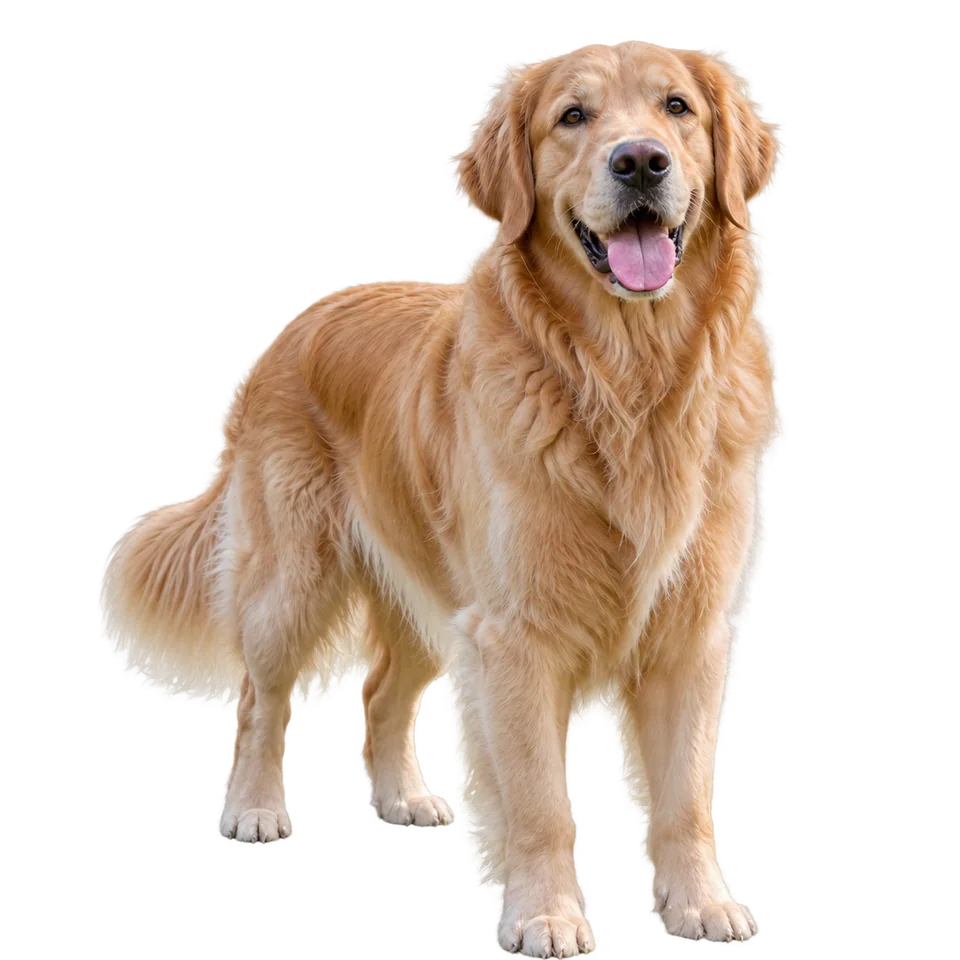
この方向を選ぶ理由動物の輪郭を記念品などに配置できます。
選ぶ前に確認耳、尾、足を元写真と比べます。
PNGを色付きの四角に重ねます。白い枠が出れば不透明、被写体に不要な穴があれば切り抜きを確認します。
自分の写真の背景を編集する ↗色面に重ねて確認します。平坦な画像内の市松模様は透過の証拠ではありません。
内容確認日: