




AI画像編集

眼鏡の反射を軽減:フレームと視線を維持

眼鏡を残したまま、レンズの気になる反射を軽減します。この入口では眼鏡の反射だけを選択します。眼鏡そのものを消す操作とは異なります。

写真を編集する ↗
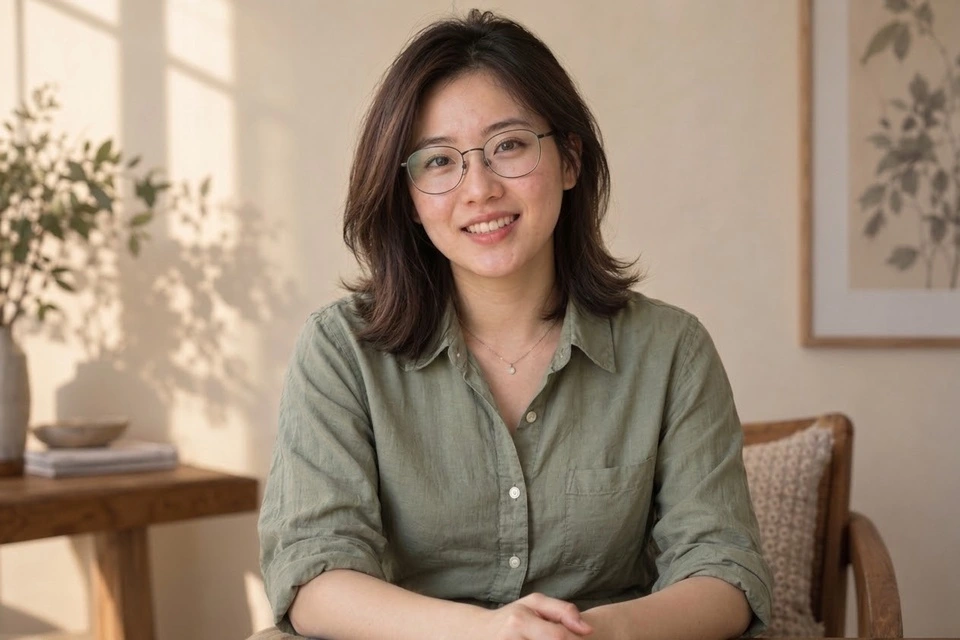
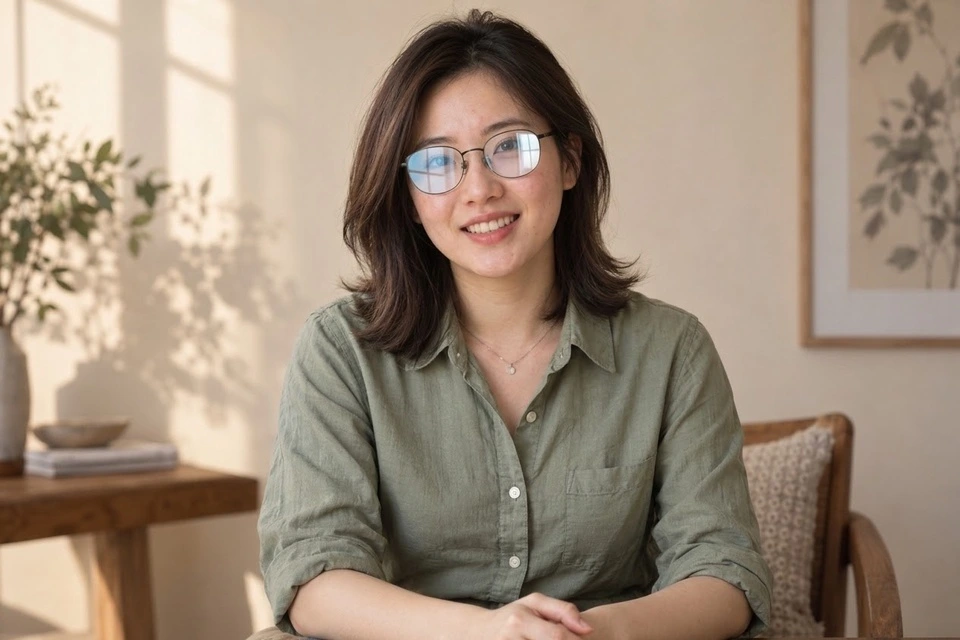
編集結果: 目立つレンズの反射
元の写真: 目立つレンズの反射
元の写真編集結果
目立つレンズの反射境界線を動かして変化を見る
実際の編集例

実際の編集例

編集結果: 目立つレンズの反射
元の写真: 目立つレンズの反射
元の写真編集結果
細部を拡大

目立つレンズの反射

眼鏡の反射のみ

元画像の反射はAIで模擬したもので、目は見えています。レンズを拡大し、反射、目、フレームを確認します。

同じ設定で編集する ↗
編集結果: 眼鏡の窓の映り込みを軽減
元の写真: 眼鏡の窓の映り込みを軽減
元の写真編集結果
細部を拡大

眼鏡の窓の映り込みを軽減

人物レタッチ → 眼鏡の反射のみ

レンズを拡大して反射を比べます。元から見える目と眼鏡の形を確認します。

同じ設定で編集する ↗

元の人物画像はAI生成素材です。結果は本ツールの編集フローでNano Banana 2.1を呼び出して実際に生成しました。一例であり、写真によって結果は異なります。

対応する操作設定を見る
設定のプレビュー

シーン

レタッチ項目を調整 1眼鏡の反射を軽減
詳細設定レタッチの強さ: 自然

レタッチの強さ

現在の編集設定の表示であり、生成結果ではありません。

目が見えているか確認する

目が読み取れる軽い反射が適しています。瞳を完全に覆う白い光から元の目を正確に復元することはできません。フレーム、瞳の位置、視線、レンズの自然な透明感を保つことを優先します。

写真を準備する

両目の見える鮮明な元写真を使います。極端に白飛びした写真は避け、反射だけが問題なら他の補正は選びません。

保存前の確認

  • フレームの形と位置が同じ。
  • 瞳と左右の目が自然。
  • レンズに塗りつぶし跡がない。

追加の指示の例

レンズの反射を軽減し、フレーム、見えている目、視線を維持。隠れた目の細部を作らない。

写真を編集する ↗

写真から編集結果まで

  1. 01

    鮮明な写真を一枚アップロードします。このページの入口では対応する機能が選択されています。

  2. 02

    プリセットや項目を確認します。必要な説明と変更後の色を入力し、他の設定は必要時に展開します。

  3. 03

    料金を確認して送信します。編集結果を選んで続けるか、ダウンロードします。

送信前に必要なポイントと残高を確認します。不足時はチャージへ案内します。組み合わせ可能な項目は一つのタスクにまとめ、再生成は別のタスクです。

よくある質問

眼鏡も消えますか?

眼鏡を残して反射だけを整える指示です。物を丸ごと消したい場合は自由編集を使います。

目を完全に隠す反射も直せますか?

元の細部が見えない場合は限界があります。正式な肖像には別の写真や撮り直しも検討してください。

眼鏡の反射を軽減:フレームと視線を維持

写真を編集する ↗