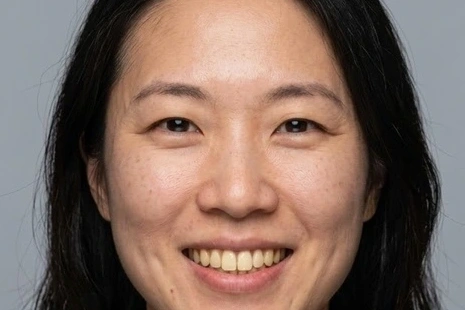
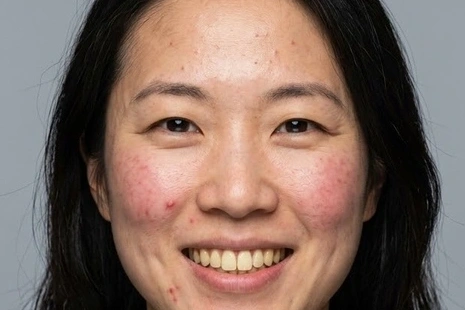
仕事用の人物レタッチ
仕事用プリセット → 標準:肌色、肌荒れ、反射、服のしわ
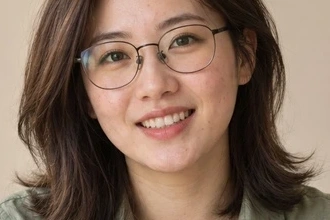
ビジネス写真の額・頬・顎に一時的なニキビと赤みがあります。肌色と質感、目線、笑顔、スーツを確認します。眼鏡がない部分は反射補正を適用しません。
同じ設定で編集する ↗
ビジネス、ウェディング、ポートレートは商用写真向けの仕上げ、ナチュラルは軽い補正です。肌色、ニキビ、眼鏡の反射、服のしわ、歯、浮き毛を組み合わせて一度に送信します。
写真を編集する ↗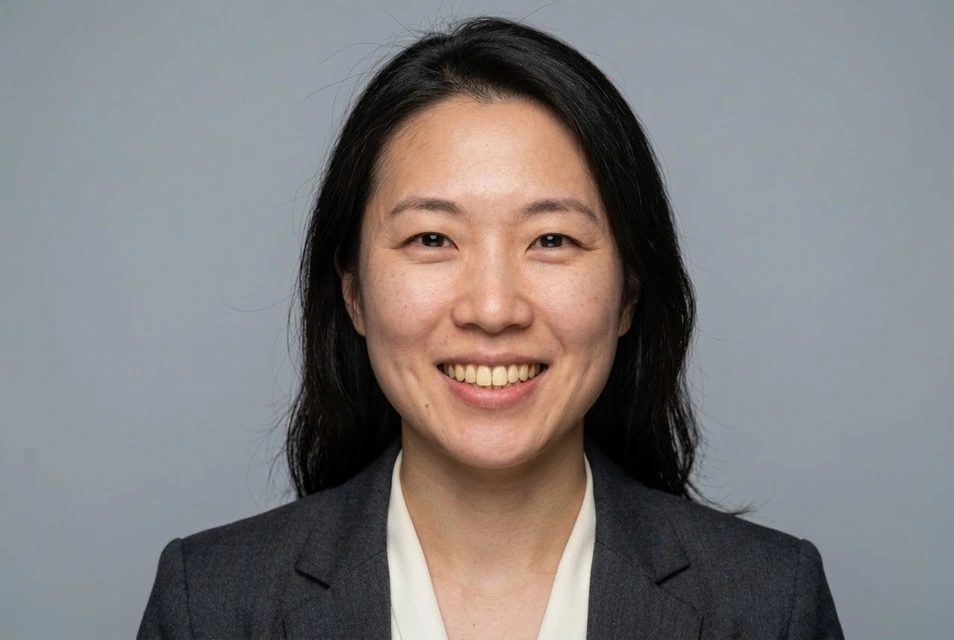
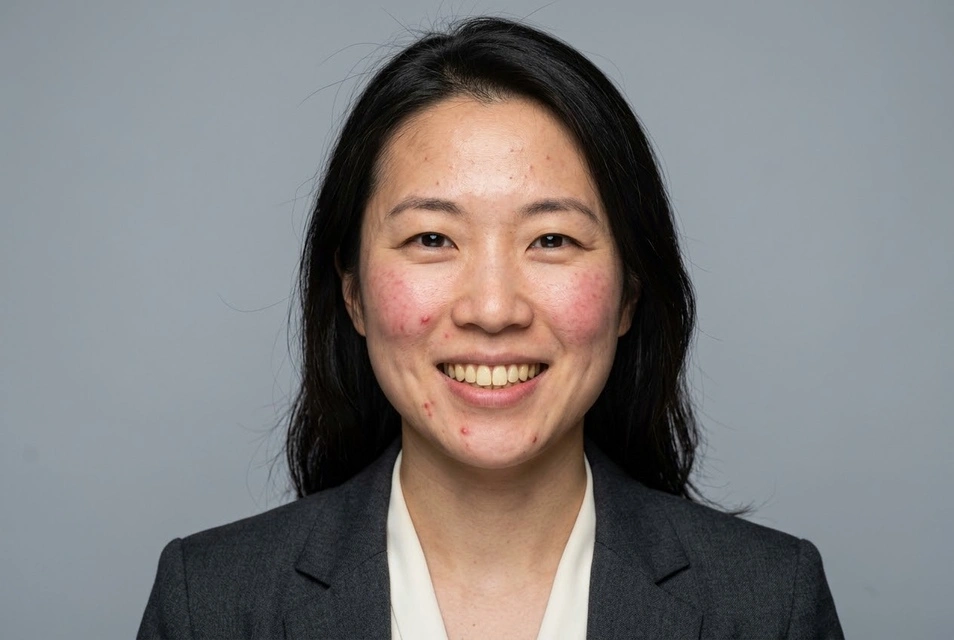
仕事用プリセット → 標準:肌色、肌荒れ、反射、服のしわ
ビジネス写真の額・頬・顎に一時的なニキビと赤みがあります。肌色と質感、目線、笑顔、スーツを確認します。眼鏡がない部分は反射補正を適用しません。
同じ設定で編集する ↗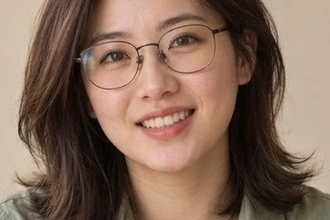
ウェディングレタッチ → 標準:肌色、肌荒れ、服のしわ、歯、髪
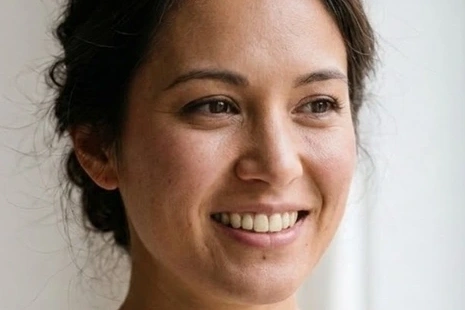
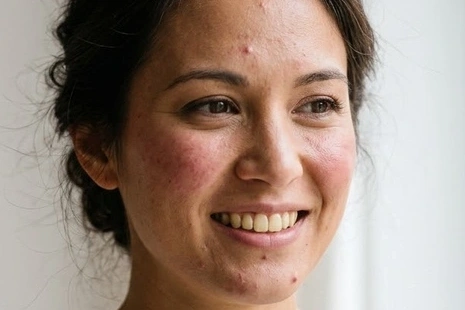
ウェディング写真の肌色、ニキビ、見える歯、浮き毛を一度に補正します。頬の赤み、額と顎、歯の色、笑顔、レース、窓の光を比較します。浮き毛の補正には限界があります。
同じ設定で編集する ↗元の人物画像はAI生成素材です。結果は本ツールの編集フローでNano Banana 2.1を呼び出して実際に生成しました。一例であり、写真によって結果は異なります。
ナチュラルは自然、ビジネス・ウェディング・ポートレートは標準の強さを初期設定にし、詳細設定で変更できます。ナチュラルは肌色と一時的な肌荒れ、ビジネスは眼鏡の反射と服のしわも対象にします。選択中の項目は要約に表示され、強さや追加の指示は必要時に展開できます。顔や体型の変更は行わず、すべての写真で商用納品の品質を保証するものではありません。
強い美肌加工をしていない、細部の見える写真を使います。実際に写っている問題だけを選び、口を閉じた写真に歯を追加することは求めません。
一時的なニキビと部分的な赤みを整え、肌色を均一に。顔立ち、表情、年齢の特徴、自然な肌の質感は維持。
写真を編集する ↗鮮明な写真を一枚アップロードします。このページの入口では対応する機能が選択されています。
プリセットや項目を確認します。必要な説明と変更後の色を入力し、他の設定は必要時に展開します。
料金を確認して送信します。編集結果を選んで続けるか、ダウンロードします。
送信前に必要なポイントと残高を確認します。不足時はチャージへ案内します。組み合わせ可能な項目は一つのタスクにまとめ、再生成は別のタスクです。
組み合わせ可能な項目を一つの指示、一つの結果にまとめます。表示料金はそのタスク分で、再生成は別のタスクです。
プリセットは作業を簡略化しますが、遮りや細部で結果が変わります。結婚式やビジネス写真の納品前には確認が必要です。