
AI画像編集

古い写真を修復:傷・汚れ・色あせを整理

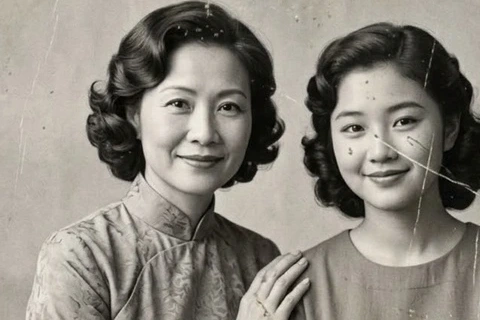
スキャンした古い写真の傷や汚れ、色あせを整え、人物、構図、時代の雰囲気を保つよう編集します。白黒のまま仕上げるか、カラー化を追加できます。

写真を編集する ↗
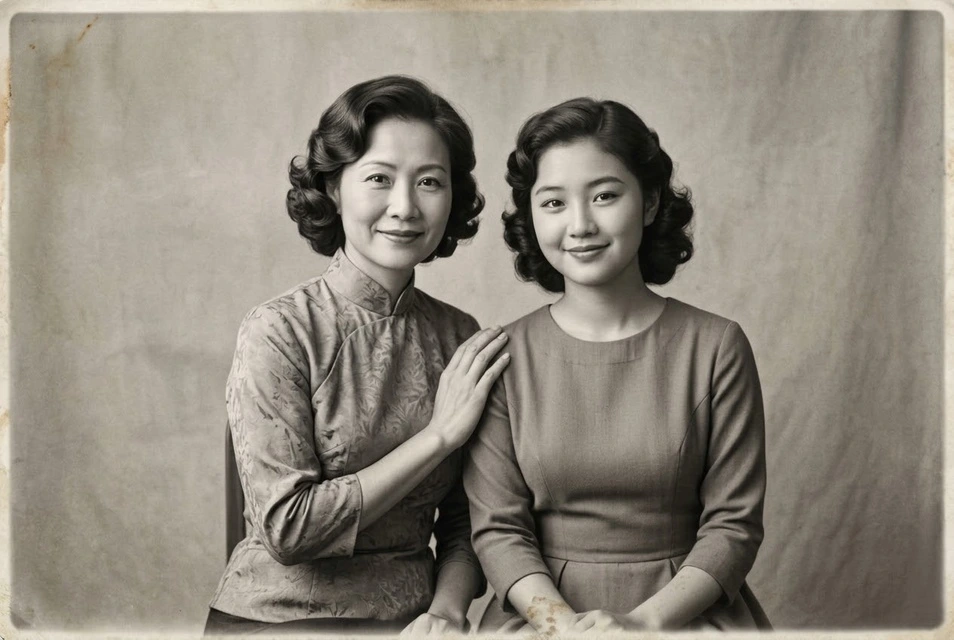
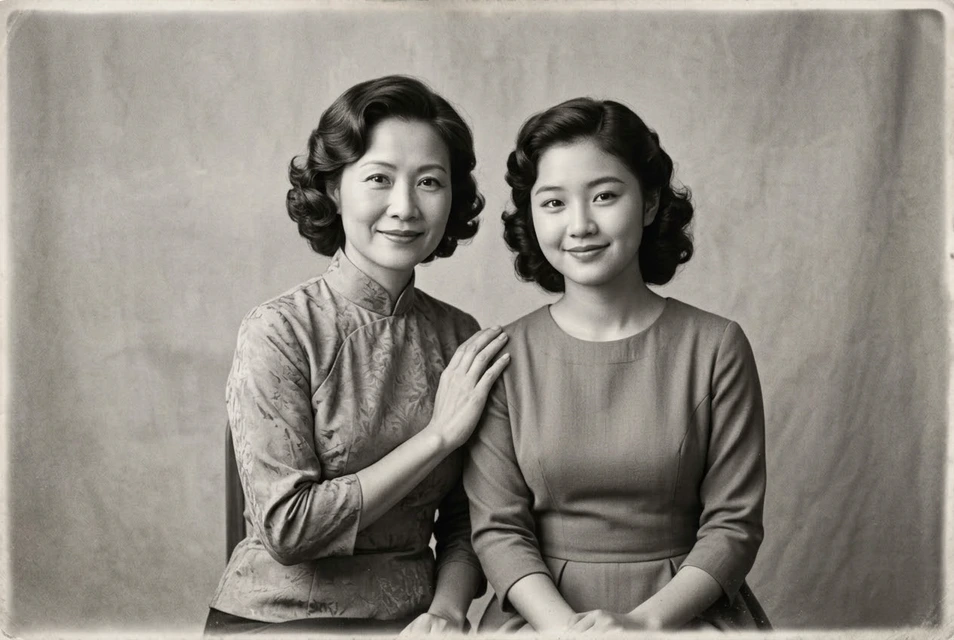
編集結果: 目立つ傷と汚れの修復
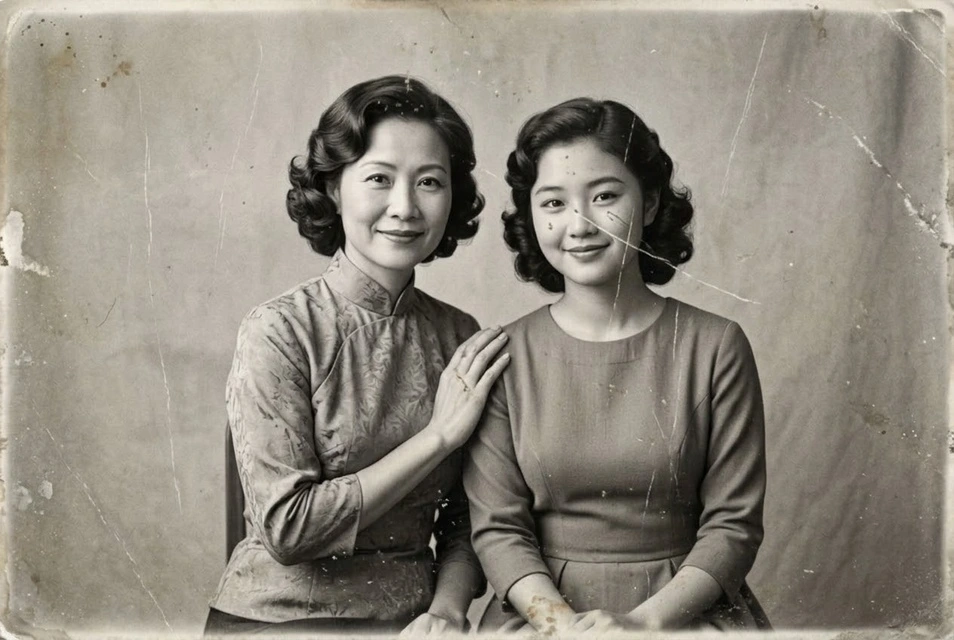
元の写真: 目立つ傷と汚れの修復
元の写真編集結果
目立つ傷と汚れの修復境界線を動かして変化を見る
実際の編集例

実際の編集例

編集結果: 目立つ傷と汚れの修復
元の写真: 目立つ傷と汚れの修復
元の写真編集結果
細部を拡大

目立つ傷と汚れの修復

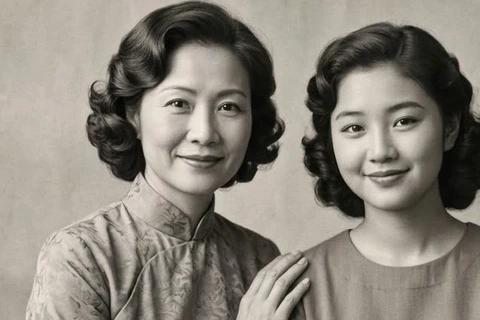
修復のみ、白黒を維持

背景、服、頬の傷・汚れ・色あせを比較します。この例はカラー化せず、白黒のまま修復します。

同じ設定で編集する ↗
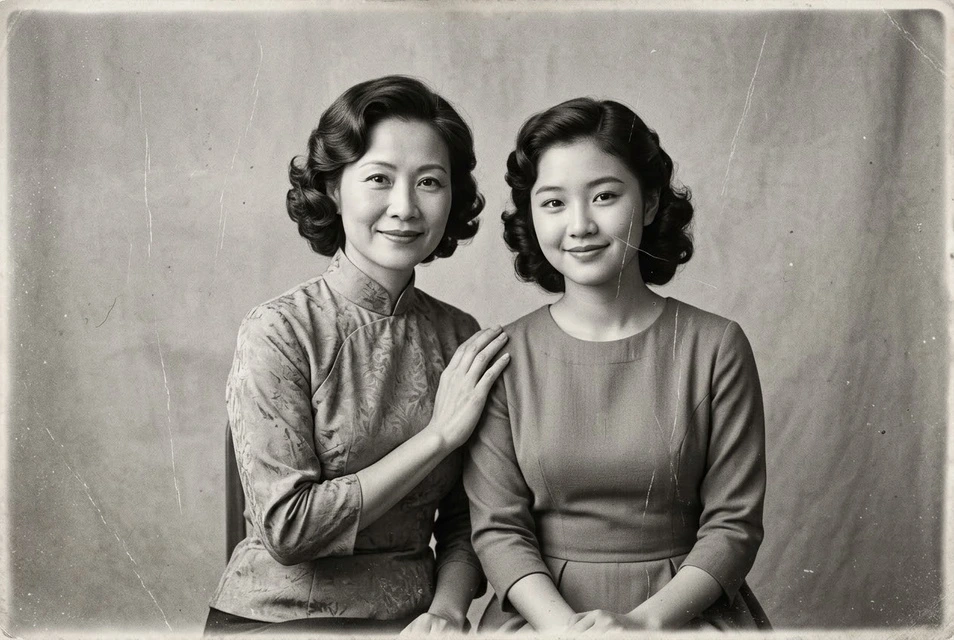
編集結果: 白黒のまま、模擬した傷を修復
元の写真: 白黒のまま、模擬した傷を修復
元の写真編集結果

白黒のまま、模擬した傷を修復

写真修復 → 修復のみ

縦の傷を確認します。カラー化は選ばず、白黒の階調と人物の細部を比較します。

同じ設定で編集する ↗
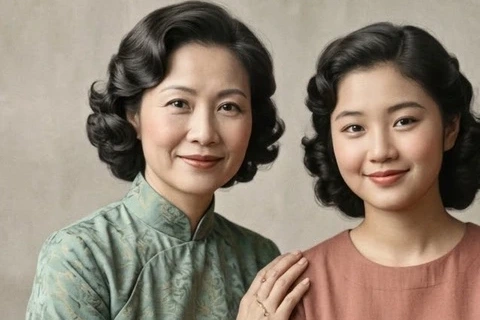
編集結果: 修復とカラー化
元の写真: 修復とカラー化
元の写真編集結果
細部を拡大

修復とカラー化

修復 + カラー化を一度に送信

一度の編集で傷の修復とカラー化を適用します。傷、人物の細部、配色を確認してください。色は推定で、当時の正確な色ではありません。

同じ設定で編集する ↗

元画像は古い写真の磨耗を模したAI生成素材です。結果は本ツールからNano Banana 2.1で実際に生成しました。歴史的な写真や当時の正確な色の復元を証明するものではありません。

対応する操作設定を見る
設定のプレビュー

写真の修復と色

詳細設定
現在の編集設定の表示であり、生成結果ではありません。

修復とカラー化を分けて選ぶ

修復は損傷と見やすさ、カラー化は色の解釈が目的です。修復だけ、または修復とカラー化を選べます。カラー化と白黒化は同時に選べません。大きな欠損や傷んだ顔の歴史的な細部を正確に復元する保証はありません。

写真を準備する

原本を平らにスキャンし、ガラスの反射や再圧縮を避けます。未編集の原本を保存し、文字、日付、記章を確認してください。

保存前の確認

  • 顔の特徴と年齢が変わらない。
  • 文字や日付が作り替えられない。
  • 写真の質感が過度に消されない。

追加の指示の例

傷と汚れ、色あせを整え、人物、白黒の調子、日付、時代の質感を維持。

写真を編集する ↗

写真から編集結果まで

  1. 01

    鮮明な写真を一枚アップロードします。このページの入口では対応する機能が選択されています。

  2. 02

    プリセットや項目を確認します。必要な説明と変更後の色を入力し、他の設定は必要時に展開します。

  3. 03

    料金を確認して送信します。編集結果を選んで続けるか、ダウンロードします。

送信前に必要なポイントと残高を確認します。不足時はチャージへ案内します。組み合わせ可能な項目は一つのタスクにまとめ、再生成は別のタスクです。

よくある質問

自動でカラーになりますか?

いいえ。修復とカラー化は別の選択です。白黒を維持するか、カラー化を追加できます。

歴史資料の正確な復元ですか?

編集版であり、欠けた事実を証明しません。原本を保管し、公開時は修復やカラー化を明記してください。

古い写真を修復:傷・汚れ・色あせを整理

写真を編集する ↗