
AI画像編集

写真を白黒に:階調と自然な質感を維持

カラーの人物写真、結婚式の写真、日常の一枚をモノクロに。構図、人物、質感を保ち、古い傷や汚れを自動で追加する指示はしません。

写真を編集する ↗
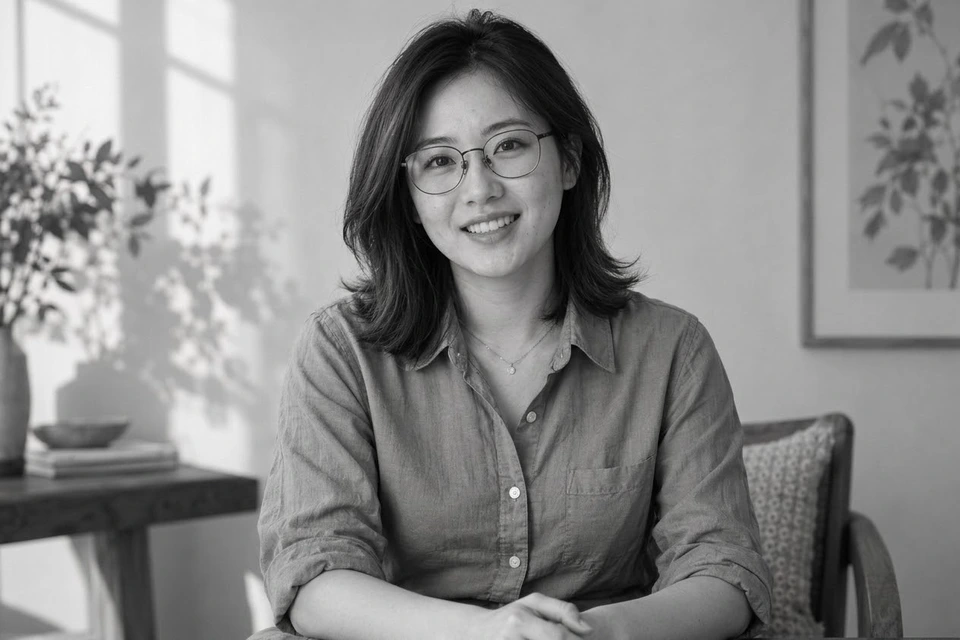
編集結果: カラーの人物写真を白黒に
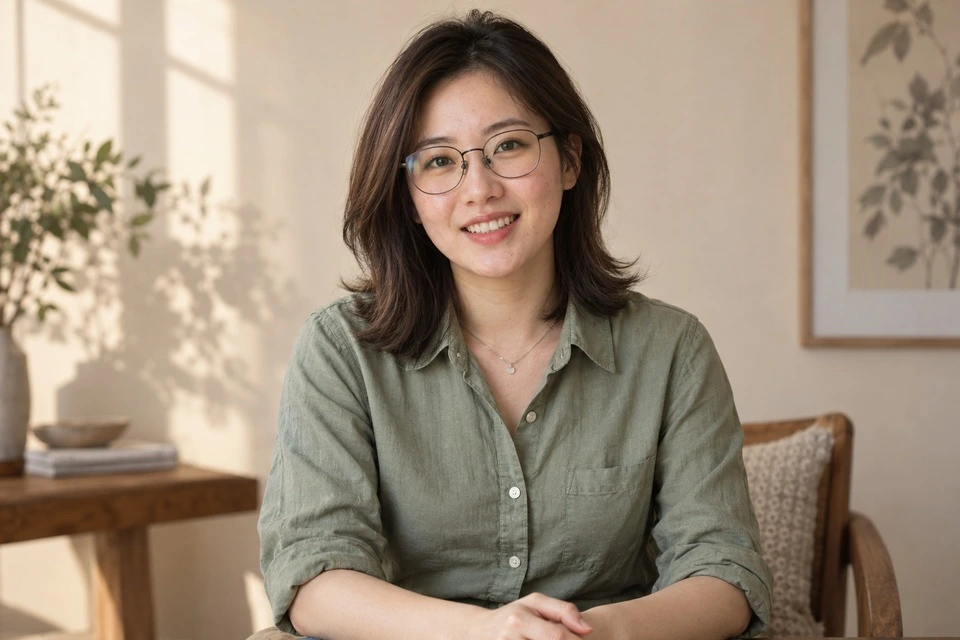
元の写真: カラーの人物写真を白黒に
元の写真編集結果
カラーの人物写真を白黒に境界線を動かして変化を見る
実際の編集例

実際の編集例

編集結果: カラーの人物写真を白黒に
元の写真: カラーの人物写真を白黒に
元の写真編集結果

カラーの人物写真を白黒に

写真修復 → 白黒化のみ

緑のシャツと肌の灰色表現、光と影、生地の細部を確認します。

同じ設定で編集する ↗
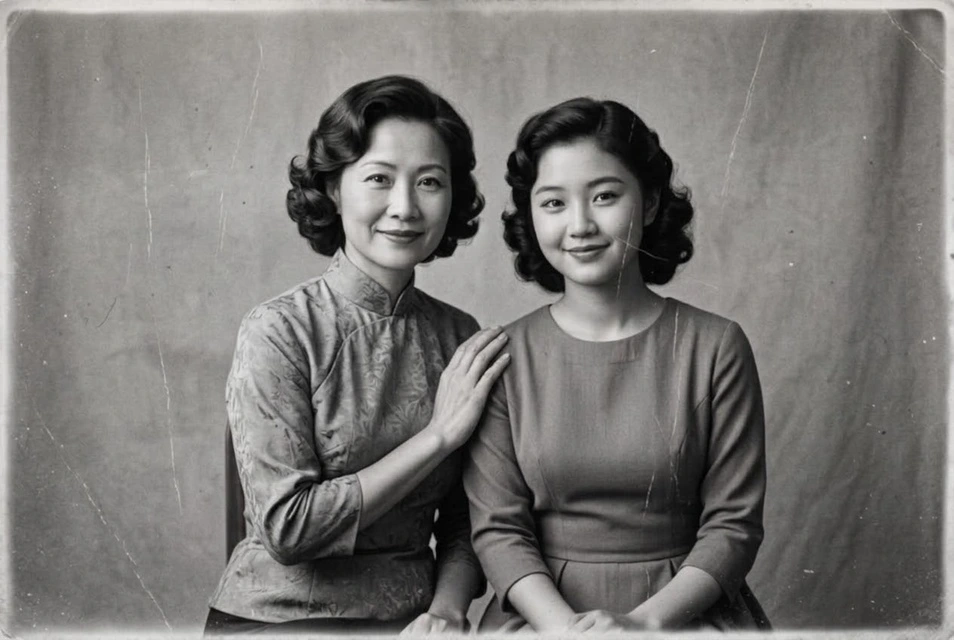
編集結果: カラーの古写真を白黒に
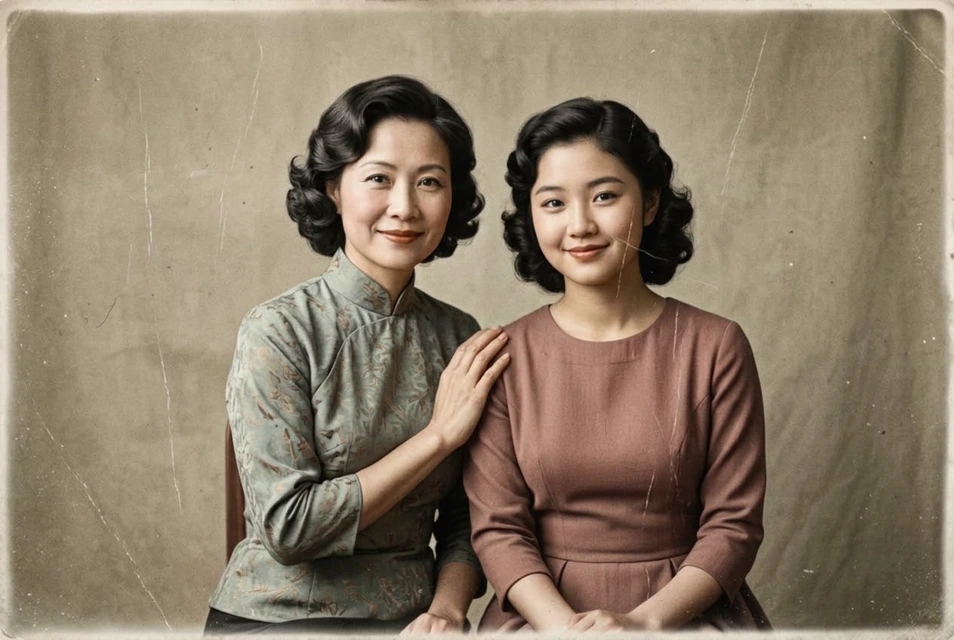
元の写真: カラーの古写真を白黒に
元の写真編集結果

カラーの古写真を白黒に

白黒化

カラー化済みの古写真風画像を白黒に戻します。修復は選んでいません。肌と服の階調を確認します。

同じ設定で編集する ↗

元の人物画像はAI生成素材です。結果は本ツールの編集フローでNano Banana 2.1を呼び出して実際に生成しました。一例であり、写真によって結果は異なります。

対応する操作設定を見る
設定のプレビュー

写真の修復と色

詳細設定
現在の編集設定の表示であり、生成結果ではありません。

モノクロと古い写真の修復は別の操作

現代のきれいな写真は白黒化だけ、損傷がある古い写真は修復も追加します。柔らかな階調や明暗のメリハリは追加の指示へ。画素ごとに決まるグレースケールフィルターではなく生成編集なので、細部の確認が必要です。

写真を準備する

露出の適切な原本を使います。白黒になっても肌、髪、服が見分けられるか確認します。カラー化とは同時に選べません。

保存前の確認

  • 肌、暗い服、背景に明暗差がある。
  • 明部と暗部の細部が見える。
  • 顔、文字、生地感が維持される。

追加の指示の例

自然な白黒に変換し、柔らかな階調、肌と暗部の細部を維持。傷や古風な装飾は追加しない。

写真を編集する ↗

写真から編集結果まで

  1. 01

    鮮明な写真を一枚アップロードします。このページの入口では対応する機能が選択されています。

  2. 02

    プリセットや項目を確認します。必要な説明と変更後の色を入力し、他の設定は必要時に展開します。

  3. 03

    料金を確認して送信します。編集結果を選んで続けるか、ダウンロードします。

送信前に必要なポイントと残高を確認します。不足時はチャージへ案内します。組み合わせ可能な項目は一つのタスクにまとめ、再生成は別のタスクです。

よくある質問

傷んだ古写真のようになりますか?

初期設定では汚れ、ひび、年代装飾を追加しません。必要ならきれいな現代的仕上げと指定できます。

元のカラーに戻せますか?

元のカラー画像を保存してください。カラー化は色の再解釈で、変換前の色を保証しません。

写真を白黒に:階調と自然な質感を維持

写真を編集する ↗