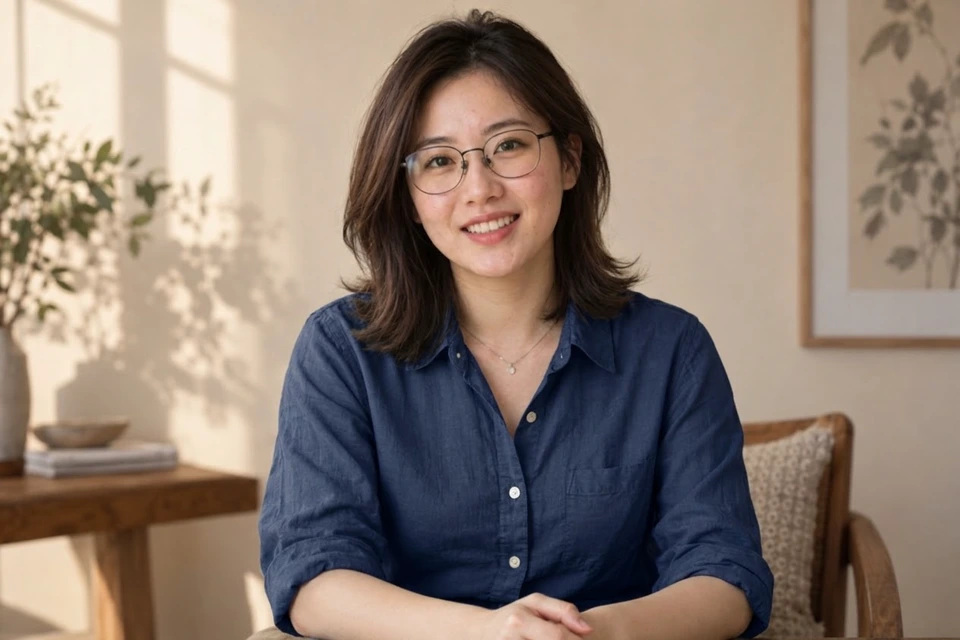
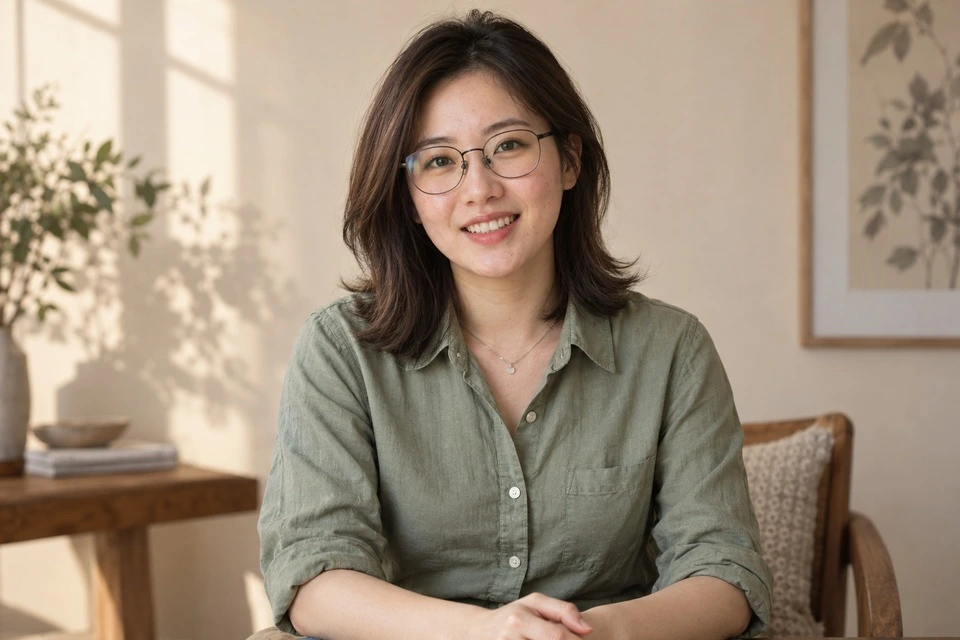

好きな服のデザインを残し、紺色やアイボリーなどの配色を試します。変更後の色を入力すると、形、素材、柄、アクセサリーを維持する指示で編集します。
写真を編集する ↗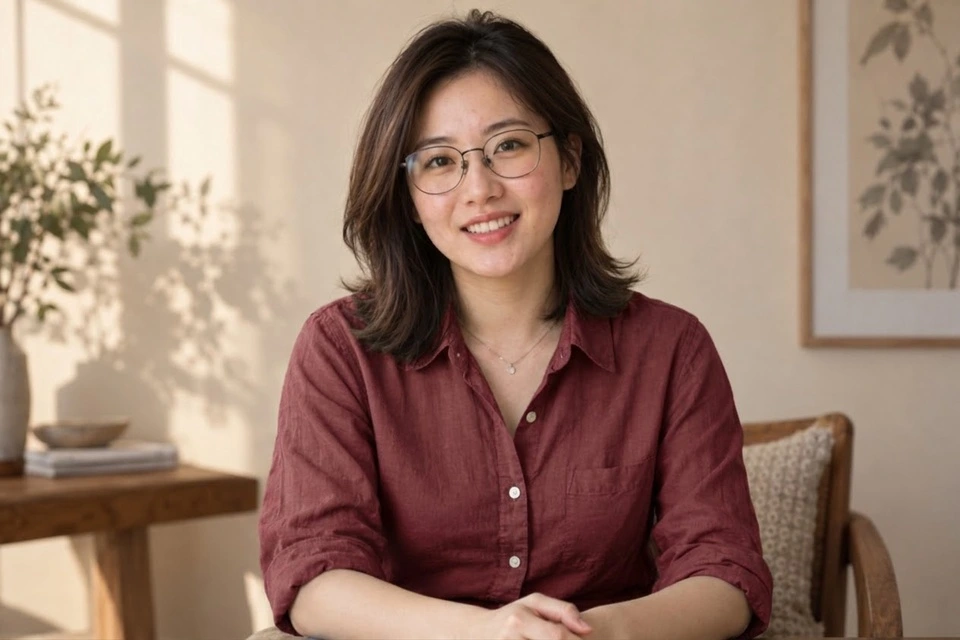
元の人物画像はAI生成素材です。結果は本ツールの編集フローでNano Banana 2.1を呼び出して実際に生成しました。一例であり、写真によって結果は異なります。
「ジャケットを紺色に、縞とボタンは維持」と書くと目的が明確です。複数の服がある場合は追加の指示で対象を指定します。生成による編集では細部が変わる可能性があり、色番号や商品色の厳密な一致には別途確認が必要です。
露出が適切な写真を使います。強い色照明や光沢素材は色の判断を難しくします。生成には変更後の色の入力が必要です。
ジャケットだけを紺色に変更。形、縞、ボタン、素材の陰影を維持し、他の服は変更しない。
写真を編集する ↗鮮明な写真を一枚アップロードします。このページの入口では対応する機能が選択されています。
プリセットや項目を確認します。必要な説明と変更後の色を入力し、他の設定は必要時に展開します。
料金を確認して送信します。編集結果を選んで続けるか、ダウンロードします。
送信前に必要なポイントと残高を確認します。不足時はチャージへ案内します。組み合わせ可能な項目は一つのタスクにまとめ、再生成は別のタスクです。
色名や色番号は説明できますが、厳密な色校正ではありません。ブランド色は適切な制作環境で確認してください。
はい。変更先が必要です。写真と設定は保持されるので、色を入力してから送信できます。