完成形のプリセット · AI ビジネス写真
服装・背景・構図を組み合わせた仕事用シーンを選べます。履歴書、LinkedIn、ビジネスプロフィール向けです。
AI ビジネス写真について →
普段着をスーツに変えたり、ドレスやウェディングの装いを試したり。プリセットを選ぶか、形・素材・色を説明します。ブラシは不要で、元の人物、姿勢、背景を保つよう編集します。
写真を編集する ↗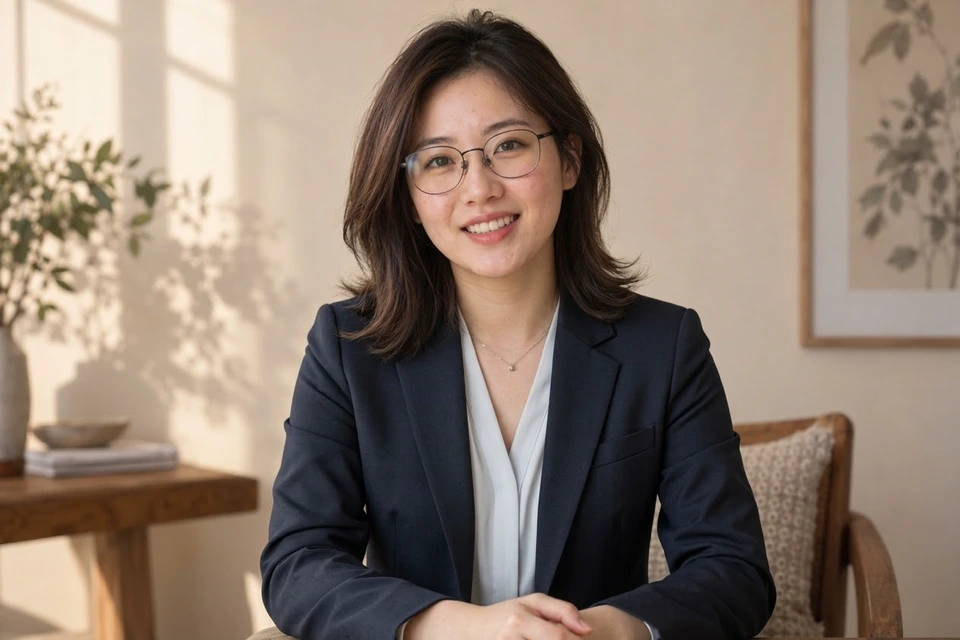
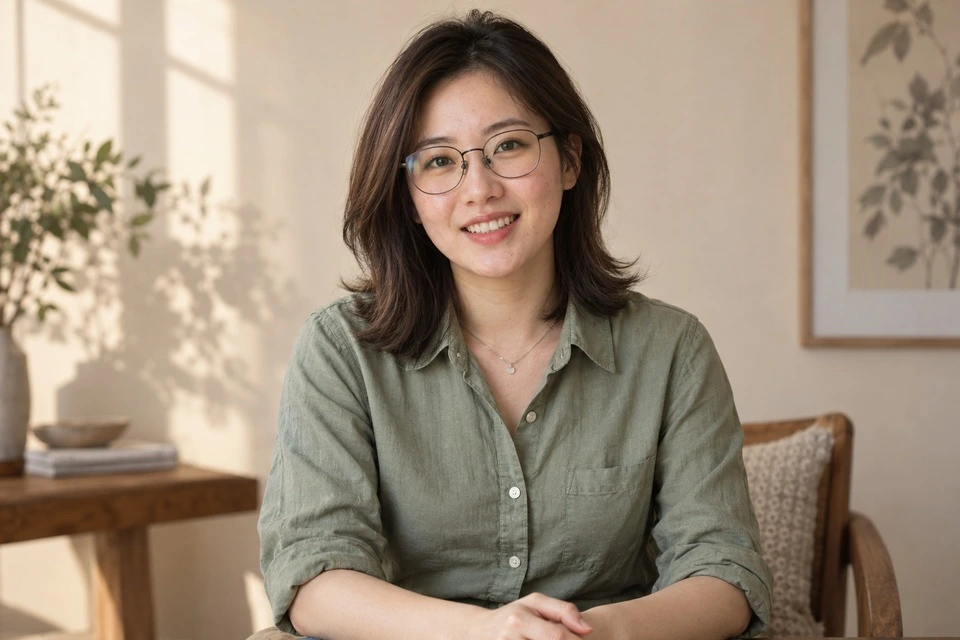
服装・背景・構図を組み合わせた仕事用シーンを選べます。履歴書、LinkedIn、ビジネスプロフィール向けです。
AI ビジネス写真について →現在の写真をもとに、服装を選ぶ、服を説明する、色だけを変える編集ができます。
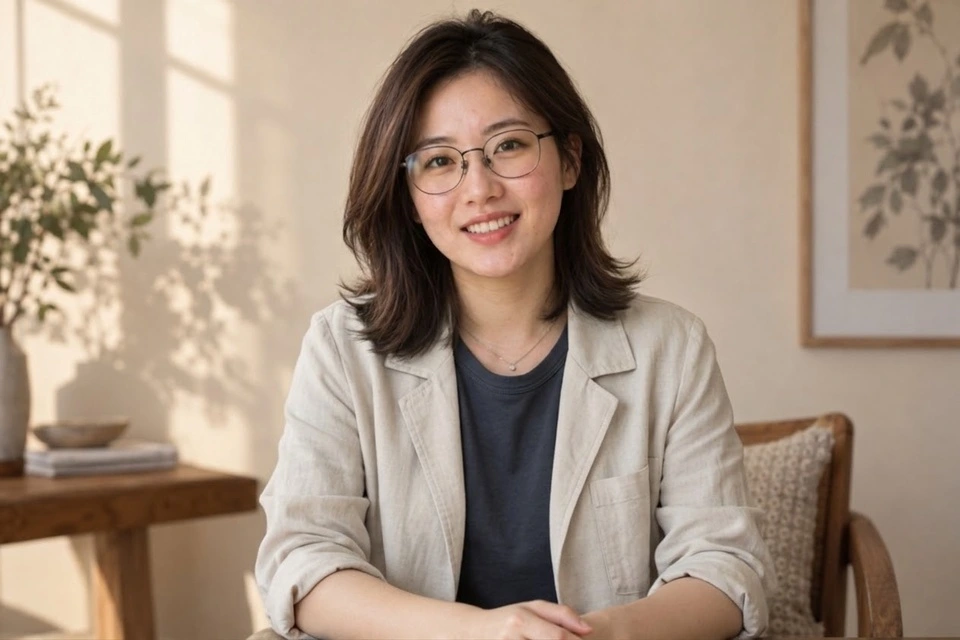
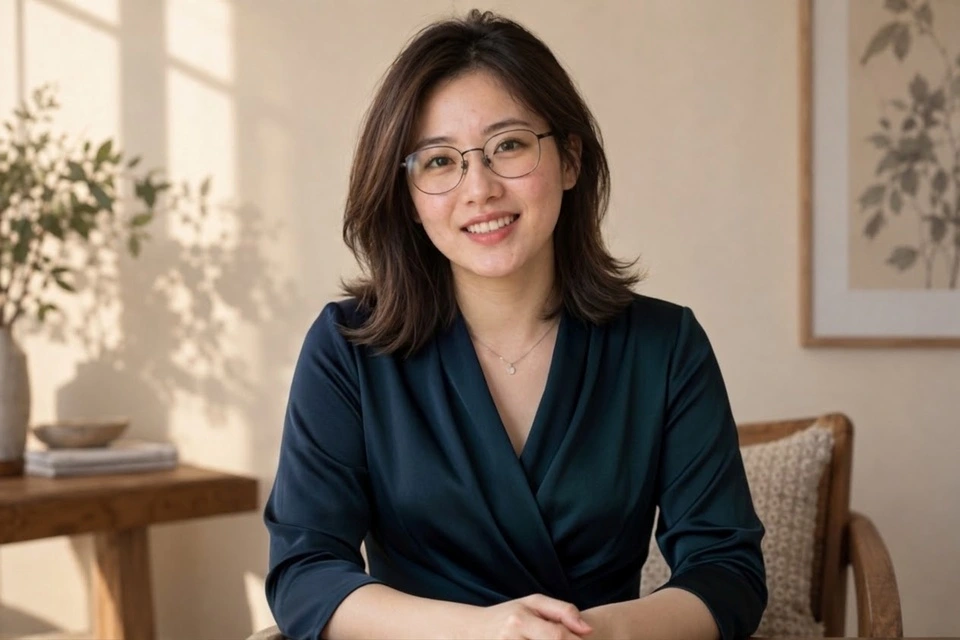
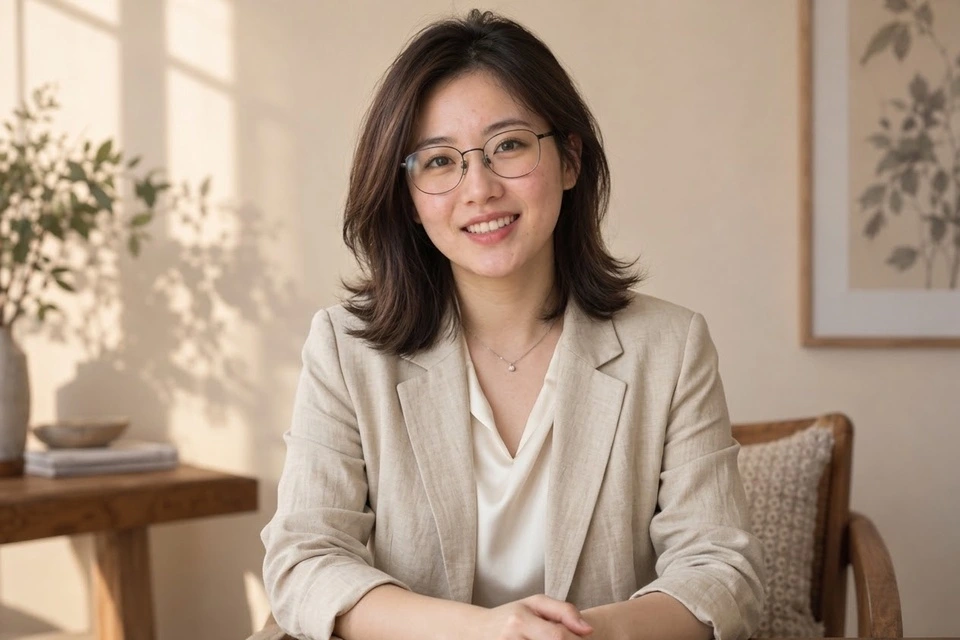
元の人物画像はAI生成素材です。結果は本ツールの編集フローでNano Banana 2.1を呼び出して実際に生成しました。一例であり、写真によって結果は異なります。
ビジネス、カジュアル、イブニング、ウェディングから選べます。細かな指定は「服装を説明」へ。同じ服の形や柄を残したい場合は「服の色を変更」が適しています。服の参考画像を追加する欄はなく、実在商品の正確な再現は保証しません。
服の輪郭が見える写真を選びます。上半身の写真では襟や肩、全身写真では裾まで確認できます。画面外の服の生成は前提にしません。
見えている服をベージュのリネンスーツに変更。顔、姿勢、ネックレス、背景は維持。
写真を編集する ↗鮮明な写真を一枚アップロードします。このページの入口では対応する機能が選択されています。
プリセットや項目を確認します。必要な説明と変更後の色を入力し、他の設定は必要時に展開します。
料金を確認して送信します。編集結果を選んで続けるか、ダウンロードします。
送信前に必要なポイントと残高を確認します。不足時はチャージへ案内します。組み合わせ可能な項目は一つのタスクにまとめ、再生成は別のタスクです。
見た目の検討に使えますが、サイズや着心地、実際のフィット感は測れません。購入判断には実物の確認が必要です。
「編集結果」タブを選んで人物レタッチへ切り替えると、その結果から続けられます。送信ごとに表示された料金がかかります。