
Ajouter un objet sur une photo

Dessine sa place. Ajoute un nouveau détail à ta photo.

Ajoute un vase ou un accessoire à ta photo. Dessine sa position et sa forme en mode croquis, puis ajoute une description si utile. Le dessin guide le placement ; l'IA crée l'objet dans la scène.

Une photo d'origine · Position dessinée · Crédits vérifiés avant génération

Résultat IA
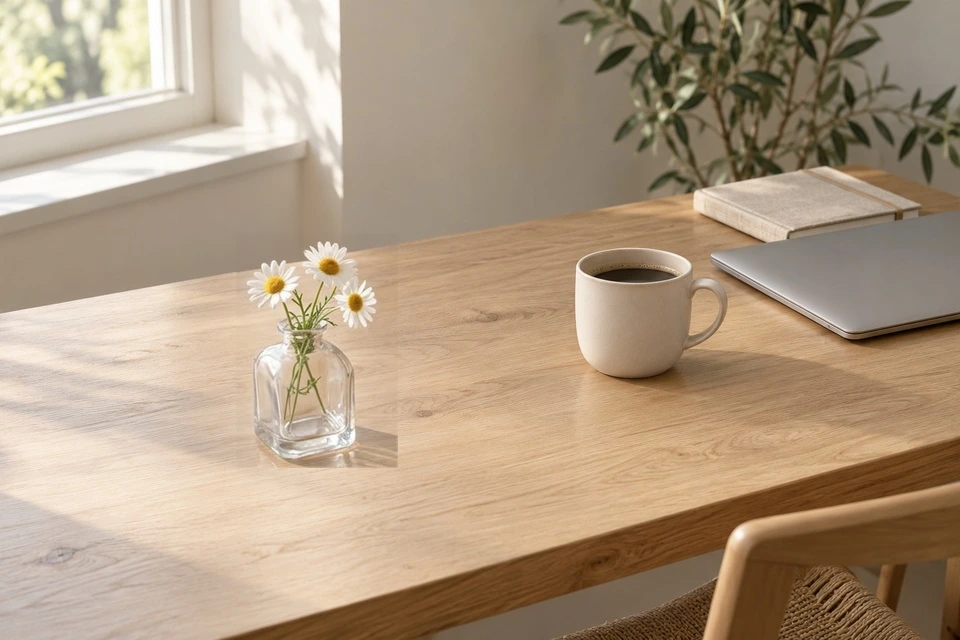
Résultat IA avec un vase en verre et des marguerites blanches à l'endroit dessiné
Un simple croquis devient un vase de fleurs
Ajouter un objet sur une photo

Un simple croquis devient un vase de fleurs

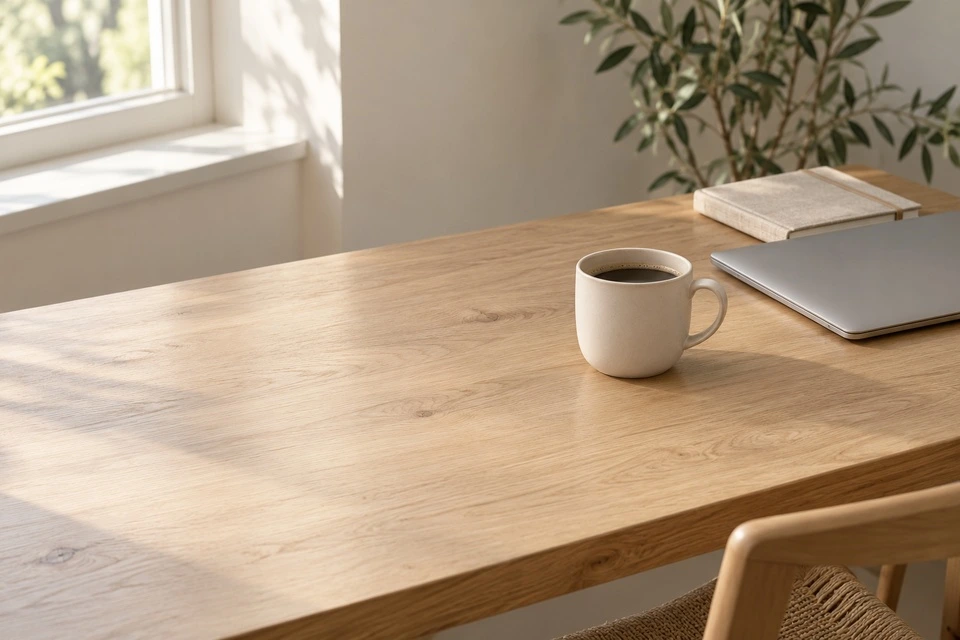
Bureau d'origine avec tasse, carnet et ordinateur avant l'ajout de fleurs
01Image d'origine
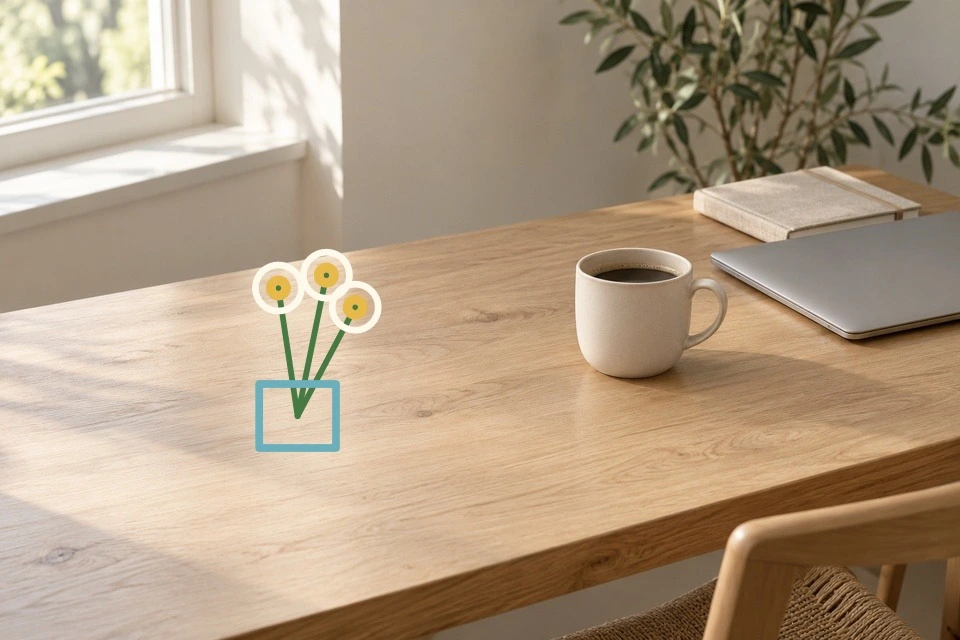
Guide dessiné représentant un vase et trois fleurs à gauche du bureau
02Guide dessiné

Vrai exemple d'édition locale, vérifié en octobre 2026 : le guide dessiné devient un vase de marguerites. Les traits sont un guide utilisateur. Ce test illustre le placement, sans garantir une reproduction exacte du croquis ni le même résultat pour toutes les photos.

Essayer ce point de départ ↗

De ta photo à un résultat à vérifier

  1. 01

    Choisis une photo avec de la place

    Importe la photo et conserve l'original. Une surface visible et une perspective claire aident à juger l'ajout.

  2. 02

    Dessine la position et la forme

    Trace la silhouette à l'endroit voulu et décris l'objet si nécessaire. Le dessin est requis ; le texte reste facultatif.

  3. 03

    Vérifie le coût et le résultat

    Consulte l'estimation et le solde avant l'envoi. Compare taille, ombre de contact et détails voisins avant de sauvegarder.

Choisis l'objet et l'espace qu'il occupera

01

Ajouter et remplacer sont deux intentions

Le croquis convient à un nouvel accessoire dans un espace disponible. Dessine sa base et sa hauteur par rapport à la tasse ou au carnet. Pour transformer la tasse en plante, le remplacement au pinceau définit mieux la zone existante. Pour vider l'espace, utilise la suppression.

02

Une silhouette lisible suffit pour commencer

La base du vase, les tiges et les fleurs indiquent place et échelle. Évite les visages, mains ou lettres à conserver. Simplifie un gribouillage ambigu avant de demander à l'IA les matières et les détails.

03

Décris l'objet et son rapport à la scène

Un petit vase en verre avec des fleurs blanches sur le bureau est plus précis que rends cela joli. Ajoute taille ou lumière de fenêtre si utile. Le texte complète le dessin ; il n'importe pas un produit réel et ne garantit ni marque ni dimensions exactes.

04

Vérifie les indices physiques

La base doit sembler posée, la perspective suivre l'appareil et l'ombre correspondre à la lumière. Compare aussi tasse et décor. Le mode croquis préserve l'image de travail hors du cadre pointillé. Dans ce cadre, les espaces entre les traits peuvent aussi changer. Le traitement peut redimensionner l'original et fondre les bords ; il ne promet pas une copie de chaque pixel du fichier de l'appareil. Repars de l'original pour corriger un objet flottant ou gênant.

Ajouter un objet sur une photo

Un prompt de départ modifiable

Une description de départ modifiable, pas la requête enregistrée de l'exemple. Le lien choisit le mode croquis et prépare ce texte. Importe ta photo et dessine ton guide ; l'image d'exemple n'est pas importée.

Ajoute un petit vase en verre transparent avec trois marguerites blanches sur le bureau, à l'endroit dessiné. Respecte la lumière de la fenêtre et la perspective ; conserve tasse, carnet et ordinateur.

Essayer ce point de départ ↗

À vérifier avant de garder le résultat

  • L'objet est à la place prévue et sa taille convient.
  • Base, perspective, lumière et ombre s'accordent à la scène.
  • Les objets voisins, visages et lettres ont été comparés à l'original.
  • L'objet inventé convient à l'usage de la photo.

Vérifie le coût avant de générer

Connecte-toi et consulte l'estimation actuelle et le solde dans l'espace de création. Chaque envoi utilise des crédits. Un solde insuffisant ou une erreur de consultation bloque l'envoi ; les tâches échouées rendent les crédits réservés. Une nouvelle tentative a son propre coût.

Les références et les instructions sont envoyées au service de génération. Tu peux supprimer les enregistrements sauvegardés depuis ton compte. Les conditions de stockage et de conservation figurent dans la politique de confidentialité.

Avant de commencer

Puis-je utiliser seulement du texte ?

Ce parcours utilise le croquis, qui nécessite un dessin. Le texte est facultatif. Pour une demande uniquement écrite, utilise la page d'édition par instructions.

Est-ce un filtre de dessin au crayon ?

Non. Ton dessin devient un nouvel objet dans la photo. Un filtre au crayon modifie l'apparence de l'image existante.

Puis-je insérer mon produit exact depuis une autre photo ?

Ce parcours prend une photo d'origine, un dessin et du texte facultatif. Il n'a pas de seconde référence produit et ne garantit pas emballage, lettres ou mesures exacts.

Tout reste-t-il identique hors du dessin ?

La zone modifiée est le cadre affiché, pas seulement les traits colorés. L'image de travail est préservée hors du cadre, avec une fusion aux bords ; elle peut être redimensionnée. Garde les visages, mains et étiquettes importants hors du cadre et vérifie le résultat.

Page et parcours vérifiés le 14 octobre 2026. La provenance des exemples figure dans les légendes.

Dessine sa place. Ajoute un nouveau détail à ta photo.

Une photo d'origine · Position dessinée · Crédits vérifiés avant génération

Ajouter un objet à ma photo ↗