Retrato recortado con rizos finos
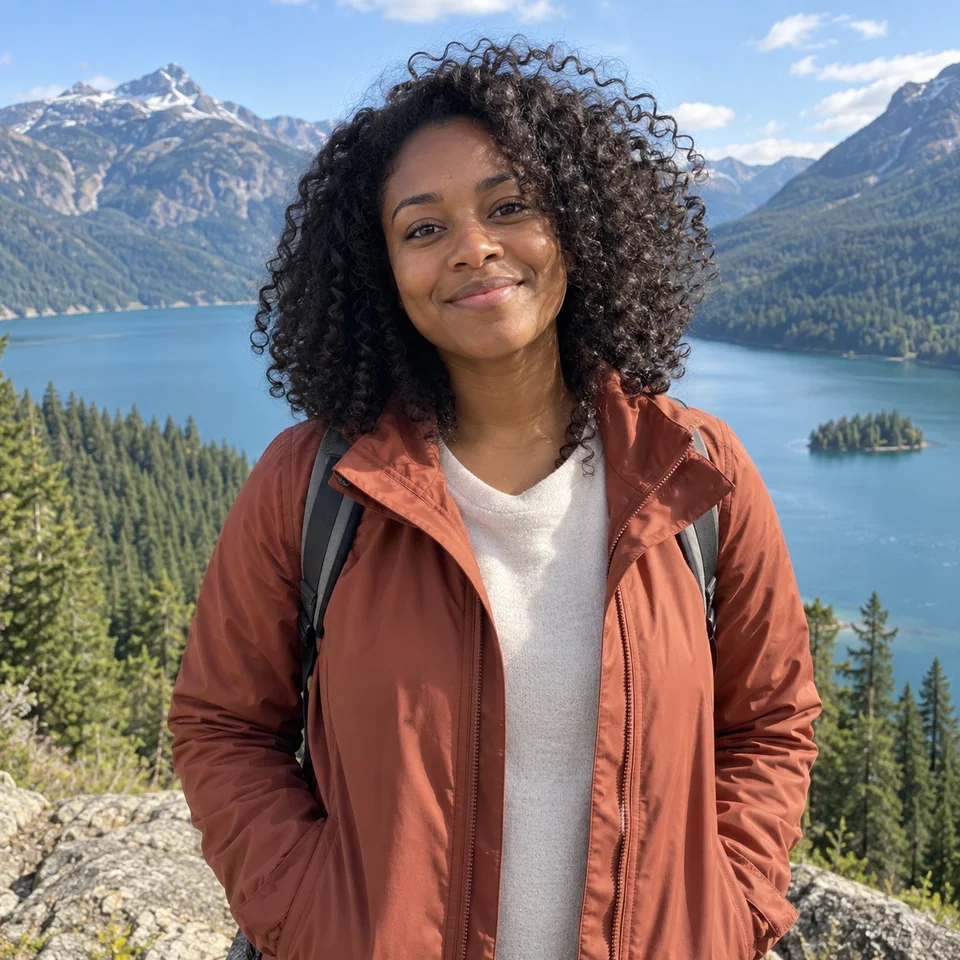
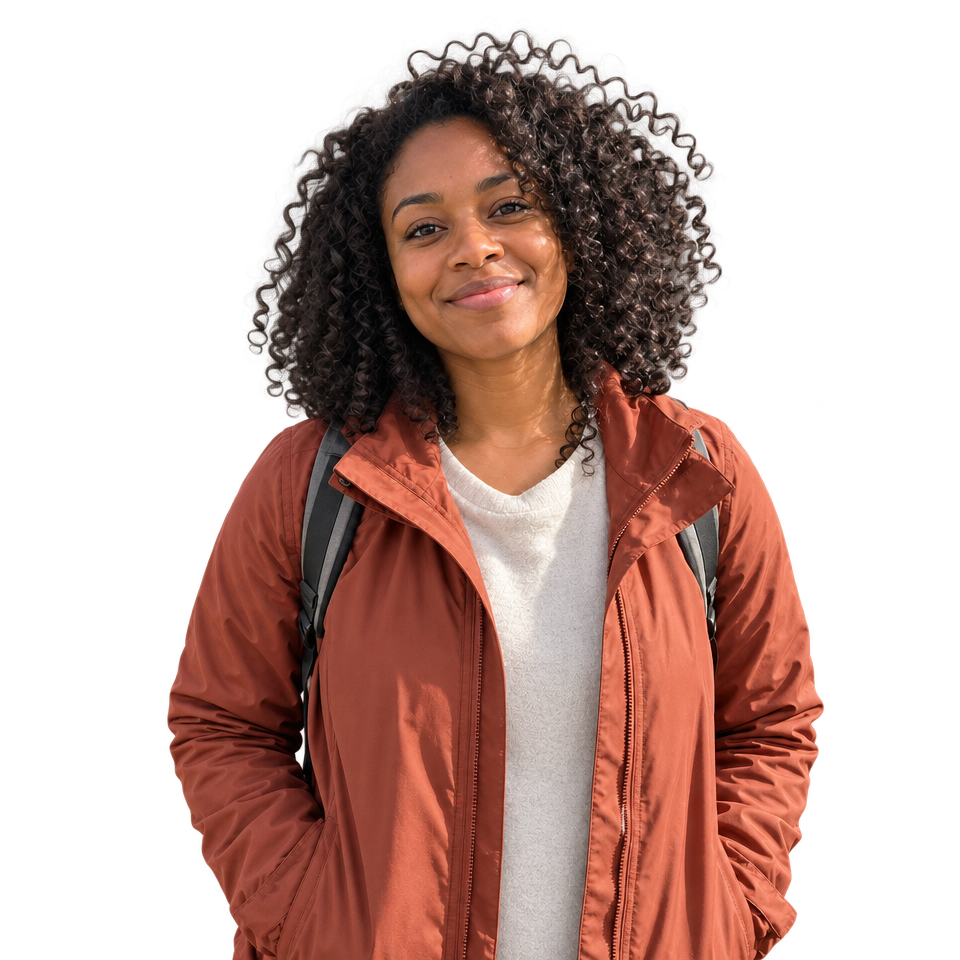
Mira entre los rizos y junto a los hombros para ver dónde se ha eliminado el fondo exterior.

Quitar el fondo de una foto con IA
Recorta una persona o un producto para una ficha, un perfil o un diseño. También puedes poner un fondo de color liso o desenfocar el original.
1 créditos por foto · Revisa los bordes antes de descargar.
Mira entre los rizos y junto a los hombros para ver dónde se ha eliminado el fondo exterior.
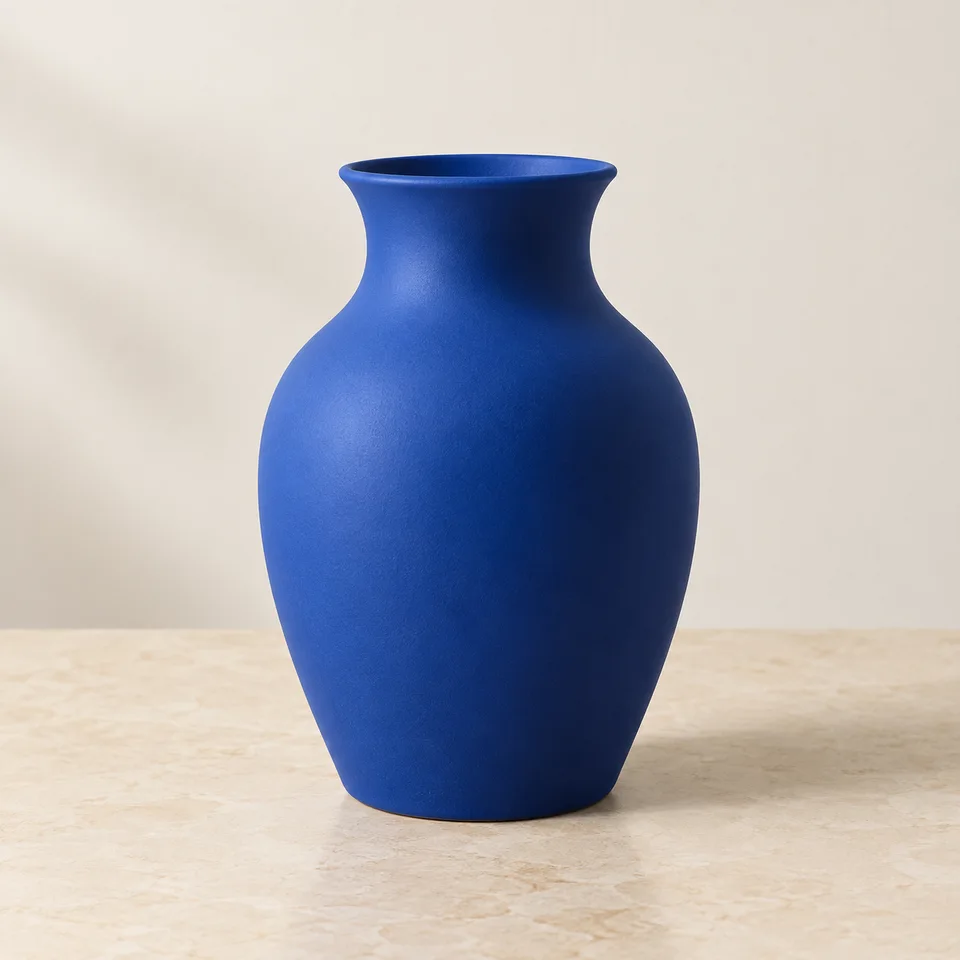
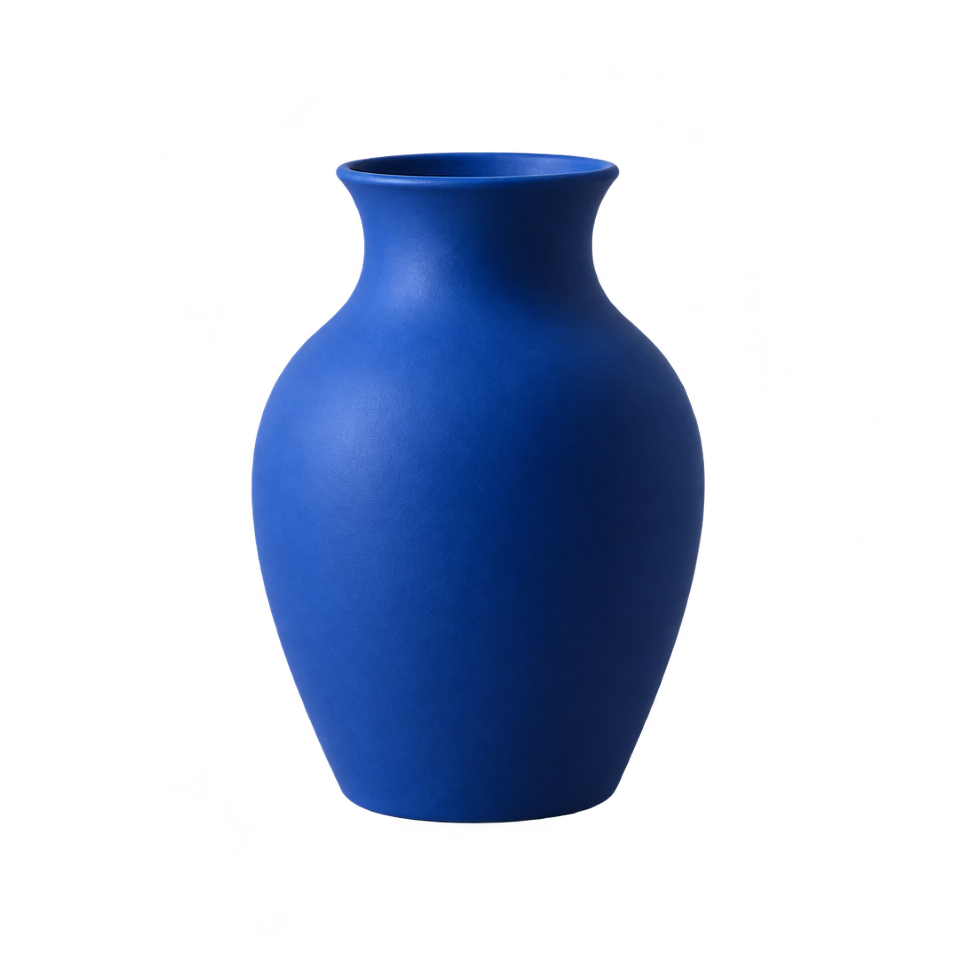
Usa el recorte transparente en una composición o colócalo sobre blanco para la ficha de producto.
Usos
Elige un tipo de foto y mueve el divisor para comparar el original con el recorte transparente.
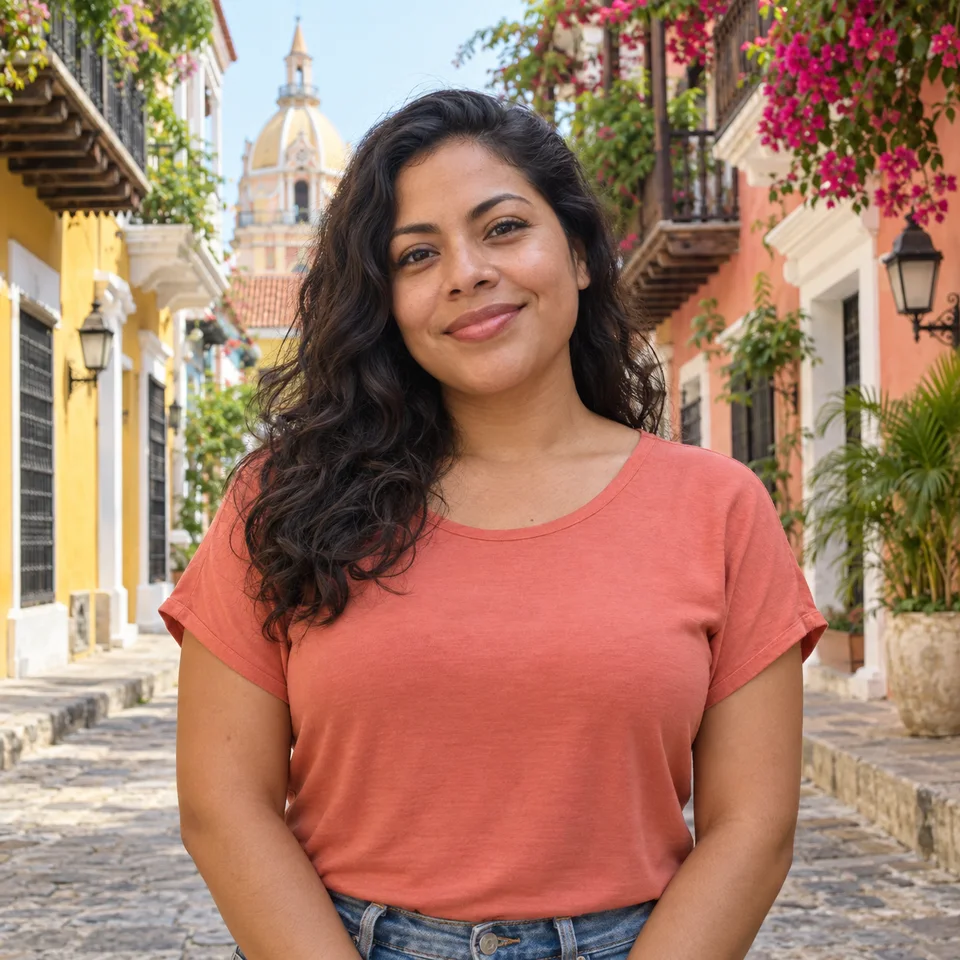
Separa a una persona de una foto de viaje para un perfil o diseño.
Imágenes de muestra creadas con IA. No son resultados de calidad verificados del servicio real. Revisa los bordes de tu propia imagen.
Qué hace
Sube una foto o varias. La herramienta separa el sujeto, guarda un PNG transparente y puede crear otra versión con color o con el fondo original desenfocado.
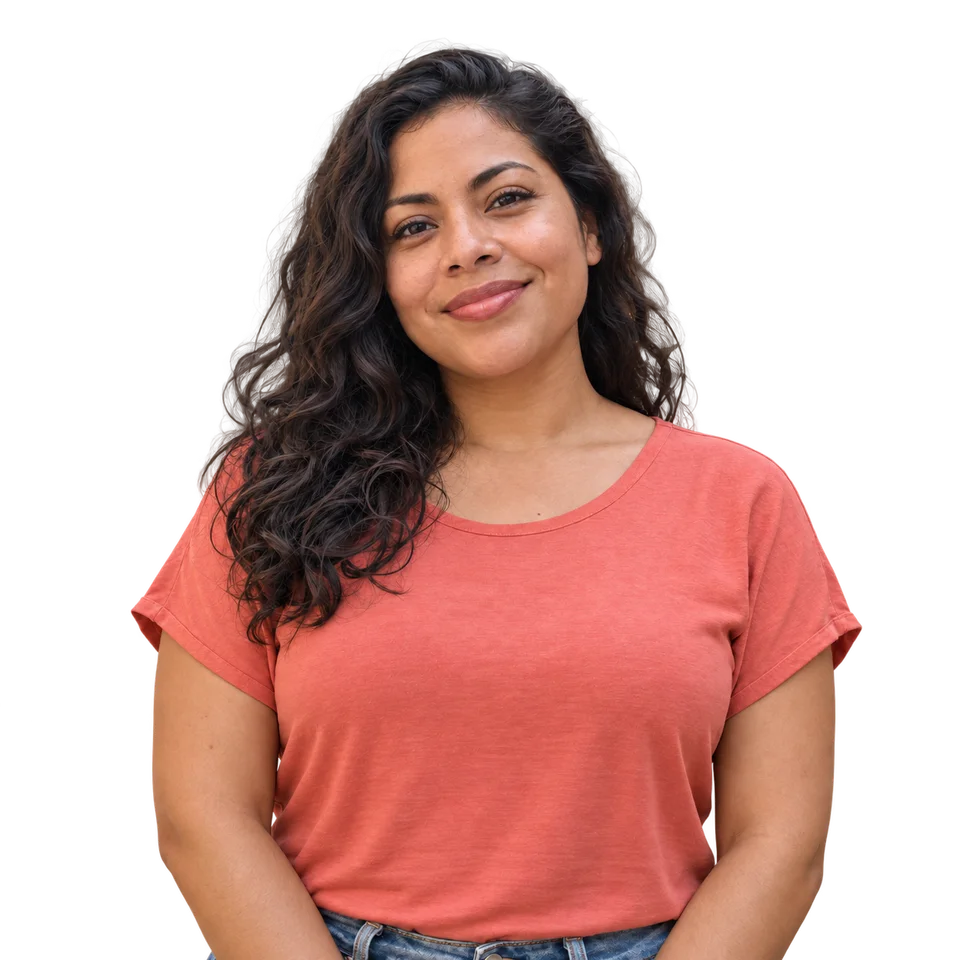
Imágenes de muestra creadas con IA. El resultado depende de la foto original.
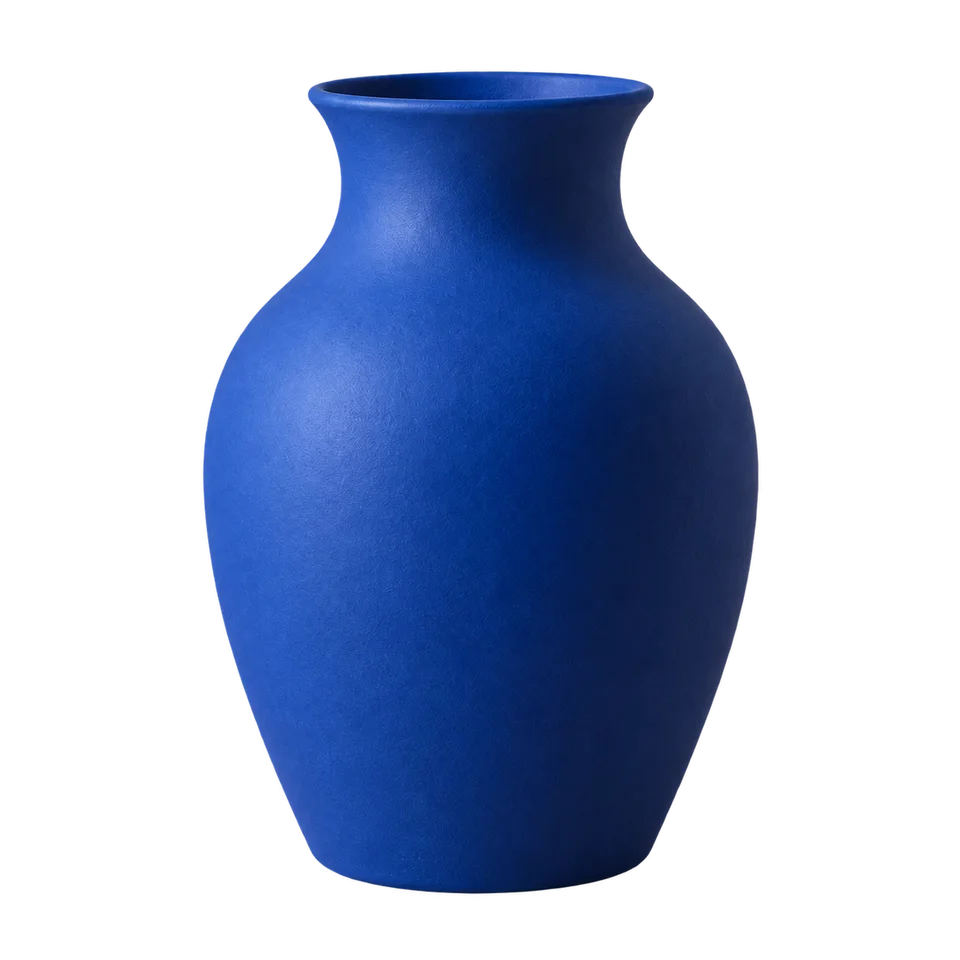
Imágenes de muestra creadas con IA. El resultado real depende de la foto original.
Quitar fondos en lote
El fondo es transparente por defecto. También puedes elegir un color o una intensidad de desenfoque común. Revisa cada foto y descarga los resultados en ZIP.
Quitar fondos en lote ↗Elige tu foto o una creación guardada
La IA separa el primer plano
Revisa y descarga el resultado
Para reutilizar un recorte, exporta un PNG transparente y colócalo sobre negro y sobre blanco. Revisa los halos claros y comprueba que el fondo se vea a través de las asas. Para una ficha de producto, elige blanco, conserva la base entera y consulta las normas de la tienda.
Para cambiar el fondo de tu foto de perfil, prueba un color que separe el pelo y la ropa en la página de destino. Si el lugar aporta contexto, desenfoca el fondo original con suavidad. Revisa los mechones, las gafas y los huecos entre los brazos al tamaño del avatar.
Fija el color, el ángulo de cámara y el tamaño que ocupa el producto. Prueba un artículo sencillo junto a otro de cristal, con pelo o con huecos estrechos. Compara los bordes al mismo tamaño antes de procesar el resto del catálogo.
JPEG, PNG y WebP. Reducimos el tamaño cuando hace falta para procesarlos.
Sí. Cada foto tiene su estado. Un fallo no borra los resultados correctos.
Sí. El PNG transparente sigue disponible después de añadir un color.
Sí. Elige la intensidad antes de procesar y la IA editará directamente la foto original intentando mantener nítido al sujeto.
El pelo fino, el vidrio y los bordes complejos pueden requerir retoques manuales. Revisa el resultado.
Prueba el PNG transparente sobre un fondo oscuro y otro claro. Antes de publicar, amplía los pelos sueltos, los huecos de las asas y los bordes claros del producto.