TU FOTO. TU PRÓXIMA IDEA.

Editor de imágenes IACambia el detalle. Conserva la historia.

Borra una distracción, cambia una taza por flores o dibuja algo nuevo en tu foto. Borrador IA, reemplazo con pincel, instrucciones de texto y edición con bocetos en un mismo espacio.

Una foto a la vez · Sin instalación · Revisa los créditos antes de generar

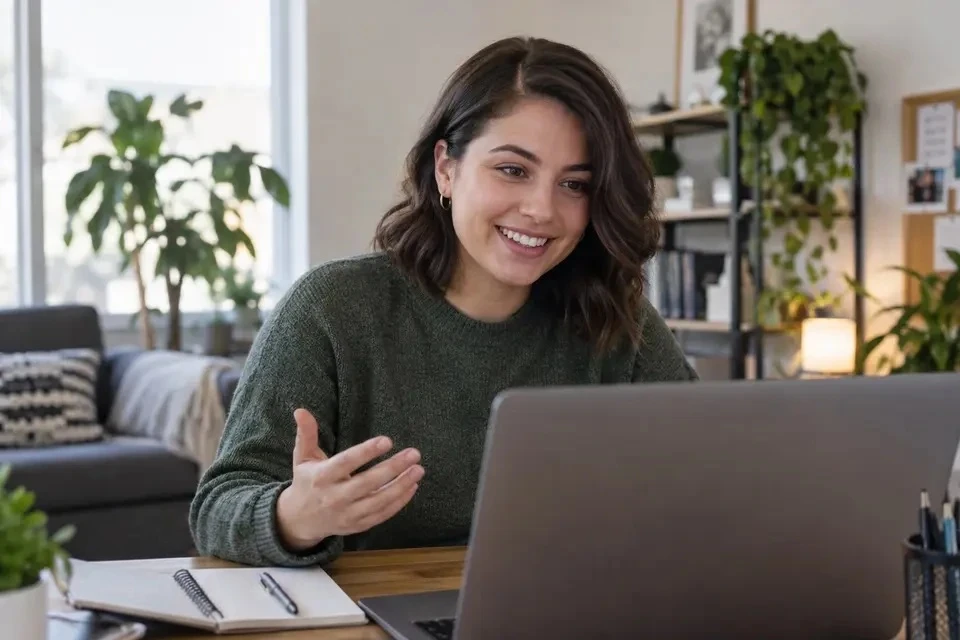
Foto original de escritorio con una mujer, portátil, plantas y taza blancaOriginal
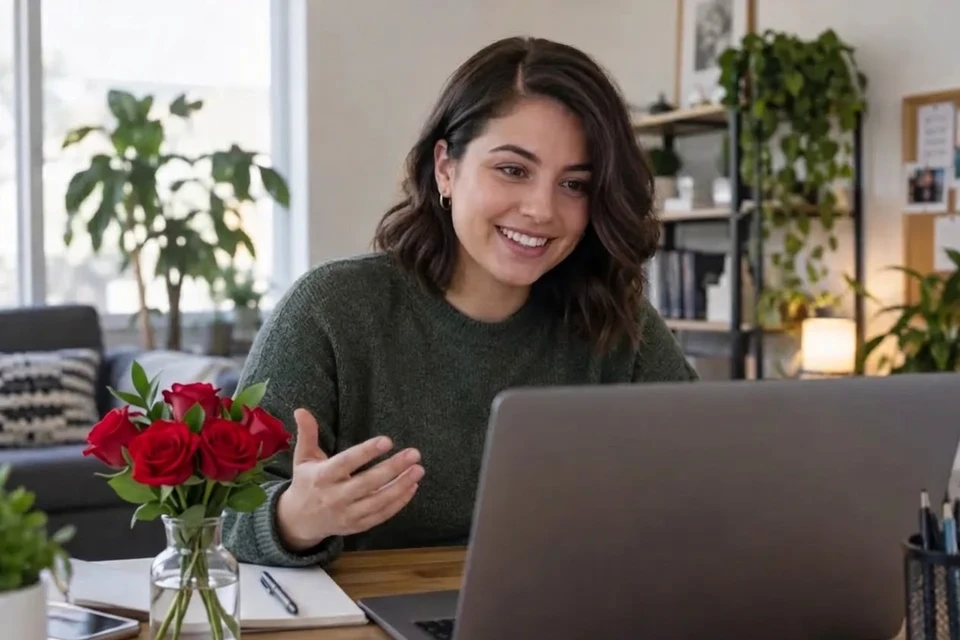
Foto editada con texto que cambia la taza blanca por un jarrón de rosas rojasEditada con IA
Explica qué cambiar y qué conservar. Aquí la taza se convierte en un jarrón de rosas rojas. No necesitas pintar; este modo puede modificar detalles de toda la foto.
Editor de imágenes IA

Cuatro formas de editar una foto que ya tienes

Elige según el cambio. El pincel define la zona, el texto explica la modificación y el boceto indica la forma y el tamaño.

Foto original de escritorio con una mujer, portátil, plantas y taza blancaOriginal
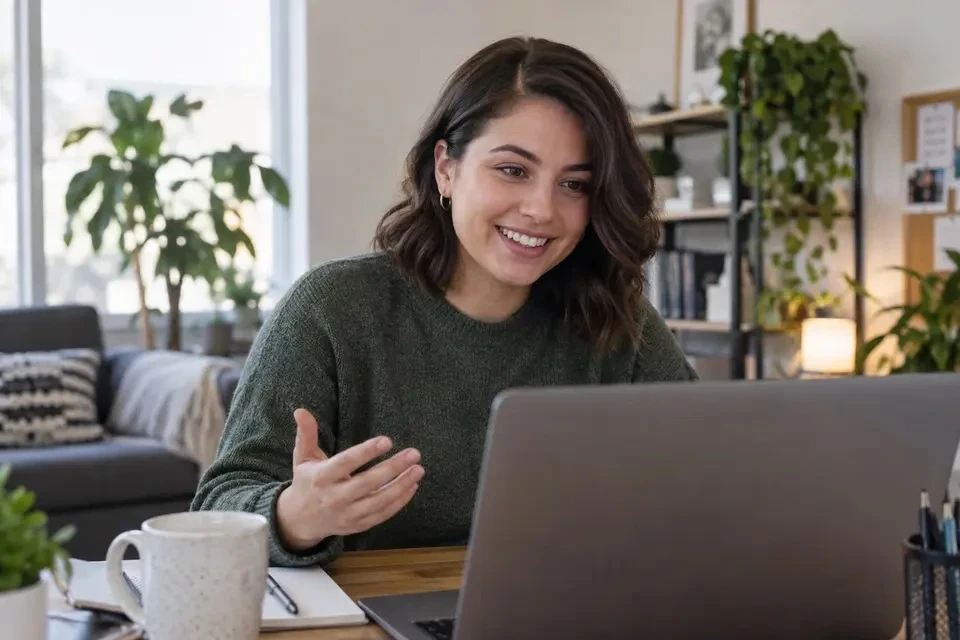
Foto de escritorio original y resultado del borrador IA sin la taza blancaEditada con IA
01

Borrador IA para eliminar objetos

Pinta el objeto y la sombra que quieres quitar. Aquí se elimina la taza blanca y se reconstruye la mesa; se conserva la imagen de trabajo fuera del área marcada.

Eliminar un objeto de mi foto ↗
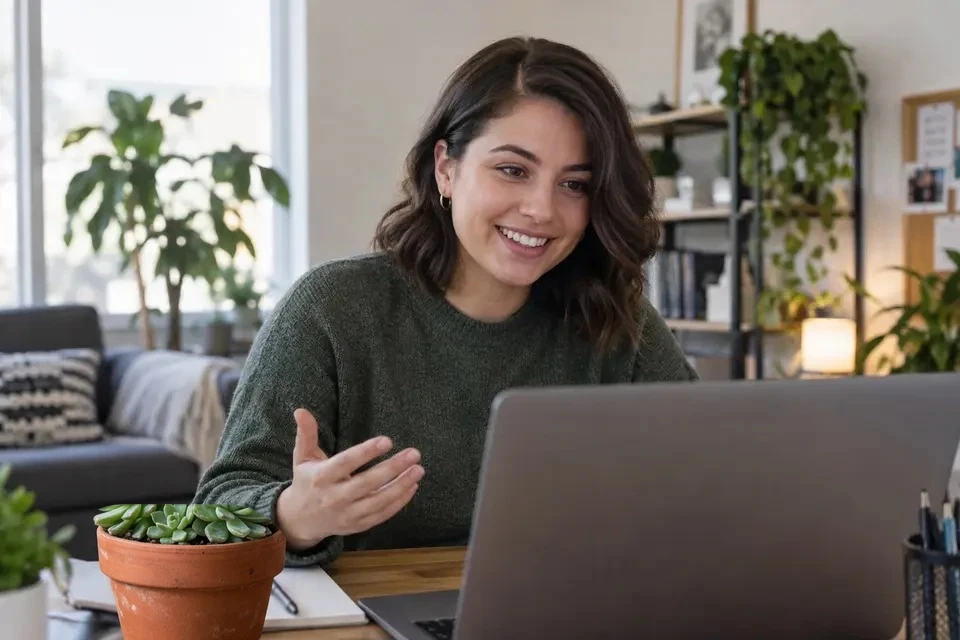
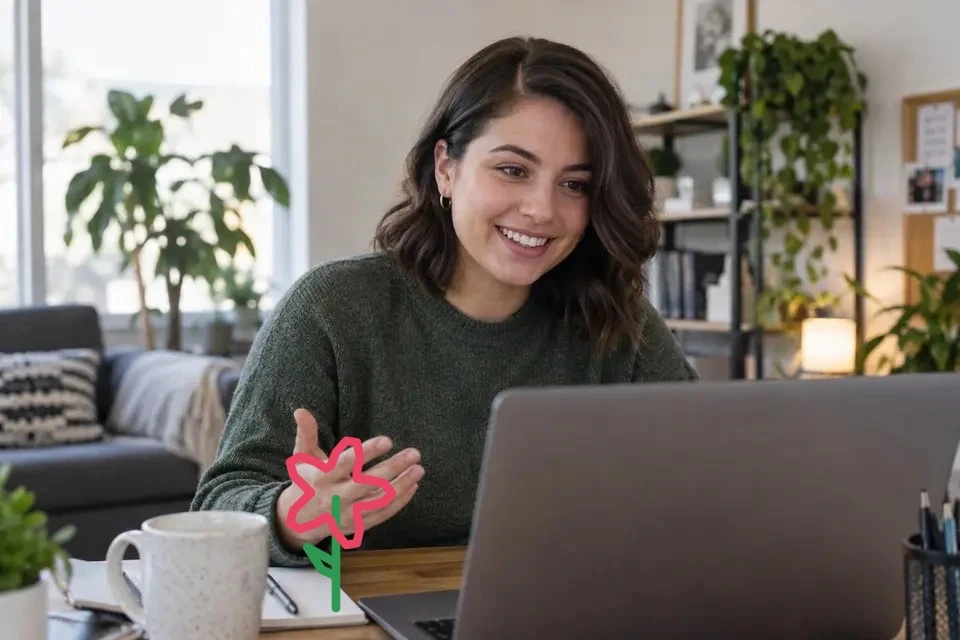
Foto original de escritorio con una mujer, portátil, plantas y taza blancaOriginal
Foto de escritorio con la taza reemplazada por una suculenta en maceta de barroEditada con IA
02

Reemplazar objetos con relleno generativo

Pinta la zona y describe el reemplazo. Una pequeña suculenta sustituye la taza. Indica material, tamaño y luz para integrarla en la escena.

Reemplazar un objeto en mi foto ↗
Foto original de escritorio con una mujer, portátil, plantas y taza blancaOriginal
Foto editada con texto que cambia la taza blanca por un jarrón de rosas rojasEditada con IA
03

Editar fotos con instrucciones de texto

Explica qué cambiar y qué conservar. Aquí la taza se convierte en un jarrón de rosas rojas. No necesitas pintar; este modo puede modificar detalles de toda la foto.

Probar la edición con texto ↗
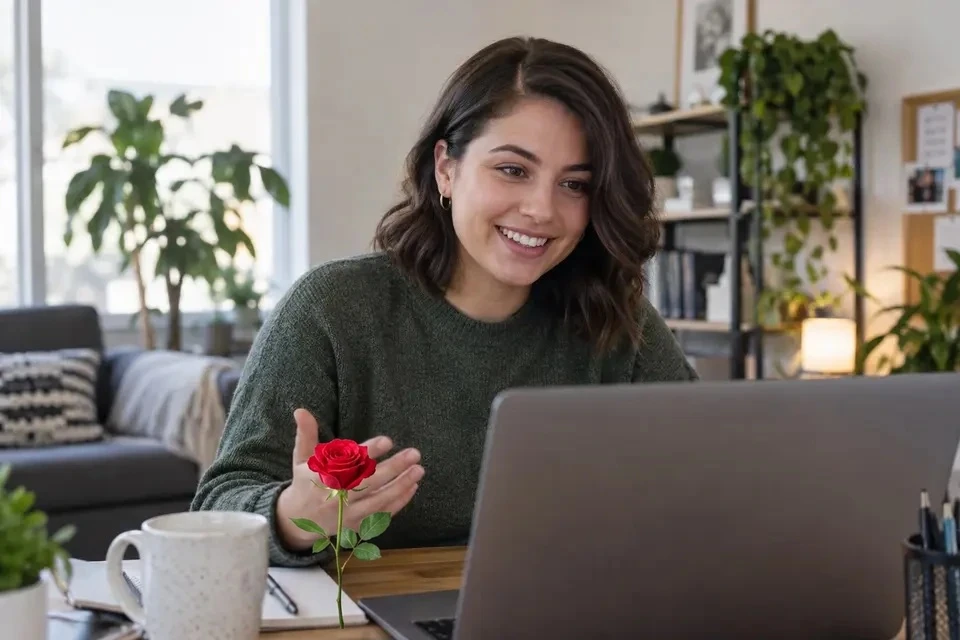
Boceto de una flor en color dibujado sobre la foto original del escritorioGuía del boceto
Pequeña rosa roja generada a partir de un boceto de color sobre la foto de escritorioEditada con IA
04

Convertir un boceto en un objeto de la foto

Dibuja una flor donde quieras añadirla. El boceto de color se convierte aquí en una pequeña rosa en la foto. La descripción es opcional.

Dibujar y generar en mi foto ↗

Resultados reales de pruebas de IA con este editor, no casos de clientes. Cada par muestra un ejemplo, sin garantizar el mismo resultado en todas las fotos.

Elimina las distracciones más habituales

Selecciona varias acciones para combinarlas en una sola edición de toda la foto, sin pintar. Si necesitas conservar algunos elementos del mismo tipo, usa Borrado libre para indicar la zona.

Selecciona varias acciones

De tu foto original a un resultado revisado

  1. 01

    Sube una foto

    Elige un JPG, PNG o WebP, o reutiliza una subida reciente. Guarda una copia del original.

  2. 02

    Elige cómo editar

    Selecciona acciones de limpieza, pinta y describe un reemplazo, escribe una instrucción o dibuja un boceto.

  3. 03

    Revisa créditos y genera

    La barra flotante muestra el coste estimado y el saldo. Debes iniciar sesión y tener suficientes créditos. Tras enviar, puedes empezar otra tarea.

  4. 04

    Compara y descarga

    Revisa bordes, rostros y texturas frente al original. Descarga la versión que prefieras; las tareas guardadas aparecen en Mis obras.

Describe con claridad lo que quieres cambiar

  • Utiliza un original nítido, con el objeto separado del sujeto principal cuando sea posible.
  • Pinta todo el objeto y la sombra que quieras eliminar; evita rostros, pelo, bordes y palabras que quieras conservar.
  • Nombra el objetivo, el reemplazo y lo que debe mantenerse. Dibuja el boceto en la posición y con el tamaño deseados.

El alcance define cómo se conserva la foto

Las instrucciones y acciones de limpieza afectan a toda la foto y pueden modificar detalles cercanos; no garantizan una conservación píxel a píxel. El pincel conserva la imagen de trabajo fuera de la selección y el boceto conserva la zona fuera de los límites mostrados. Admite JPG, PNG y WebP de hasta 20 MB y 30 megapíxeles, con cada lado de al menos 256 píxeles. Tamaño de procesamiento y créditos se eligen automáticamente. Las zonas grandes o ambiguas pueden requerir una corrección manual más pequeña. El servicio de generación puede rechazar algunas ediciones.

Preguntas sobre la edición de fotos con IA

¿En qué se diferencian un editor y un generador de imágenes IA?

El editor empieza con tu foto y modifica su contenido. El generador puede crear una imagen nueva a partir de texto. Usa este editor para borrar, reemplazar o añadir elementos a una foto existente.

¿Puedo quitar marcas de agua, logos y texto a la vez?

Sí. Selecciona varias acciones para enviar una sola edición. Se estiman los créditos de un resultado, sin crear una tarea por cada casilla. Revisa las zonas reconstruidas antes de descargar.

¿Cuándo necesito pintar sobre la foto?

Borrado libre necesita una zona pintada; reemplazar necesita zona y descripción. Las instrucciones necesitan texto y el boceto necesita un dibujo, con descripción opcional. Las acciones rápidas solo necesitan la foto.

¿Cómo reemplazo un objeto con texto?

Para controlar la ubicación, pinta el objeto y describe el reemplazo. Para editar sin pintar, elige instrucciones e indica qué sustituir y qué conservar.

¿Editar con bocetos es convertir la foto en un dibujo?

No. Un boceto dibujado sobre tu foto se transforma en un objeto nuevo. Para cambiar la foto a un estilo de lápiz, utiliza Filtros de fotos.

¿La edición de fotos IA es gratis?

La generación usa créditos de tu cuenta. El espacio de trabajo muestra coste y saldo antes de enviar y abre la opción de recarga si no alcanza. La calidad de descarga depende de tu plan.

¿Puedo editar otra foto mientras se genera una tarea?

Sí. Tras aceptar una tarea, puedes enviar otra incluso con la misma foto y modo. Cada envío tiene su propio coste y resultado.

Editor de imágenes IA

Cambia el detalle. Conserva la historia.

Una foto a la vez · Sin instalación · Revisa los créditos antes de generar

Subir una foto y editar ↗