Contornos suaves
Intenta definir mejor el contorno de personas y objetos, el pelo y los bordes afectados por un desenfoque leve.

La IA puede reducir el desenfoque leve y el ruido sin cambiar el ancho ni el alto en píxeles. Compara el resultado con el original, sobre todo rostros, texto y bordes.
Desliza para comparar los detalles del rostro, el pelo y los bordes en la misma foto.
 Ejemplo suavizadoOriginal nítido
La herramienta actual se centra en el desenfoque leve y el ruido visible. Compara el resultado real con tu foto en el estudio.
Intenta definir mejor el contorno de personas y objetos, el pelo y los bordes afectados por un desenfoque leve.
Reduce el grano y las texturas desiguales de fotos tomadas con poca luz.
El resultado conserva el ancho y alto en píxeles del original, sin ampliarlo al doble ni al cuádruple.
Procesa una foto o hasta 40 por lote. El saldo total se comprueba antes de enviar la tarea.
Desliza cada divisor para ver rostros, pelaje, una escena con poca luz y detalles urbanos. El lado suavizado o granulado es una simulación; el lado nítido es la foto original.
 Ejemplo suavizadoOriginal nítido
Compara el rostro, las cejas y los mechones de pelo.
Demostración visual, no es un resultado de esta herramienta.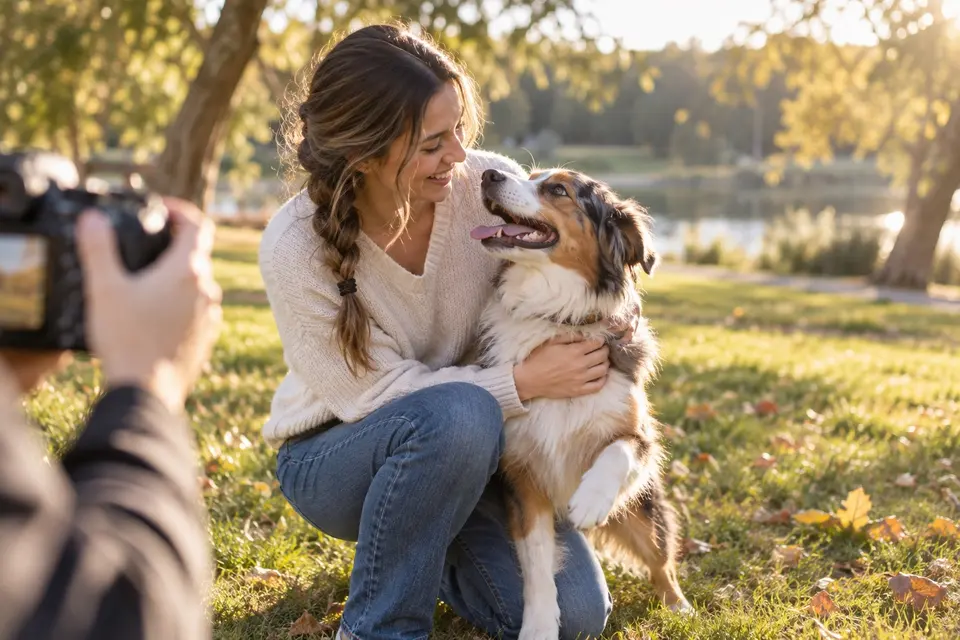 Ejemplo suavizadoOriginal nítido
Observa los ojos, la nariz y las capas finas del pelaje.
Demostración visual, no es un resultado de esta herramienta.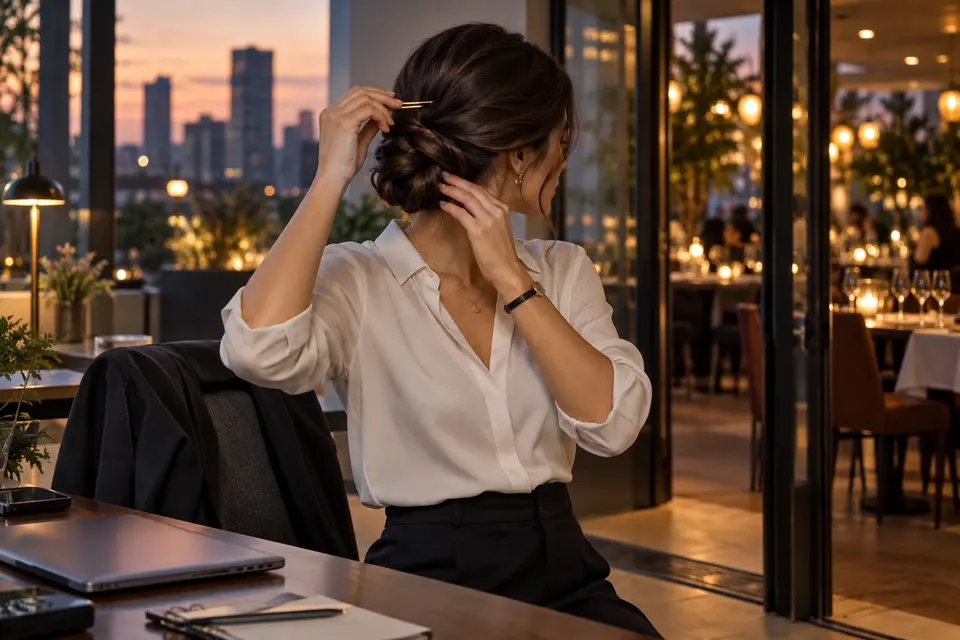 Ejemplo con granoOriginal nítido
Examina la textura en sombras y el contorno de la persona.
Demostración visual, no es un resultado de esta herramienta.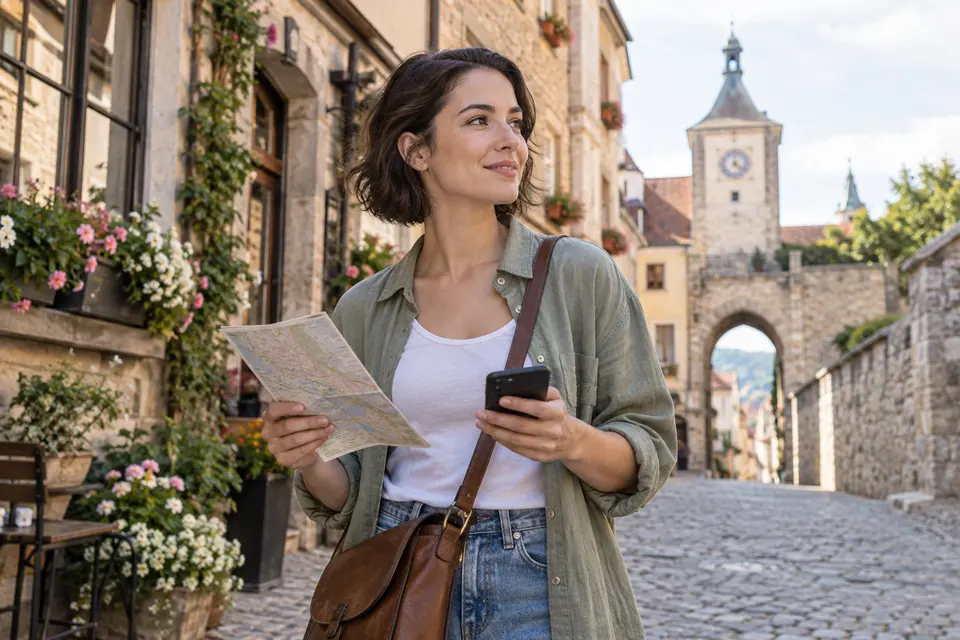 Ejemplo suavizadoOriginal nítido
Compara líneas de edificios, flores y bordes pequeños.
Demostración visual, no es un resultado de esta herramienta.Compara los detalles que importan para una tienda, una publicación, una impresión, una campaña o un archivo personal.
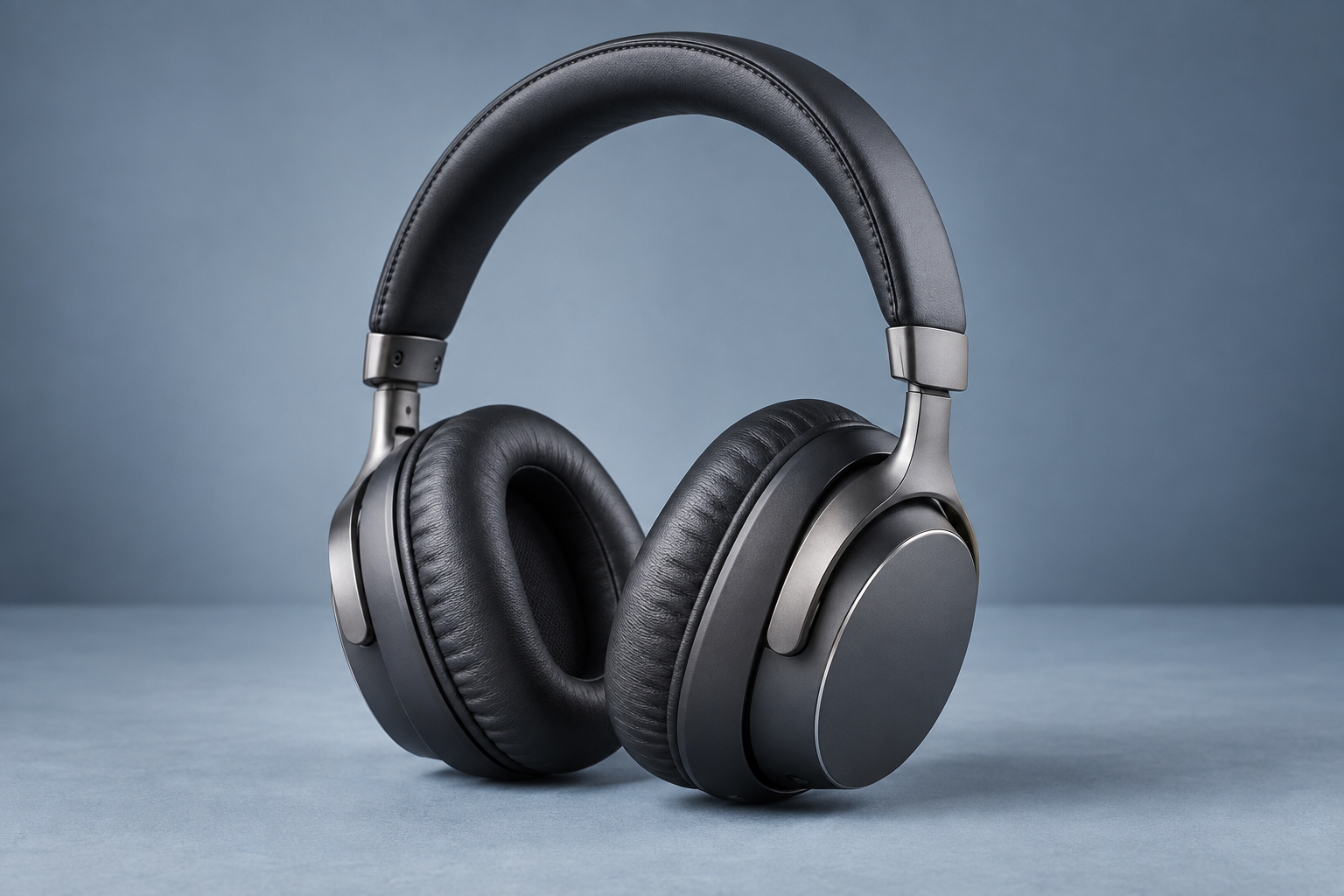 Ejemplo suavizadoOriginal nítido
Compara las costuras, el material y el contorno de un producto antes de usar su foto en una ficha de venta.
Revisa: material, costuras y contornoProbar con mi foto ↗Elige el archivo original antes que una captura o una copia comprimida varias veces.
Comprueba que el sujeto se distinga y que cada lado mida al menos 64 px.
Después, revisa rostros, letras y líneas rectas a tamaño real.
Sube JPG, PNG o WebP, o elige una foto reciente del espacio de trabajo.
Comprueba tamaño original, número de fotos y créditos antes de enviar.
Compara el original y el resultado; después guarda o descarga.
Entrada: al menos 64 px por lado, hasta 2,07 MP y 4 MB. La salida conserva las dimensiones originales. Revisa las texturas, las letras y los rasgos del resultado.
No. El archivo descargado conserva el ancho y alto en píxeles del original.
Compáralo con el original a tamaño real, sobre todo los rostros, el texto y las líneas rectas.
1 créditos por imagen. Se comprueba el saldo de todo el lote antes de crear tareas.
Hasta 40 por lote, con estado y descarga independientes.
Revisa el resultado de cerca antes de usarlo para impresión, registros o identidad.