Convierte tu foto en un retrato de estilo pixel art
Crea un perfil divertido o una imagen de tu mascota con bloques de color visibles. Empieza con una foto sencilla, compara las ilustraciones y abre el creador con pixel art seleccionado. Es un redibujado con IA, no un conversor exacto de cuadrícula, un editor de píxeles ni una exportación automática de sprites. Entender esa diferencia importa antes de usar créditos.
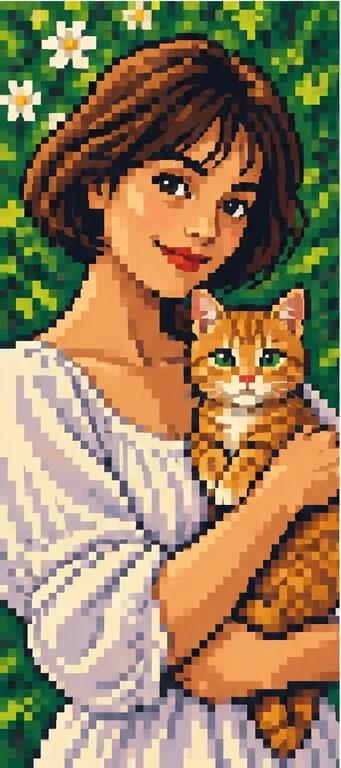
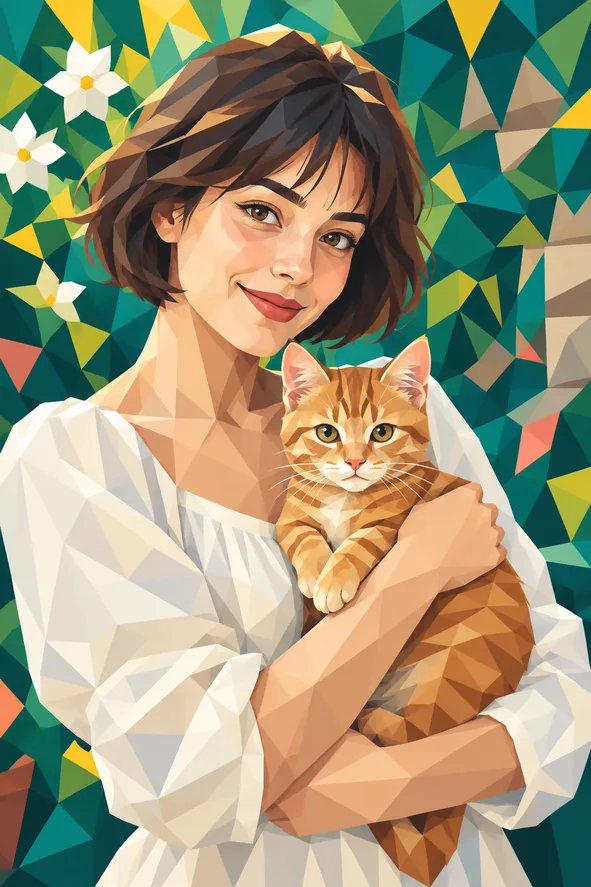
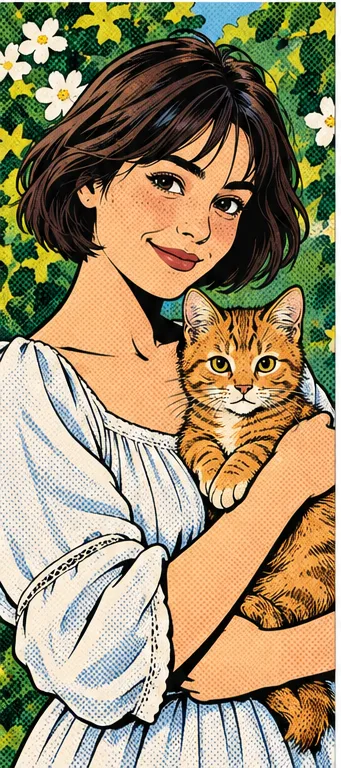
Ilustraciones de estilo, no resultados verificados de antes y después del generador. Tu foto puede producir otros colores, parecido y detalles.
¿Ilustración retro o cuadrícula exacta?
Elige este flujo si te importa más una reinterpretación reconocible y divertida que controlar cada píxel. Para exactamente 32 por 32 celdas, una paleta fija, patrones numerados de cuentas, bordes transparentes de sprites o fotogramas, usa un conversor o editor específico. El ejemplo muestra formas escalonadas y rasgos simplificados, pero no demuestra celdas uniformes y editables. La IA puede cambiar cara, postura y objetos, no solo reducir el original.
Los bloques no son triángulos ni puntos de cómic
Tres ilustraciones propias usan un sujeto común. Explican estructuras visuales, no una clasificación ni una prueba del generador con la misma foto. Compara bordes del pelo, sombras de manga y cara del gato.
Pixelado: bloques escalonados
Grupos de color casi cuadrados construyen pelo, manga y gato. Elígelo para un avatar retro o una imagen decorativa. Revisa tamaños y rasgos a escala pequeña: ver bloques no garantiza una cuadrícula matemáticamente uniforme ni un recurso listo para un videojuego.
Triángulos y planos irregulares describen cara y ropa. Compáralo si prefieres geometría sin cuadrícula de píxeles. Sugiere volumen facetado, no una malla 3D; el ajuste no entrega modelos, esqueletos ni geometría poligonal editable. Sigue siendo una ilustración plana.
Líneas de tinta y puntos de impresión enfatizan el dibujo. Los puntos son sombras, no una cuadrícula editable. Compáralo si importan más expresión y contornos marcados que bloques retro. Crea una ilustración, no una historieta de varias viñetas ni una secuencia animada.
Dos herramientas pueden decir foto a pixel art y resolver trabajos distintos. Decide qué control buscas.
Ilustración con IA: interpretar el sujeto Usa este ajuste para un retrato retro libre, una mascota o una ilustración social. Puede reorganizar color y detalle para crear otra imagen, así que revisa los rasgos familiares después. No seleccionas anchura nativa de cuadrícula, algoritmo de tramado ni número exacto de colores. Mantén el original junto al resultado para comparar.
Conversor o editor: controlar las celdas Un conversor determinista reduce la imagen a una resolución y paleta elegidas; un editor permite reparar cada celda. Ese camino sirve para hojas exactas de sprites, punto de cruz o cuentas. Esta página no promete esas funciones. Una imagen generada con aspecto pixelado aún puede contener celdas desiguales y colores extra al ampliarla.
Prepara una foto legible al simplificarla
Piensa en siluetas y regiones grandes antes de buscar detalles finos.
Haz grande al protagonista Para un avatar, elige una cara con ojos, boca y pelo claros. Deja margen para el recorte sin hacer diminuta la cabeza. Para mascotas, muestra orejas y marcas distintivas. Una foto ancha de una multitud pide al estilo representar más sujetos de los que puede explicar un icono pequeño.
Separa silueta y fondo Un abrigo oscuro contra una pared oscura puede fusionarse en una forma. Elige límites claros de luz o color en vez de depender de la textura. Ramas, cercas y letras pequeñas pueden convertirse en bloques dispersos. Una fuente sencilla ayuda a juzgar si la silueta final sigue siendo legible.
Despeja los objetos importantes Gafas, manos, collar y accesorios familiares deben verse, no estar ocultos por movimiento o filtros. Texto y logos pequeños pueden reinventarse. Si son esenciales, conserva el original, sin tratar el dibujo decorativo como exacto. Recorta primero en tu editor habitual si hace falta: este ajuste no añade una zona de retoque píxel a píxel.
Revisa tamaños pequeños y ampliados
Una vista animada y atractiva es solo la primera comprobación. Juzga la imagen en su destino real.
Reconocimiento a escala pequeña Mira la imagen al tamaño del perfil o publicación. ¿Reconoces sujeto y expresión? Muchos bloques similares pueden borrar los ojos o mezclar la mascota con el fondo. El retrato ilustrativo es vertical; tu avatar puede necesitar otro recorte. No supongas que un círculo conservará todo.
Consistencia de los bloques Amplía para revisar bordes escalonados y cambios inesperados de tamaño entre zonas. Las imágenes con IA pueden mezclar partes suaves, bloques distintos o restos fotográficos. Si necesitas píxeles exactos, corrige en un editor específico o rechaza el archivo para ese uso; no llames intencionados a esos errores.
Anatomía y marcas cambiadas Compara ojos, manos, patas, gafas y pelo o pelaje distintivo con la fuente. Simplificar puede omitir información, pero dedos extra, manchas distintas y objetos inventados no son conversión fiel. Una ilustración entretenida no demuestra identidad ni representa exactamente un producto.
Archivo y requisitos del destino Comprueba dimensiones, formato y recorte antes de compartir. El resultado es una imagen, no paleta, mapa de teselas, documento con capas ni animación. No prometemos transparencia o resolución exacta. Una vista ampliada que parezca nítida no convierte el resultado en un sprite listo para usar.
01Abre con pixel art seleccionado El botón abre filtros con el ajuste pixelado. Empieza con un JPG, PNG o WebP autorizado y un rostro o animal sencillo, con luz clara, antes de añadir más fuentes.
02Confirma filtros y créditos actuales Revisa estilo y total antes de enviar. Fotos por filtros seleccionados determina el número de resultados; añadir una comparación cambia el total. Usa el precio y las opciones actuales del espacio de trabajo, sin asumir una conversión gratis o de coste fijo.
03Inspecciona antes de descargar Compara la silueta pequeña y los bloques ampliados con el original. Guarda un resultado adecuado para tu propósito decorativo. Si necesitas más recorte o limpieza celda por celda, conserva una copia de trabajo en tus propias herramientas.
Estilo pixelado no significa control de cada píxel
La IA puede alterar identidad, anatomía, objetos, color y composición. El ajuste no garantiza cuadrícula uniforme, paleta fija, dimensiones de celda, transparencia, sprites, patrones de cuentas ni animación. Las ilustraciones muestran direcciones, no generaciones verificadas. Usa un editor específico cuando la precisión técnica sea el requisito real.
Usa fotos que puedas enviar al servicio
Pide permiso si aparece otra persona y evita documentos privados o escenas confidenciales. La generación envía la imagen para procesarla. Los resultados terminados están en Mis creaciones, donde puedes descargarlos o borrar el registro y los archivos asociados. Consulta la política de privacidad sobre las subidas; no prometemos procesamiento solo local ni un plazo de borrado automático sin verificar.