Convierte tu propia foto en un dibujo para colorear
Una página que de verdad se pueda colorear necesita contornos negros claros y espacios blancos amplios; no basta con un boceto en blanco y negro. Elige una foto nítida, prueba el estilo para colorear y comprueba el resultado antes de guardarlo o imprimirlo.
Las imágenes son ejemplos ilustrativos del estilo, no resultados verificados de tu foto. La IA puede redibujar detalles.
Foto original de ejemplo
Ejemplo para colorear
¿Qué foto funciona para colorear?
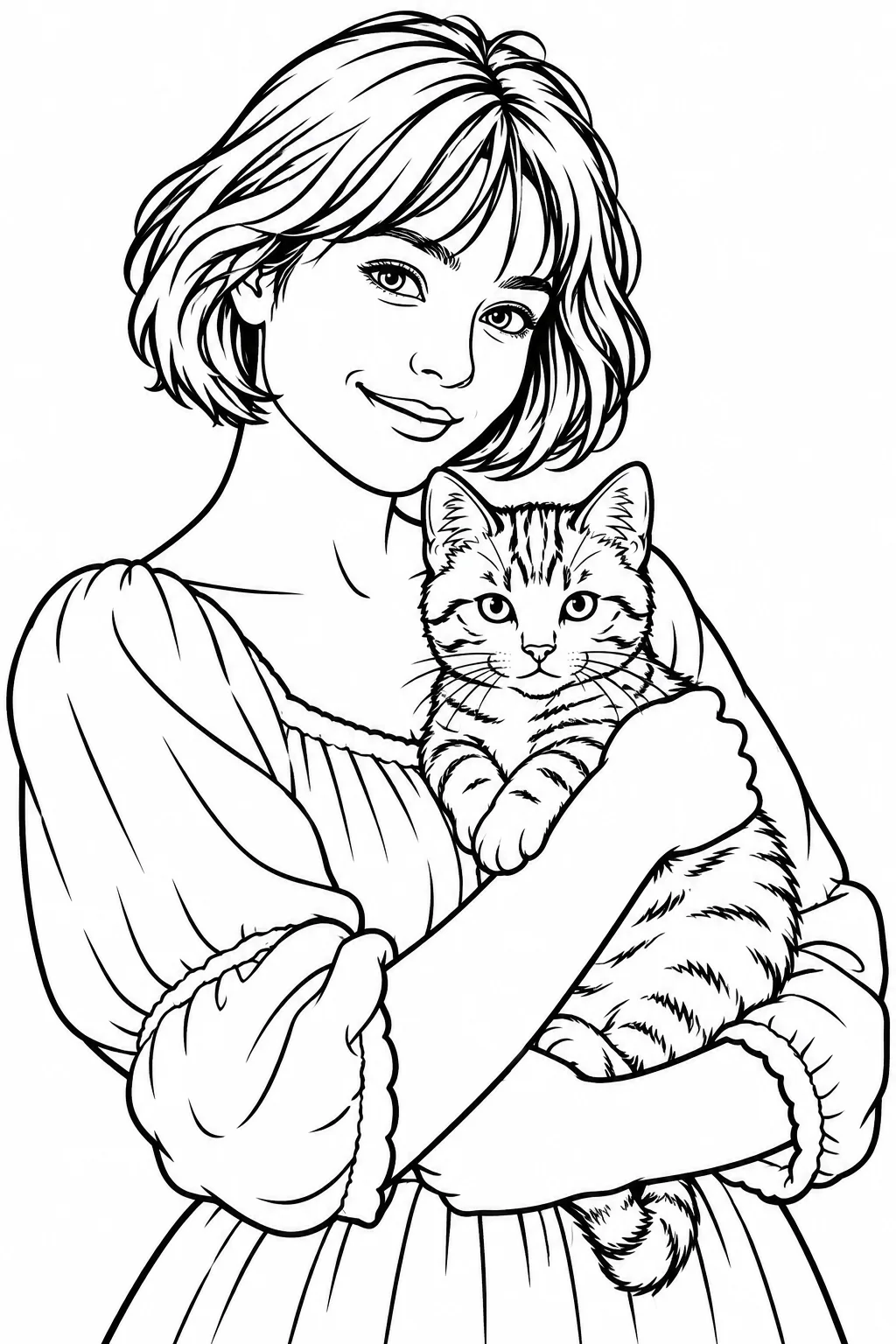
Busca un protagonista reconocible, un límite visible entre este y el fondo y áreas donde quepa el lápiz o crayón. En el ejemplo se distinguen la cara, las mangas y el gato tras quitar el color y gran parte del fondo. La foto es una referencia, no una promesa de conservar exactamente el rostro o el pelaje. Si prefieres un retrato de líneas finas a una actividad de colorear, escoge dibujo lineal.
Elige el resultado que necesitas
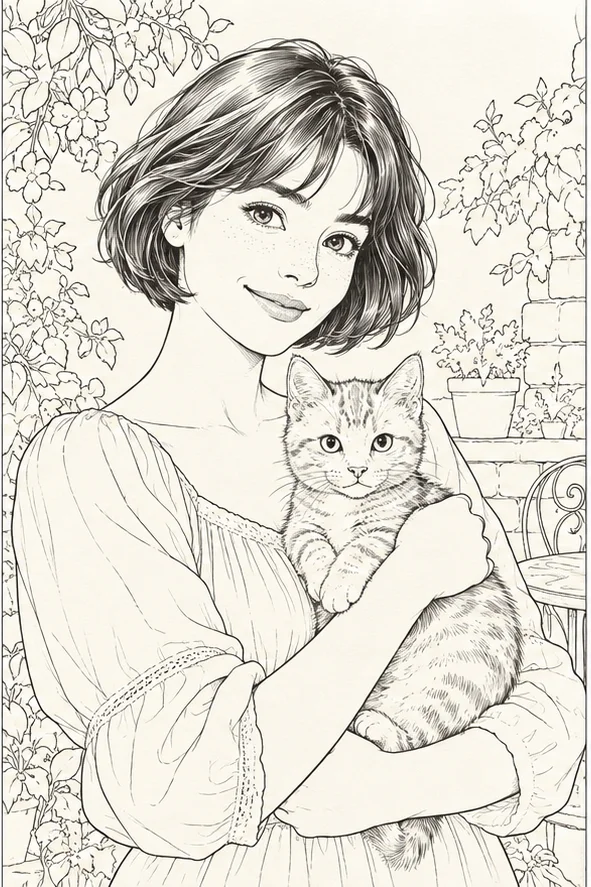
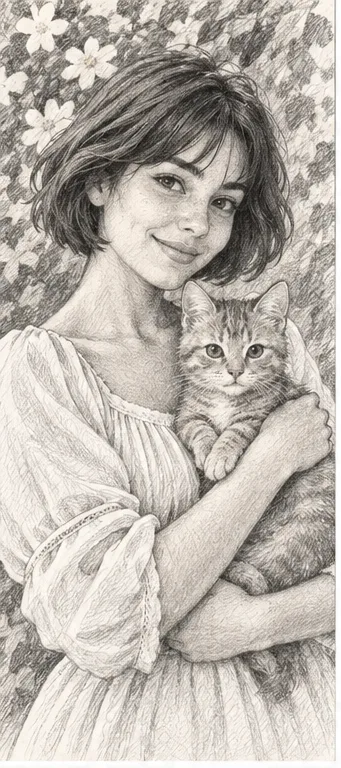
Un mismo sujeto puede convertirse en tres dibujos distintos. Solo el primero prioriza las zonas vacías para colorear a mano; los otros aportan detalle o sombra y pueden exigir más limpieza si quieres añadir color.
Página para colorear
Para una actividad con líneas negras más marcadas y espacios blancos abiertos. Revisa rostro, manos y objetos pequeños: si hay contornos rotos o zonas minúsculas, prueba una foto más sencilla. No crea colorear por números, archivos vectoriales editables ni PDF listo para imprimir.
Para mostrar o calcar un retrato con más detalle. Hojas, cabello y ropa tienen muchos trazos finos que pueden cansar al colorearlos en papel pequeño. No sustituye una página para colorear si importan las áreas blancas amplias.
Para un recuerdo sombreado o una referencia de dibujo, no una actividad de colorear en blanco. Los tonos grises ocupan el espacio que normalmente se rellenaría; un boceto en escala de grises no es una lámina para colorear.
Las imágenes son ejemplos ilustrativos del estilo, no resultados verificados de tu foto. La IA puede redibujar detalles.
Elige la foto antes de subirla
La foto original importa más que el nombre del filtro automático. Antes de gastar créditos, comprueba cuatro puntos:
Un sujeto principal: una mascota, persona, flor u objeto familiar se entiende mejor que una multitud o una habitación llena de detalles pequeños.
Bordes visibles: usa una imagen enfocada y bien iluminada donde el sujeto no se confunda con un fondo de color parecido.
Encuadre completo: deja algo de margen y evita cortar orejas, manos o pétalos; la IA no puede reconstruir con fiabilidad lo que falta.
Edad y material: los crayones gruesos necesitan espacios grandes; los lápices finos admiten más detalle. La herramienta actual no ofrece controles de edad ni de grosor de línea: cambia la foto si sale demasiado recargada.
01Abre el estudio con el estilo para colorear seleccionado y sube una foto JPG, PNG o WebP que tengas derecho a utilizar.
02Antes de generar, revisa el estilo elegido y el total de créditos que muestra el estudio. Decide según el precio actual de la pantalla, no por el ejemplo de este artículo.
03Cuando esté lista, inspecciona los contornos a tamaño normal y descarga la imagen desde el resultado o tu historial. Si cambian detalles importantes, prueba una foto más clara.
Comprueba antes de imprimir o compartir
Un ejemplo de estilo no demuestra que tu imagen sirva para imprimir. Abre la descarga y revisa lo siguiente:
¿Se reconocen las formas importantes, sobre todo caras, patas, manos y el objeto que hace especial la escena?
¿Hay zonas razonablemente cerradas y lo bastante grandes para el lápiz o crayón elegido? El pelo muy fino puede requerir otra foto.
¿Aparecen líneas sueltas, letras cambiadas u objetos del fondo que no quieres? La IA no conserva texto ni identidad con exactitud.
¿Encaja con tu papel y ajustes de impresora? La herramienta descarga una imagen; no proporciona PDF, SVG, sangrado de imprenta ni resolución garantizada.
Lo que la IA no puede garantizar
No se trata de un trazado de bordes determinista, sino de un redibujado con IA. Puede simplificar o inventar contornos, alterar una cara o el pelaje de una mascota y dejar áreas abiertas. El ejemplo indica una dirección visual, no demuestra que todas las fotos salgan listas para imprimir. Este flujo no tiene ajuste manual del grosor de línea o del fondo y tampoco crea dibujos para colorear por números.
Tu foto y tu resultado
Utiliza una foto que puedas subir y evita documentos sensibles o imágenes de terceros sin permiso. El estudio necesita la imagen para solicitar la generación. El trabajo terminado aparece en el historial, donde puedes verlo, descargarlo y eliminar el registro junto con sus imágenes. Revisa el resultado antes de compartirlo, sobre todo si aparece un menor u otra persona.
Compara otras opciones
Si buscas un retrato dibujado, compara arriba el dibujo lineal y el boceto a lápiz, o explora el catálogo completo de filtros.