Ein KI-Video fürs vertikale Social-Media-Format gestalten
Eine Hochformateinstellung verändert die Leinwand, nicht die Platzierung jedes Details. Planen Sie, wo das Gesicht, die beweglichen Hände und spätere Bildunterschriften sitzen werden, bevor Sie den Generator öffnen.
Öffnet einen bearbeitbaren Prompt mit Einstellungen. Fügen Sie bei Bedarf eigene Referenzen hinzu; der Link lädt nichts hoch und generiert nichts. Prüfen Sie den geschätzten Creditbedarf vor dem Absenden.
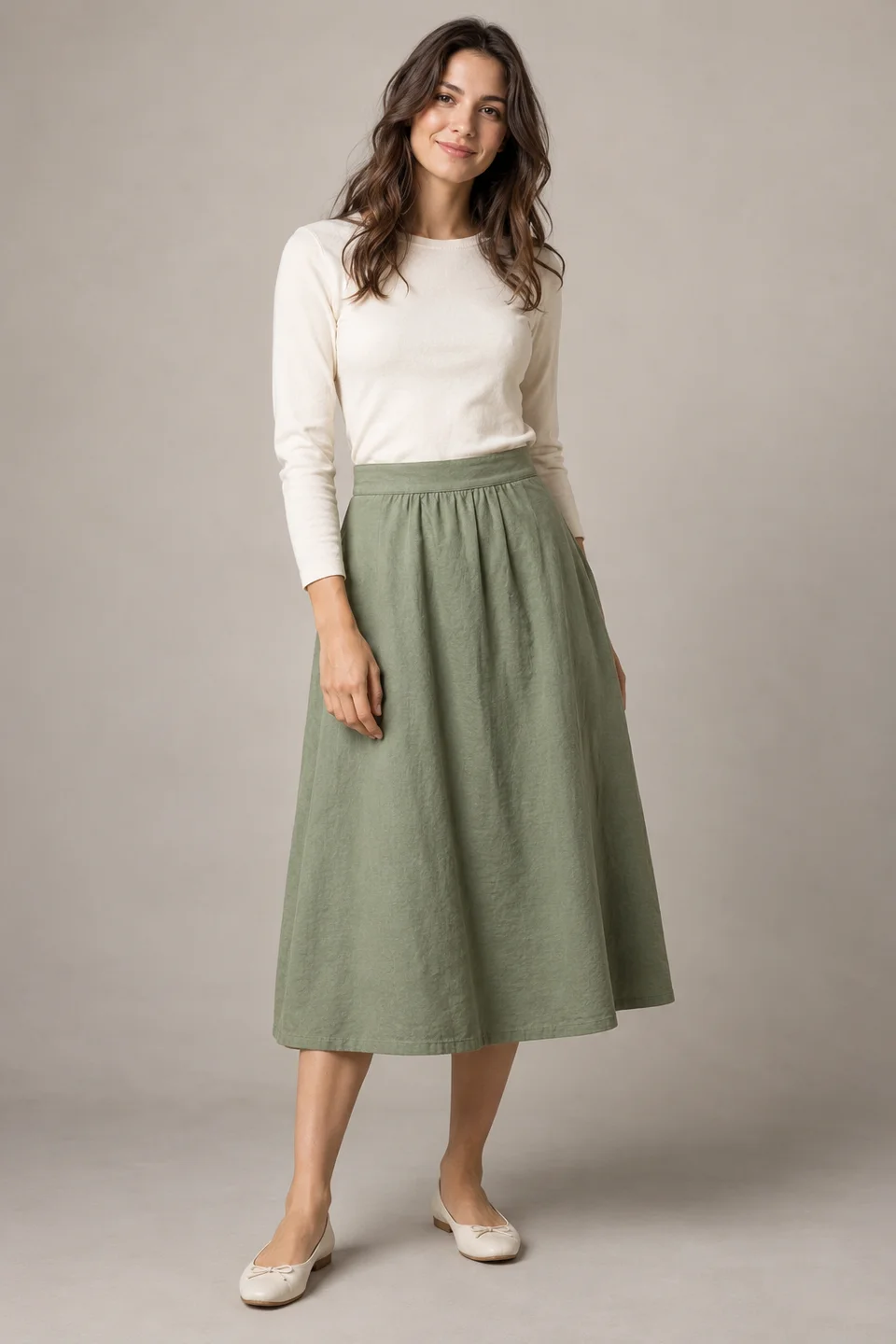
Statische visuelle Referenz · kein generiertes Videoergebnis
Worauf Sie in diesem Beispiel achten sollten
Sichtbarer Bund, Saum und Füße ermöglichen die Planung der Stoffbewegung bei klaren Bezugspunkten für Körper und Kleidung.
Vergleichen Sie diese Anker in einem zukünftigen Clip. Das statische Lehrbild misst nicht das tatsächliche Stoffgewicht, die Dehnung oder den Fall.
01
Wählen Sie die Quelle für diese Aufnahme
Wählen Sie ein Ausgangsbild mit Freiraum über und neben dem Motiv. Ein enges Querformat kann beim Anpassen ans Hochformat Hände oder Saum verlieren. Wählen Sie einen anderen Ausschnitt, wenn diese wichtig sind.
02
Was sollte sich bewegen?
Halten Sie die Hauptaktion in der Nähe des zentralen Lesebereichs. Eine Hand, die ganz unten eintritt, kann durch Untertitel oder Schnittstellensteuerungen verdeckt werden, die von der Zielplattform hinzugefügt werden.
03
Wo soll die Kamera sein?
Verwenden Sie eine stationäre Voll- oder Mittelaufnahme mit genügend seitlichem Rand für die Aktion. Halten Sie Plattform-Overlays außerhalb des generierten Bildes und fügen Sie echten Text in Ihrem Editor hinzu.
Halten Sie die Aktion hier lesbar
Nur Planungs-Overlay; überprüfen Sie die tatsächliche ZielschnittstelleIN DER PRAXIS
Arbeiten Sie ein praktisches Beispiel durch
01
Das sollten Sie bereithalten
Öffnen Sie ein Modell des Zielbildschirms mit Untertiteln und Schaltflächen. Wählen Sie eine Quelle, die Raum für Kopf, Hände und das Ende der geplanten Bewegung lässt. Für die Rockreferenz sind der Saum und die Füße genauso wichtig wie das Gesicht.
02
Erstellen Sie die erste Version
Nutzen Sie die Hochformat-Voreinstellung und halten Sie die erste Aktion nahe der Mitte. Legen Sie danach die echte Oberfläche außerhalb des Generators darüber und spielen Sie alles ab. Prüfen Sie weiteste Rock- und Handpositionen, nicht nur die Anfangspose. Wird Wichtiges verdeckt, ändern Sie zuerst Komposition oder Platzierung statt der Bewegungsstärke.
03
Wählen Sie den nächsten Schritt
Eine zentrierte Ganzkörperaktion funktioniert anders als eine Nahgesichtsaufnahme. Wählen Sie den Zuschnitt um die Informationen aus, die der Betrachter sehen soll. Wenn die einzige Quelle wichtige Füße oder Hände abschneidet, wählen Sie eine kleinere Aktion oder ein vollständigeres Bild, anstatt zu erwarten, dass der Rahmen sie genau wiederherstellt.
Entscheiden Sie, ob der Clip verwendet werden kann
Zeigen Sie eine Vorschau des fertigen Clips in der eigentlichen Posting-Oberfläche mit sichtbaren Untertiteln an. Steuerungen und sichere Bereiche variieren je nach Plattform und Version, daher ist ein generisches sicheres Zonenrechteck nur eine Planungshilfe.
Wenn der erste Versuch scheitert
Wenn das Motiv abgeschnitten ist, passen Sie die Quelle an oder reduzieren Sie die Geste, anstatt das Modell zu bitten, eine fehlende Hand zu erfinden. Überprüfen Sie die exportierten Abmessungen vor dem endgültigen Zuschneiden.
Ein Startprompt für diese Szene
Eine vage Startanfrage
Erstellen Sie eine vertikale Version, halten Sie alles sichtbar.
Eine konkrete Version zur Anpassung
Schützen Sie die wichtige Aktion, nicht jeden Teil der Originalszene. Wählen Sie eine Quelle und Bewegung, die zu einer schmalen Komposition passen.
Kopieren Sie ihn oder öffnen Sie ihn zum Bearbeiten im Arbeitsbereich. Passen Sie die Motivdetails an Ihr eigenes Ausgangsbild an.
Eine Ganzkörperaufnahme des Referenzmodels, mittig mit Platz über dem Kopf und um den Rock. Der Saum schwingt sanft, während der Körper entspannt bleibt. Feste Kamera, klarer ruhiger Hintergrund, keine generierte Schrift.
Formulierungsbeispiel; passen Sie es an Ihre Referenz an. Es wird nicht behauptet, dass diese Worte ein bestimmtes Ergebnis garantieren.
Ist die Planungsüberlagerung ein universeller sicherer Bereich?
Nein. Schnittstellenelemente variieren je nach Dienst, Gerät und aktuellem Layout. Das Overlay erklärt die Idee, die Aktion zu schützen, nicht eine feste Plattformspezifikation. Testen Sie die tatsächliche Upload-Vorschau, einschließlich langer Untertitel und Ihres Titelbildrahmens, vor der Veröffentlichung.