Verwenden Sie mehrere Videoreferenzen, ohne ihre Rollen zu verwechseln
Mehr Referenzen können nützliche Beweise hinzufügen, aber widersprüchliche Gesichter, Kleidung oder Beleuchtung können das Ergebnis auch trüben. Beginnen Sie mit dem minimalen Satz, der eine Szene erklärt.
Öffnet einen bearbeitbaren Prompt mit Einstellungen. Fügen Sie bei Bedarf eigene Referenzen hinzu; der Link lädt nichts hoch und generiert nichts. Prüfen Sie den geschätzten Creditbedarf vor dem Absenden.
Statische visuelle Referenz · kein generiertes Videoergebnis
Worauf Sie in diesem Beispiel achten sollten
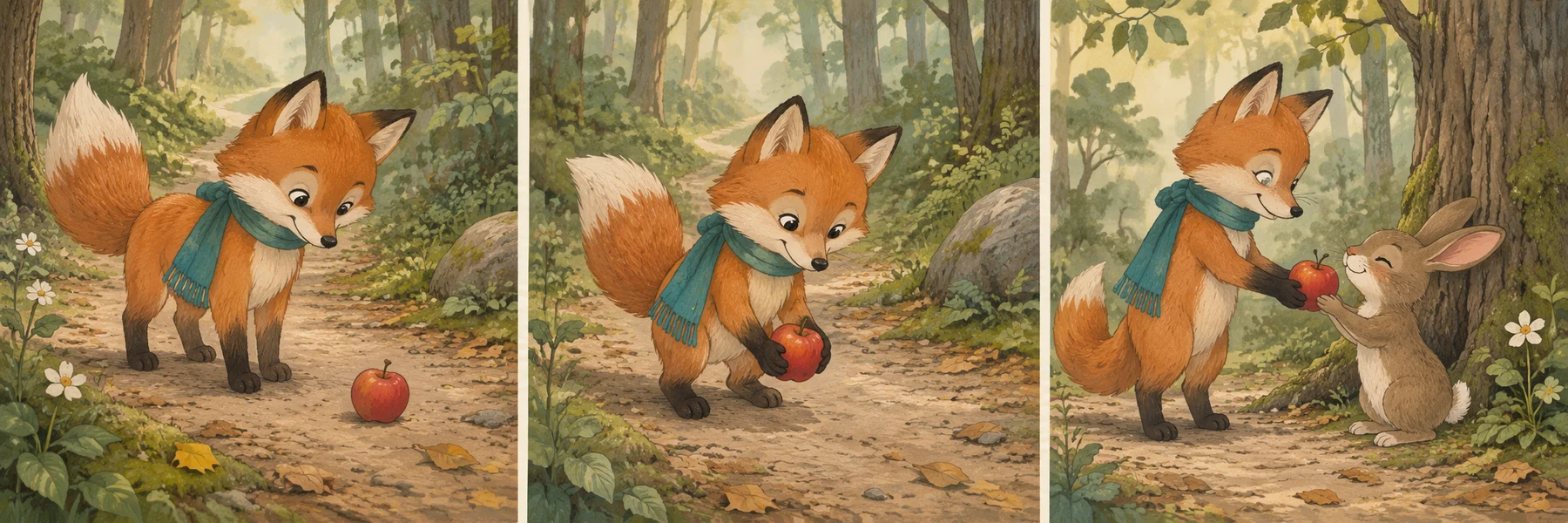
Die Multi-Panel-Studie zeigt die Planung mehrerer verwandter Momente, bevor separate Assets erstellt werden.
Nutzen Sie es als Storyboard, nicht als Versprechen, dass Referenzbilder zu geordneten Keyframes werden. Prüfen Sie jedes geplante Motiv und seine Rolle separat.
01
Wählen Sie die Quelle für diese Aufnahme
Der aktuelle Arbeitsbereich akzeptiert bis zu neun JPG-, PNG- oder WebP-Bilder. Testen Sie zuerst zwei ergänzende Ansichten: ein klares Motiv und eine Umgebung. Prüfen Sie jedes Bild vor dem Hochladen; die Kapazität ist keine Empfehlung, jeden Platz zu belegen.
02
Was sollte sich bewegen?
Beschreiben Sie ein einzelnes Ereignis und weisen Sie jeder Referenz einen Zweck in Worten zu. Bilder sollten über die Identität und das Kostüm des Subjekts übereinstimmen; ein nicht verwandtes Gesicht ist kein nützlicher zusätzlicher Winkel.
03
Wo soll die Kamera sein?
Die Referenzreihenfolge ist keine Zeitleiste. Diese Schnittstelle hat keine separaten Slots für das erste und letzte Bild, also erwarten Sie nicht, dass Bild eins zur Eröffnung und Bild zwei zum Ende wird.
Motiv / Aussehen
Umgebung / Atmosphäre
Zwei visuelle Rollen, keine Start- und Endbilder · Statische visuelle Referenz · kein generiertes VideoergebnisIN DER PRAXIS
Arbeiten Sie ein praktisches Beispiel durch
01
Das sollten Sie bereithalten
Weisen Sie jeder Referenz vor dem Hochladen eine Aufgabe zu. Ein Bild legt etwa die Figur fest, ein anderes die Umgebung. Nutzen Sie ein einheitliches Figurendesign und entfernen Sie unpassende Collageteile, die als zusätzliche Motive missverstanden werden könnten.
02
Erstellen Sie die erste Version
Beginnen Sie mit zwei Referenzen, obwohl bis zu neun möglich sind. Erklären Sie, welche die Figur und welche die Atmosphäre vorgibt, und beschreiben Sie eine Aktion. Prüfen Sie, ob das Modell diese Rollen kombiniert oder ein zweites Motiv eingefügt hat. Ergänzen Sie eine weitere Ansicht nur, wenn Sie deren fehlende Zusatzinformation benennen können.
03
Wählen Sie den nächsten Schritt
Eine zweite Ansicht desselben Elements kann die verborgene Form erklären; ein widersprüchliches Design kann Unsicherheit erzeugen. Mehr Referenzen sind nicht automatisch mehr Kontrolle. Behalten Sie das kleinste Set, das die Geschichte erzählt, und beurteilen Sie den generierten Clip anhand dieses Sets.
Entscheiden Sie, ob der Clip verwendet werden kann
Prüfen Sie, welche Merkmale aus welcher Quelle stammen. Passt die Umgebung, aber verändert sich die Kleidung, entfernen Sie das weniger relevante Bild und vergleichen Sie mit demselben Prompt und denselben Einstellungen.
Wenn der erste Versuch scheitert
Die Storyboard-Illustration hier erklärt eine Sequenz; es handelt sich nicht um eine Reihe von verifizierten H3-Keyframes. Für präzise Schnitte oder zeitlich geschnittene Übergänge stellen Sie separat generierte Clips in einem Editor zusammen.
Ein Startprompt für diese Szene
Eine vage Startanfrage
Verwenden Sie alle diese Bilder in einem Video.
Eine konkrete Version zur Anpassung
Legen Sie ausdrücklich fest, welche Referenz das Aussehen und welche die Umgebung vorgibt. Eine Referenzliste ist keine Anweisung, die Bilder als aufeinanderfolgende Einstellungen abzuspielen.
Kopieren Sie ihn oder öffnen Sie ihn zum Bearbeiten im Arbeitsbereich. Passen Sie die Motivdetails an Ihr eigenes Ausgangsbild an.
Nutzen Sie das Figurenbild für das Aussehen und das Waldbild für die Umgebung. Erhalten Sie die Kleidung der Figur. Sie blickt zu einem fallenden Blatt und hält inne. Feste weite Einstellung, einheitlicher gemalter Stil, eine durchgehende Szene.
Formulierungsbeispiel; passen Sie es an Ihre Referenz an. Es wird nicht behauptet, dass diese Worte ein bestimmtes Ergebnis garantieren.
Diese Referenzeingabe verspricht weder eine geordnete Diashow noch eine Sequenz vom ersten bis zum letzten Bild. Die Bilder dienen als visuelle Orientierung. Erstellen Sie bei genauer Reihenfolge einzelne Aufnahmen und ordnen Sie sie im Editor. Halten Sie die Abfolge im Projektplan fest, statt die Referenzliste als Zeitleiste zu behandeln.

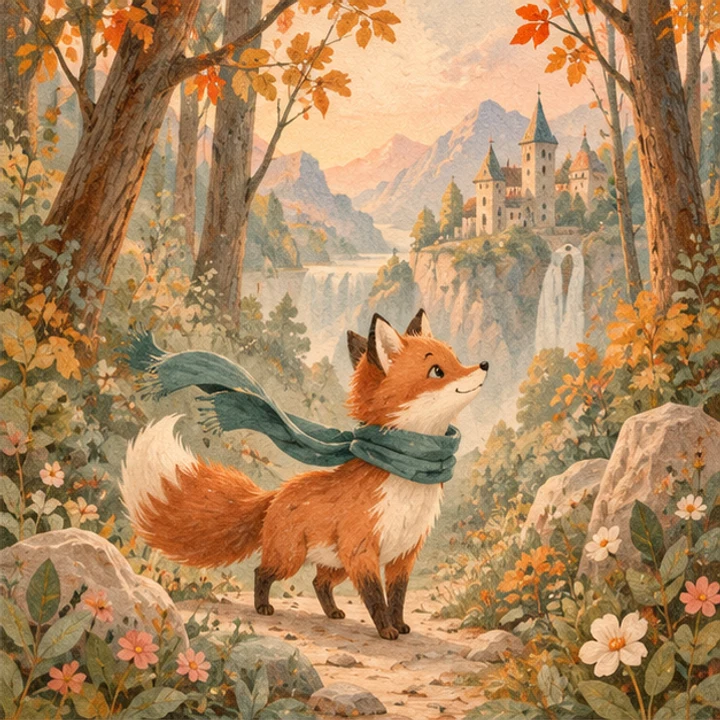 Motiv / Aussehen
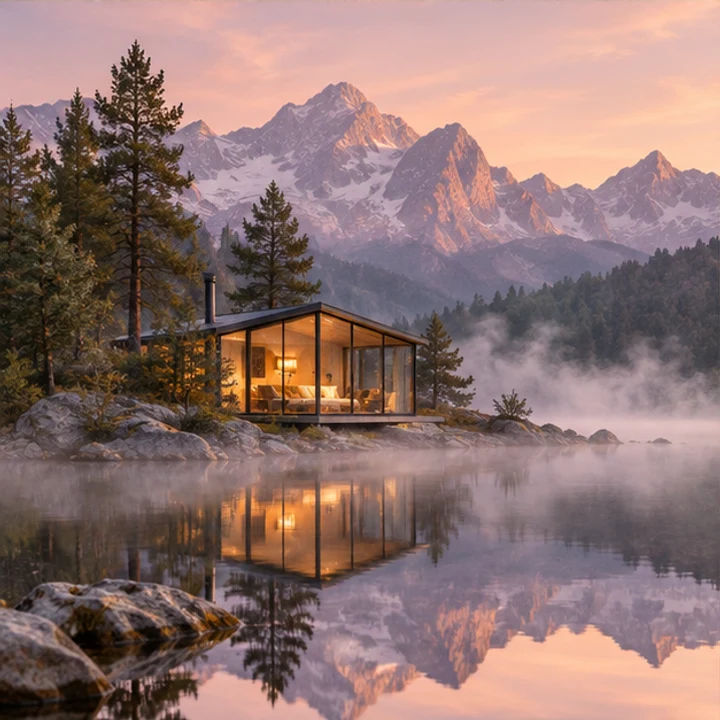 Umgebung / Atmosphäre