Wählen Sie die Quelle für diese Aufnahme
Suchen Sie nach einer sichtbaren Wasseroberfläche oder einem klaren Wolkenband. Vermeiden Sie es, nach Wellen zu fragen, wenn die Quelle nur einen winzigen, stark verschwommenen Wasserfleck zeigt.

Eine Landschaft braucht keinen dramatischen Durchflug, um sich lebendig zu fühlen. Wählen Sie eine Umweltbewegung und lassen Sie den Horizont und die wichtigsten Landformen den Schuss verankern.
Diese Aufnahme im Video-Arbeitsbereich öffnen ↗Öffnet einen bearbeitbaren Prompt mit Einstellungen. Fügen Sie bei Bedarf eigene Referenzen hinzu; der Link lädt nichts hoch und generiert nichts. Prüfen Sie den geschätzten Creditbedarf vor dem Absenden.
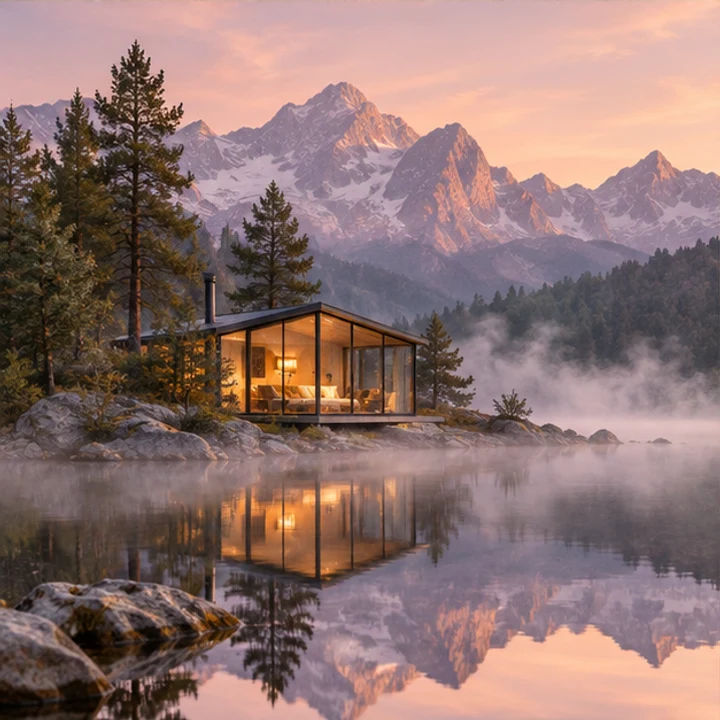
Wasser, Berge und Küstenlinie bieten unterschiedliche bewegte und stille Regionen für die Planung einer Umgebungsaufnahme.
Überprüfen Sie Reflexionen und feste Kanten, wenn Sie später einen Clip erstellen. Dieses statische Bild ist eine Planungsreferenz, kein Beweis für eine Schleife oder Kamerabewegung.
Suchen Sie nach einer sichtbaren Wasseroberfläche oder einem klaren Wolkenband. Vermeiden Sie es, nach Wellen zu fragen, wenn die Quelle nur einen winzigen, stark verschwommenen Wasserfleck zeigt.
Für eine Seeszene beginnen Sie mit sanften Wellen, während die Berge still bleiben. Fügen Sie langsame Wolkendrift erst hinzu, wenn sich die Reflexion plausibel verhält.
Ein fester Horizont erleichtert die Prüfung subtiler Bewegung. Testen Sie eine langsame Vorwärtsfahrt als eigene Version; kombinieren Sie sie beim ersten Versuch nicht mit einem großen Schwenk.
Identifizieren Sie den Teil der Landschaft, der sich sichtbar bewegen kann. In der Seereferenz stehen Wasser und seine Reflexionen zur Verfügung; Berge, die Hütte und die Uferlinie bieten immer noch Orientierungspunkte. Legen Sie fest, wo der Clip abgespielt wird, damit der ruhige Bereich nicht durch Text oder Steuerelemente verdeckt wird.
Erstellen Sie eine achtsekündige Version mit sanften Wellen und festem Horizont. Prüfen Sie Wasser am Ufer und in der Seemitte: Die Wellen dürfen das Ufer nicht mitziehen. Vergleichen Sie dann Anfangs- und Endhelligkeit. Erst bei überzeugendem Ergebnis testen Sie langsame Wolken oder eine separate Vorwärtsfahrt.
Nutzen Sie Umgebungsbewegung für einen ruhigen Hintergrund; Kamerafahrt eignet sich, wenn das Entdecken des Ortes die Geschichte ist. Für einen wiederholten Website-Hintergrund lässt sich eine kleine stabile Aufnahme leichter schneiden als eine große Enthüllung mit abruptem Rücksprung.
Überprüfen Sie, ob Reflexionen dem Wasser folgen, Bergkanten an Ort und Stelle bleiben und Wolkenwechsel keine Expositionsimpulse verursachen. Beobachten Sie die Eröffnung und das Ende zusammen, wenn sich der Clip wiederholt.
Eine durchgehende Aufnahme ist nicht automatisch eine nahtlose Schleife. Springt das Ende sichtbar zum Anfang zurück, kürzen Sie den Clip oder setzen Sie eine Überblendung im Editor. Der aktuelle Arbeitsbereich hat keinen speziellen Regler für den Schleifenübergang.
Machen Sie diese Landschaft dramatisch und filmisch.
Geben Sie sanfte Wellen und stabile Berge an, bevor Sie den Kameraweg hinzufügen. Die Menge an Bewegung sollte der beabsichtigten ruhigen Szene dienen.
Kopieren Sie ihn oder öffnen Sie ihn zum Bearbeiten im Arbeitsbereich. Passen Sie die Motivdetails an Ihr eigenes Ausgangsbild an.
Nutzen Sie die Landschaftsreferenz. Sanfte Wellen laufen über den See, während Berge und Ufer stabil bleiben. Spiegelungen bewegen sich weich mit dem Wasser. Feste Kamera im Querformat, gleichmäßiges Tageslicht, eine ruhige durchgehende Aufnahme.
Formulierungsbeispiel; passen Sie es an Ihre Referenz an. Es wird nicht behauptet, dass diese Worte ein bestimmtes Ergebnis garantieren.
Der Prompt kann eine ruhige durchgehende Szene verlangen, garantiert aber keine passenden Start- und Endbilder. Spielen Sie den Übergang im Editor ab, wählen Sie einen stabilen Abschnitt und testen Sie bei Bedarf eine kurze Überblendung. Prüfen Sie Spiegelungen und Horizont; ein an einer Stelle unsichtbarer Übergang kann andernorts auffallen.
Inhalt überprüft: