
KI-Bildgenerator
Gib deinem Produkt eine Szene, die sich zu entdecken lohnt
Eine Szene mit meinem Produktfoto erstellen ↗Beginne mit einem klaren Foto des Artikels, den du tatsächlich verkaufst, und beschreibe anschließend die Oberfläche, den Hintergrund sowie das umgebende Licht. Ein dezentes Studio-Setting kann dafür sorgen, dass eine bernsteinfarbene Flasche warm, haptisch und leicht wahrnehmbar wirkt. Es handelt sich hierbei um ein generatives Produktvisual und keinen pixelgenauen Freisteller: Wähle dies für kreative Szenen und Kampagnenkonzepte, und behalte ein authentisches Foto bei, wenn die Käuferseite die genaue Verpackung oder den Zustand prüfen muss.
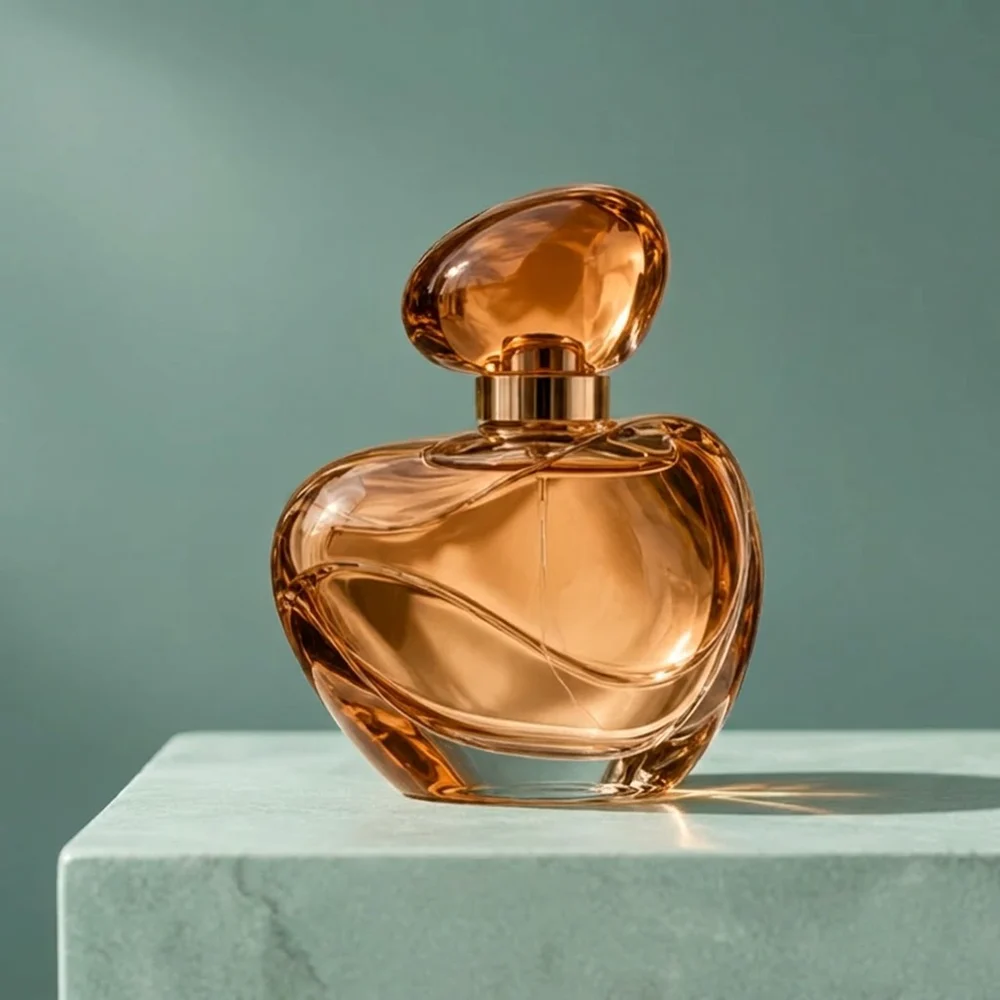
Wähle eine referenzbasierte Szene, wenn das Produkt selbst der Ausgangspunkt ist. Nutze stattdessen die Hintergrundentfernung, wenn du den Originalartikel lediglich auf einem transparenten oder schlichten Hintergrund benötigst. Eine generierte Umgebung kann Kanten, Reflexionen und Etikettendetails neu interpretieren – die entscheidende Frage ist daher nicht, welche Szene am teuersten wirkt, sondern ob das Ergebnis den tatsächlichen Artikel weiterhin wahrheitsgetreu darstellt.
Starte mit einem echten Beispiel
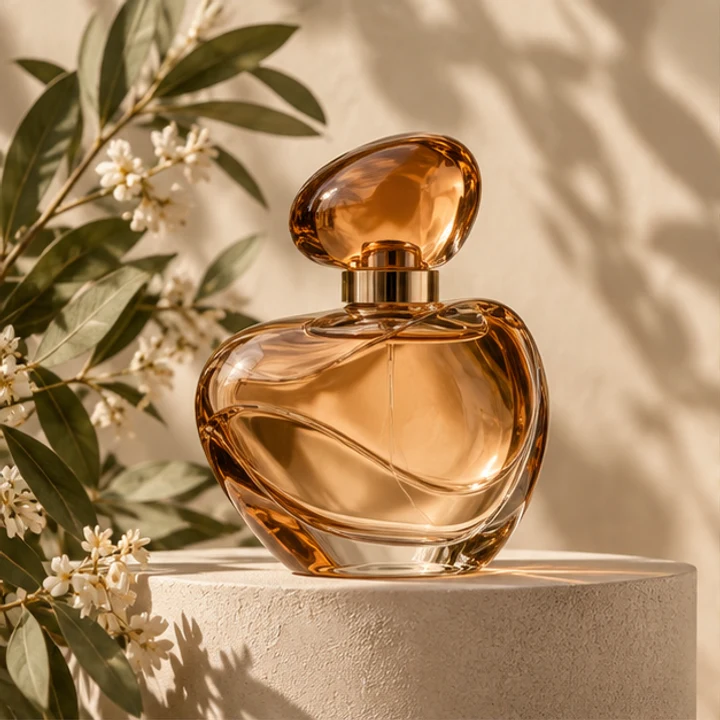 ReferenzbildGeneriertes Beispiel
Von deiner Idee zum fertigen Bild
Vorbereiten
Fotografiere den gesamten Artikel bei gleichmäßigem Licht, sodass der Verschluss und wichtige Kanten sichtbar sind. Entferne temporäre Aufkleber und vermeide es, dass eine Hand die Silhouette verdeckt. Halte eine separate Nahaufnahme jedes echten Etiketts bereit; dieses Beispiel enthält absichtlich keinen Etikettentext.
Auswählen
Das Beispiel öffnet Nano Banana Pro mit einer quadratischen Komposition und einem bearbeitbaren Briefing in der lokalen Sprache. Lade deine eigene Produktreferenz im Arbeitsbereich hoch. Nutze ein klares Hauptbild, bevor du zusätzliche visuelle Anweisungen hinzufügst.
Erstellen
Öffne den Arbeitsbereich, überprüfe das ausgewählte Modell, die Bildeinstellungen sowie die aktuelle Credit-Schätzung und sende die Anfrage ab, sobald du bereit bist. Über den Link wird weder ein Beispiel hochgeladen noch ein kostenpflichtiger Auftrag gestartet. Jede neue Generierung ist eine separate Anfrage; bei berechtigten fehlgeschlagenen Vorgängen werden die berechneten Credits erstattet. Behalte die Originaldateien, bevor du experimentierst.
Ein anpassbarer Start-Prompt
Verwende Bild 1 als Produktreferenz. Behalte den abgerundeten bernsteinfarbenen Parfümflakon, die ovale Kappe, den goldenen Halsring, die wiedererkennbare Silhouette und das Glas bei. Platziere ihn auf Stein in blassem Meerschaumgrün vor dezentem Blaugrün, mit sanftem Fensterlicht von links und natürlichem Kontaktschatten. Entferne Blumen und Blätter. Keine Etiketten, kein Text, keine Personen oder Logos. Ein quadratisches Studiofoto.
Ursprünglicher Beispiel-Prompt auf EnglischUse image 1 as the product reference. Make a realistic studio product photograph of the same rounded amber glass perfume bottle with its oval amber cap and gold collar. Place it on a pale seafoam stone plinth against a muted teal background, with soft window light from the left and a believable contact shadow. Keep the bottle silhouette, glass material and liquid color recognizable. Remove the original flowers and leaves. No people, no labels, no text, no logos, no collage. One square finished image.
Wähle das Setting für die Kauffrage
Eine saubere Studioszene beantwortet Fragen zu Form und Material. Eine Lifestyle-Szene beantwortet, wohin der Artikel gehören könnte. Eine stimmungsorientierte Szene eignet sich für einen Launch oder Social-Media-Beitrag, ist jedoch ein schlechter Ersatz für einen präzisen Katalogeintrag. Bei einer kleinen Glasflasche sorgen ein schlichter Sockel und ein dezenter Hintergrund dafür, dass die Silhouette gut erkennbar bleibt. Ein überladenes Badezimmerregal kann die Größe irreführend wirken lassen oder Zubehör suggerieren, das du nicht mitlieferst. Entscheide, ob das Bild ein kreatives Zweitmotiv, ein Moodboard oder ein Verkaufsangebot sein soll, bevor du Requisiten hinzufügst. Der Kontext sollte eine Verwendung oder ein Gefühl vermitteln, ohne das eigentliche Angebot zu verändern.
Beschreibe Licht und Kontakt, nicht nur einen Stil
Ein nützliches Szenenbriefing benennt die Auflagefläche, Lichtrichtung, Hintergrundfarbe und Platzierung des Produkts. Diese Anweisungen machen die Komposition konkret. Im Beispiel kontrastiert warmes Bernsteinglas mit einer blassen meerschaumgrünen Basis und einer dunkleren petrolfarbenen Wand. Der Kontaktschatten verbindet die Flasche mit dem Sockel, anstatt sie schweben zu lassen. Beginne mit einer einzelnen Lichtrichtung und wenigen Materialien. Gleichzeitig helles Fensterlicht, dunkle dramatische Schatten und eine leuchtende Kontur zu verlangen, führt zu einem verwirrenden Beleuchtungsbriefing. Halte die gestalterische Richtung konsistent und passe dann jeweils nur ein Element an.
Halte eine Checkliste zur Produktidentität neben der Referenz bereit
Liste die Merkmale auf, an denen ein Betrachter dein Produkt erkennt: Verschlussform, Proportionen des Körpers, Griff, Nähte, Material und sichtbare Farbe. Gleiche diese Merkmale mit der Referenz ab, statt ein poliertes Bild sofort zu akzeptieren. Transparentes Glas ist besonders heikel, da Lichtbrechung dazu führen kann, dass das Modell eine zusätzliche Kante erfindet, die Füllhöhe verändert oder die Dicke der Flasche abwandelt. Vergleiche bei Kleidung den echten Schnitt und die Verschlüsse. Entferne bei Gebrauchtwaren keinen wesentlichen Mangel aus einer Verkaufsdarstellung. Kreatives Staging kann die Präsentation unterstützen; es darf jedoch nicht zu einem Versprechen über ein anderes Produkt werden.
Bereite Versionen vor, ohne vorzugeben, neue Blickwinkel zu fotografieren
Behalte dieselbe Referenz bei und halte die Szenenbeschreibung fest, wenn du einige Hintergründe vergleichst. Benenne die gespeicherten Bilder nach ihrem Verwendungszweck, etwa als quadratische Launch-Karte oder neutrales Kampagnenkonzept. Die Bitte um einen anderen Kamerawinkel erfindet womöglich eine Seite, die auf deinem Foto gar nicht zu sehen ist. Wenn eine echte Seitenansicht wichtig ist, nimm stattdessen dieses Foto auf. Um Raum um ein bestehendes fertiges Bild hinzuzufügen und gleichzeitig den Ursprungsbereich zu schützen, nutze am besten den speziellen Bild-Extender. Verwende zum Ersetzen einer einzelnen Requisite den Bildeditor, anstatt die gesamte Produktszene neu aufzubauen. Das sind unterschiedliche Aufgaben, die nicht in einem einzigen vagen Prompt vermischt werden sollten.
Nutze das Ergebnis als Visual, nicht als Katalogdatei mit Ebenen
Dieser Workflow erzeugt ein Bild – keinen bearbeitbaren Produktkatalog, kein ebenenbasiertes Designprojekt und keinen automatischen Listing-Upload. Behalte exakte Logos, erforderliche Warnhinweise, Maße und Claims in einem Bearbeitungs-Workflow, in dem du die finale Darstellung kontrollierst. Ein ansprechendes generiertes Bild begründet weder Plattform-Konformität noch kommerzielle Rechte an fremden Marken. Verwende ein Foto, das dir gehört oder für das du eine Bearbeitungserlaubnis hast. Prüfe das heruntergeladene Ergebnis vor der Veröffentlichung in Originalgröße und gleiche es mit den aktuellen Vorgaben des Zielorts ab. Behalte die Originalversion und die freigegebene Version zusammen, damit Produktbeschreibung und Bild nicht voneinander abweichen.
Was dieser Workflow leistet und was nicht
- Gleiche Verschlusskappe, Silhouette und Material mit dem echten Produkt ab.
- Prüfe die Standfläche und den Schatten auf eine glaubwürdige Platzierung.
- Leite aus diesem Beispiel nicht ab, dass Requisiten enthalten sind, Etiketten exakt wiedergegeben werden oder eine Plattformfreigabe vorliegt.
Redaktionelle Methodik: aufgabenspezifische Anleitung, abgeglichen mit dem aktuellen Arbeitsbereich und seiteneigenen Modellbeispielen. Die Beispiele wurden am 7. Oktober 2026 mit der 1K-Einstellung generiert; sie sind weder Kundenstimmen noch Ergebnisse von Mitbewerbern oder ein Beweis für universelle Leistung.
Überprüft am 13. Oktober 2026
Datenschutz und Bildlöschung ↗