GPT Image 2.5Mach aus einem präzisen Briefing ein fertiges Bild
Nutze GPT Image 2.5, um eine beschriebene Szene in ein Bild zu verwandeln oder einem Referenzfoto eine neue Umgebung zu geben. Die GPT Image 2.5-Familie legt den Schwerpunkt auf präzise Bearbeitung und den Erhalt des Motivs. In My Look Story bietet der verfügbare Eintrag für GPT Image 2.5 einen Prompt-First-Workflow mit optionalen Referenzen, Optionen für das Seitenverhältnis und automatischer Qualität. Sieh dir hier die tatsächlichen Ausgaben an und übernimm dann ein bearbeitbares Beispiel in den Workspace, ohne ein neues Briefing von Grund auf neu verfassen zu müssen.
Jedes Bild wurde vom genannten Modell generiert. Öffne ein Beispiel, passe den Prompt an und füge bei Bedarf deine eigene Referenz hinzu.
ReferenzeingabeTatsächliches Modellergebnis · GPT Image 2.5 1:1 · Generiert am 7. Oktober 2026 · 1K-Anfrage
Trenne Änderungen von Details, die erhalten bleiben sollen
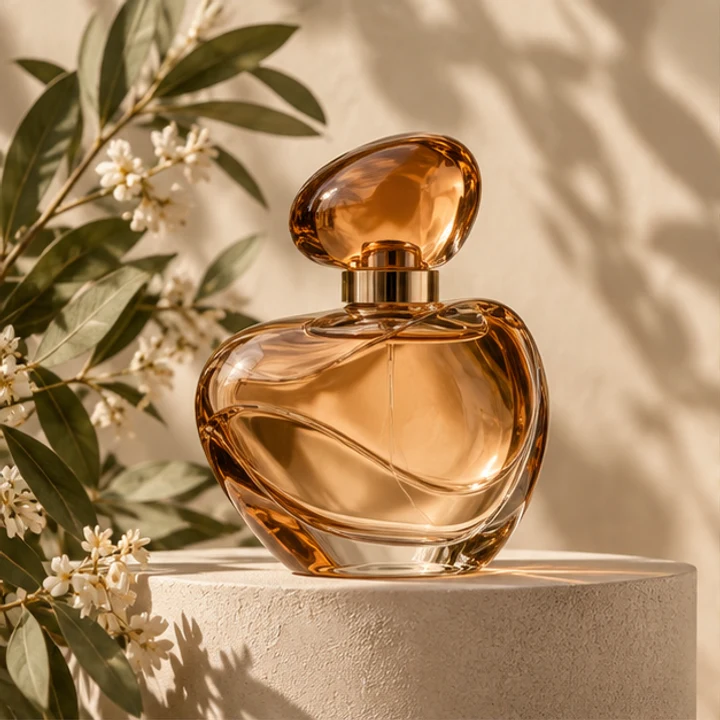
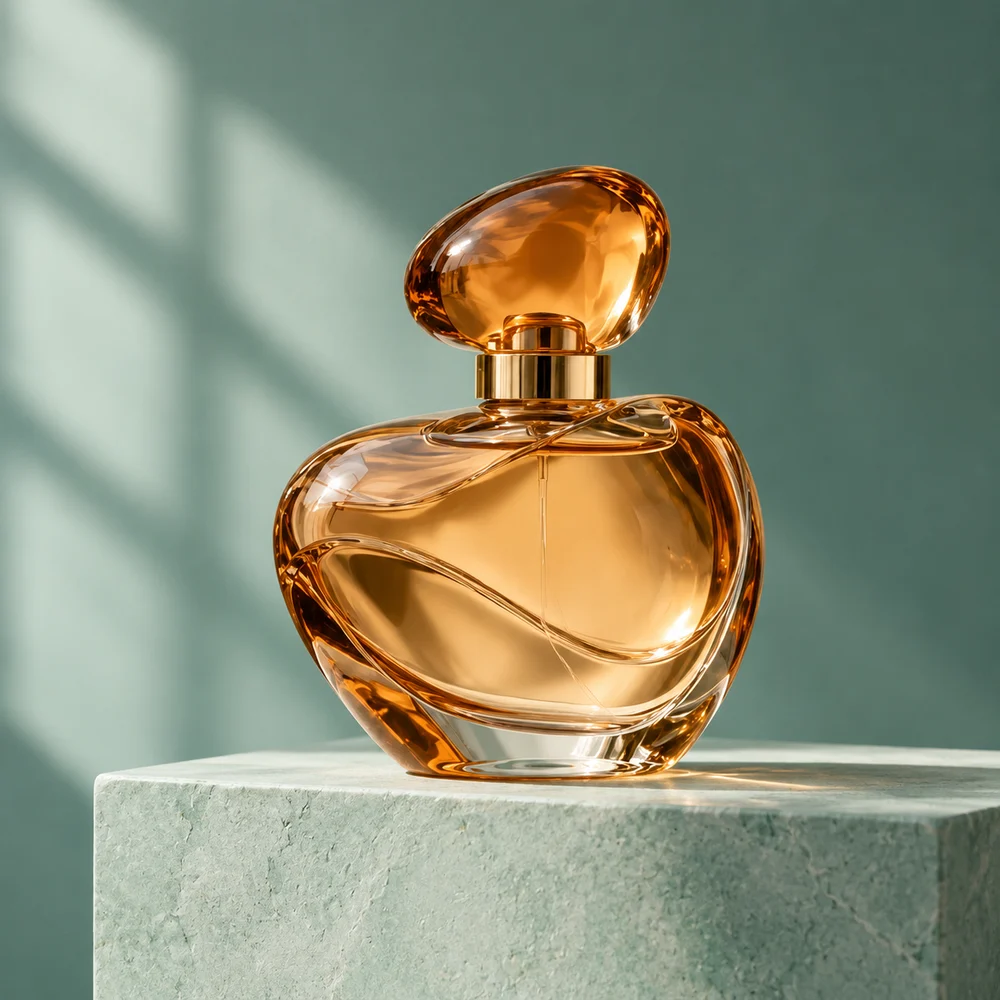
Ändere eine Produktumgebung mit einer Referenz
Dies ist dasselbe Ausgangsprodukt und das ursprüngliche englische Briefing, die für den Vergleich der vier Modelle verwendet wurden. Achte auf die Interpretation von Glas, Kappe, Seitenlicht und Schatten durch das Modell, anstatt davon auszugehen, dass das Ergebnis Pixel für Pixel mit einem anderen Modell übereinstimmt. Um deine eigene Version zu erstellen, lade dein Produktfoto hoch und passe die beschreibenden Details an. Der Beispiel-Button lädt unsere Beispielreferenz nicht automatisch hoch.
Lade dein eigenes Referenzfoto im Workspace hoch; das Beispielbild wird nicht automatisch für dich übernommen.
Was dieses Modell für deine Aufgabe bietet
Die Referenzbearbeitung wird präziser, wenn du die gewünschte Änderung festlegst und das beizubehaltende Motiv explizit benennst. Unser Produktbriefing ändert die Umgebung und beschreibt gleichzeitig Silhouette, Material und Verschluss der Flasche. Dies folgt einem bewährten Prompting-Ansatz für die GPT Image-Familie: Formuliere das neue Ergebnis, dann die Einschränkungen. Das eignet sich gut, um einen anderen Produkthintergrund oder eine neue Szenengestaltung zu testen, ohne jeden Teil der Eingabe in ein völlig neues Design zu verwandeln.
Bearbeitbarer Start-Prompt
Verwende Bild 1 als Produktreferenz. Erstelle ein realistisches Foto desselben abgerundeten bernsteinfarbenen Parfümflakons mit ovaler Kappe und goldenem Halsring. Steinsockel in blassem Meerschaumgrün, dezent blaugrüner Hintergrund, sanftes Fensterlicht von links und natürlicher Kontaktschatten. Behalte die Flakonsilhouette, das Glas und die Farbe der Flüssigkeit bei. Entferne Blumen und Blätter. Keine Etiketten, kein Text, keine Personen oder Logos. Quadratisches Bild.
Für das angezeigte Bild verwendeter Original-Prompt (Englisch)
Use image 1 as the product reference. Make a realistic studio product photograph of the same rounded amber glass perfume bottle with its oval amber cap and gold collar. Place it on a pale seafoam stone plinth against a muted teal background, with soft window light from the left and a believable contact shadow. Keep the bottle silhouette, glass material and liquid color recognizable. Remove the original flowers and leaves. No people, no labels, no text, no logos, no collage. One square finished image.
Tatsächliches Modellergebnis · GPT Image 2.5 4:3 · Generiert am 7. Oktober 2026 · 1K-Anfrage
Beschreibe Beziehungen, nicht nur einen Stil
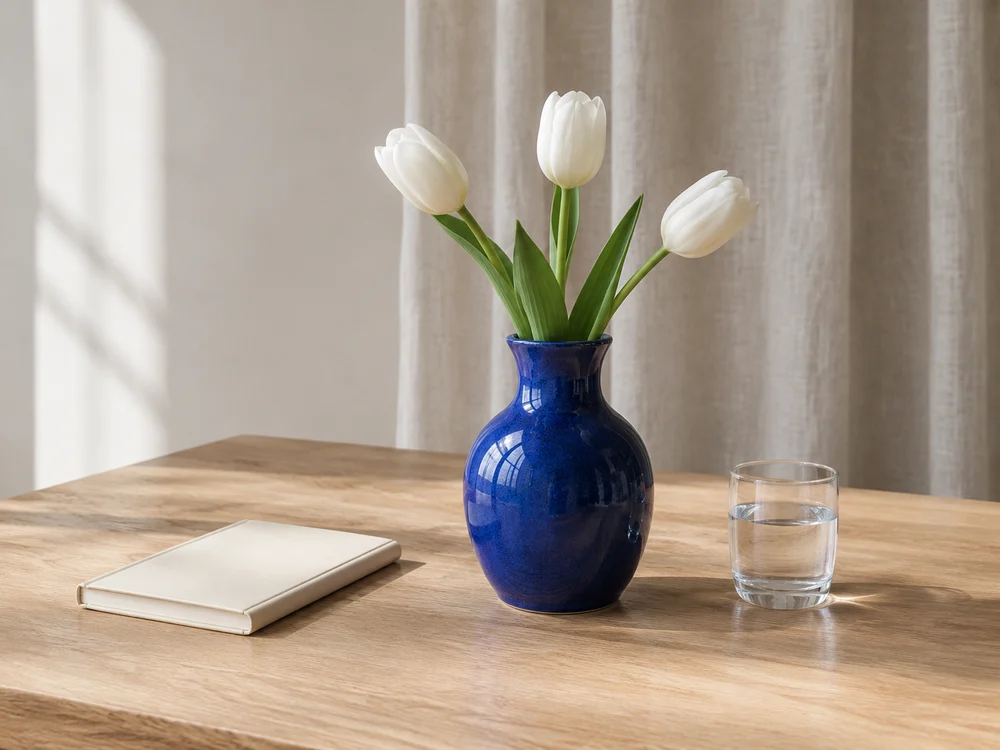
Arrangiere ein Editorial-Stillleben
Das Stillleben benennt drei Objekte und ihre relativen Positionen, was der Szene eine redaktionelle Ausrichtung verleiht. Eichenholz, Keramik, Glas und Leinen erzeugen einen haptischen Kontrast ohne unruhigen Hintergrund. Passe dieses Briefing für ein Magazin-Cover, ein Moodboard oder ein Konzept für Einrichtungsdetails an. Das abgebildete Arrangement ist KI-generiert und keine dokumentarische Fotografie einer echten Publikation oder eines physischen Raums.
Ein detaillierter Prompt kann beschreiben, wie Objekte zueinander stehen: links ein Notizbuch, rechts ein Glas und dazwischen eine Vase. Das Stillleben-Beispiel verdeutlicht diesen Ansatz anhand von Licht- und Materialbeschreibungen. Anstatt den Prompt mit Wörtern wie wunderschön oder hochwertig zu überladen, gib die Objektanzahl, die sichtbare Anordnung und den gewünschten Bildtyp an. Diese Angaben machen die kreative Aufgabe konkret und erleichtern weitere Iterationen.
Bearbeitbarer Start-Prompt
Erstelle ein realistisches horizontales 4:3-Editorial-Tabletop-Foto. Eine kobaltblaue Keramikvase mit drei weißen Tulpen in der Mitte, ein geschlossenes cremefarbenes Notizbuch links daneben und ein kleines Wasserglas rechts daneben, auf hellem Eichenholz. Dahinter ein Leinenvorhang, weiches Nachmittagslicht vom Fenster links, natürliche Schatten und Texturen. Keine Personen, Buchstaben, Logos oder zusätzlichen Objekte.
Für das angezeigte Bild verwendeter Original-Prompt (Englisch)
Create a realistic editorial tabletop photograph for a design journal. On a pale oak table place exactly one cobalt ceramic vase with three white tulips, one closed cream notebook to its left and one small glass of water to its right. A soft linen curtain is visible in the background. Afternoon window light from the left, gentle realistic shadows, calm neutral palette, tactile wood and ceramic textures, eye-level framing. No people, no letters, no logos, no extra flowers or objects. One horizontal 4:3 image.
Tatsächliches Modellergebnis · GPT Image 2.5 3:4 · Generiert am 7. Oktober 2026 · 1K-Anfrage
Kombiniere Bildkomposition und kurzen Text
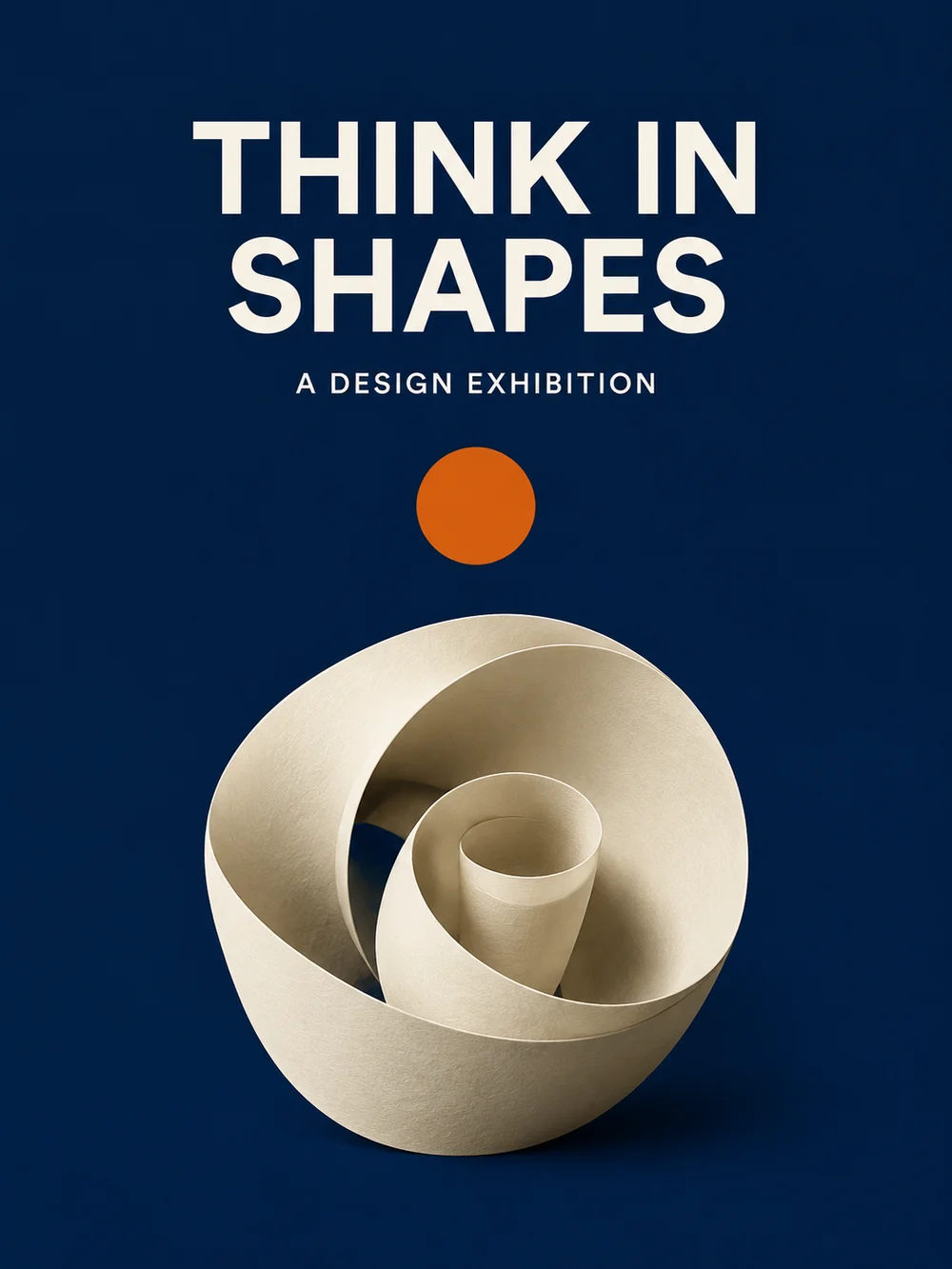
Entdecke ein dezentes Ausstellungsposter
Eine Papierspirale und ein einzelner orangefarbener Akzent unterstreichen die Idee einer fiktiven Designausstellung. Die kurze Überschrift steht in einem eigenen Bereich, anstatt mit einer detaillierten Illustration zu konkurrieren. Ändere den Text der Veranstaltung, das Material und den Farbkontrast, um deine eigene Richtung zu entwickeln. Die Ausgabe ist ein einzelnes Rasterbild, keine mehrschichtige Posterdatei, und das Beispiel wirbt nicht für eine tatsächliche Ausstellung.
Der Text im Bild dieses echten Beispiels ist auf Englisch. Dein Start-Prompt lässt sich anpassen.
Was dieses Modell für deine Aufgabe bietet
GPT Image 2.5 kann für typografische Konzepte verwendet werden, bei denen eine Überschrift einen festen Platz in der Komposition einnimmt. Das Ausstellungsbeispiel trennt den erforderlichen Wortlaut von seiner dekorativen Papierform. Setze kurzen Text in Anführungszeichen und erkläre die Hierarchie. Bei Texten, die fortlaufend bearbeitet werden müssen, solltest du zuerst das visuelle Konzept generieren und den finalen Absatz oder variable Angaben in einem Design-Tool mit editierbaren Textebenen hinzufügen.
Bearbeitbarer Start-Prompt
Erstelle ein Poster im Hochformat 3:4 für eine fiktive Designausstellung. Nachtblauer Hintergrund, eine skulpturale cremefarbene Papierspirale in der unteren Hälfte, ein kleiner orangeroter Kreis und viel Negativraum. Oben genau THINK IN SHAPES in zwei großen Zeilen in Großbuchstaben, darunter A DESIGN EXHIBITION in kleinerer, klarer serifenloser Schrift. Kein weiterer Text, keine Logos oder Rahmen.
Für das angezeigte Bild verwendeter Original-Prompt (Englisch)
Create one portrait 3:4 editorial poster for a fictional design exhibition. Deep midnight-blue background, one sculptural cream paper spiral centered in the lower half, a small burnt-orange circle and generous negative space. Set exactly the large headline THINK IN SHAPES in two clear uppercase lines in the top half, and below it the smaller line A DESIGN EXHIBITION. Clear sans-serif typography, clean hierarchy. No other text, no logos, no watermark, no mockup frame.
Dies sind von der Website erstellte Modellbeispiele, keine Kundenreferenzen. Links wählen lediglich ein Modell und einen Prompt aus; sie laden kein Foto hoch und starten keine Generierung. Lokalisierte Start-Prompts beschreiben dieselbe Aufgabe, die angezeigten Ergebnisse wurden jedoch mit den englischen Original-Prompts erstellt.
Von der Inspiration zum eigenen Bild
Wähle eine Richtung
Öffne ein Anwendungsbeispiel, um dessen Modell, Canvas und anpassbaren Prompt vorauszuswählen, oder starte mit deiner eigenen Idee.
Passe das Briefing an
Ändere Motiv, Umgebung und den genauen Wortlaut. Füge für die referenzbasierte Bearbeitung ein Foto hinzu, das du verwenden darfst, und gib an, was unverändert bleiben soll.
Canvas und Budget festlegen
Wähle die unterstützten Einstellungen und die Anzahl der Ergebnisse. Melde dich an und überprüfe die aktuelle Credit-Schätzung vor dem Absenden.
Erstellen und fortfahren
Sende den Auftrag ab, sobald du bereit bist. Öffne das fertige Bild aus deinem Aufgabenverlauf, lade es herunter oder nutze es als Referenz für deine nächste Idee.
Wähle nach den Anforderungen deiner Arbeit – nicht nach der Versionsnummer. Diese anfänglichen Empfehlungen kombinieren die offizielle Modellpositionierung mit den hier verfügbaren Steuerelementen; sie stellen kein Ranking nach Geschwindigkeit, Preis oder Qualität dar.
GPT Image 2.5
Ein auf Bearbeitung fokussierter Kandidat, wenn dein Briefing klar trennt, was sich ändert und was unverändert bleibt – inklusive detaillierter Szenenanweisungen auch für Text-to-Image.
Wo es glänzt
Gezielte Referenzbearbeitung
Diese Modellfamilie legt den Schwerpunkt auf präzise Bearbeitung und die Beibehaltung des Motivs. Zu den relevanten Aufgaben gehören das Ändern der Umgebung eines Produkts, das Austauschen von Kleidung oder das Hinzufügen eines Objekts bei gleichzeitiger Beschreibung des Bildumfelds, das unverändert bleiben soll.
Explizite Szenenbeziehungen
Objektanzahl, Positionen, Materialien und Beleuchtung können als visuelle Spezifikation formuliert werden. Dies ist ein nützlicher Kandidat für Tabletop-Aufnahmen, Produktarrangements und Sketch-to-Image-Konzepte.
Text- und Designvariationen
Die Modellfamilie unterstützt Headline-Grafiken, Layout-Übersetzung und Style Transfer. Halte den genauen Text getrennt von dekorativen Elementen und weise jeder Referenz eine klare Rolle zu.
Wo es weniger geeignet ist
Textplatzierung, strukturierte Kompositionen und wiederkehrende Markenelemente können dennoch abweichen. Es ist kein deterministischer Ebenen-Editor. Die offizielle Version Flare setzt auf Geschwindigkeit und Sunburst auf Qualität; der generische 2.5-Eintrag unseres Anbieters ist für keines von beiden bestätigt, weshalb die Vorteile beider Varianten hier nicht zugesichert werden.
In diesem Arbeitsbereich
Der aktuelle Eintrag bietet die 1K-Anfragestufe, automatische Qualität und Standard-Seitenverhältnisse. Das ist eine Einschränkung dieser Website, nicht die offizielle Auflösungsobergrenze der Modellfamilie. Flare-/Sunburst-Auswahl, 4K und transparente Ausgabe sind hier nicht verfügbar.
Wähle ein anderes Modell, wenn …
Nano Banana 2.1 — Du benötigst die 2K-/4K-Stufen dieser Website oder extreme Banner-Seitenverhältnisse.
Nano Banana Pro — Dein Schwerpunkt liegt auf einer komplexen mehrsprachigen Infografik statt einer eng gefassten Referenzbearbeitung.
Ein Briefing, das seine Stärken optimal nutzt
Formuliere die Bearbeitung in zwei Listen: Hintergrund und Oberfläche ändern; Flakon, Kappe, Material und Blickwinkel beibehalten. Lade das vorhandene Bild hoch und vermeide es, in derselben Anfrage einen unpassenden neuen Stil einzuführen.
Erstelle einen Prompt, der sich wie ein Produktionsbriefing liest
Beginne mit der Art des Ergebnisses: ein redaktionelles Foto, ein Produktkonzept oder ein Plakat. Benenne das Motiv und dessen Anordnung und ergänze dann Materialien, Beleuchtung und Ausschlüsse. Wenn Referenzen vorhanden sind, gib an, welches Bild das Motiv und welches den Stil liefert. Unterscheide bei einer Bearbeitung, was sich ändert und was gleich bleibt. Das Stillleben-Beispiel verwendet genaue Objektanzahlen und Links-/Rechts-Positionen; das Plakat-Beispiel nutzt eine Überschrift und einen freigehaltenen Bereich. Dies sind unterschiedliche Möglichkeiten, eine Anweisung präzise zu formulieren, keine geheime Syntax, die das Modell voraussetzt.
02
Nutze die Steuerelemente, die diese Integration tatsächlich bietet
Der aktuelle Eintrag für GPT Image 2.5 in My Look Story bietet eine 1K-Auflösungsstufe und automatische Qualität neben den angezeigten Standard-Seitenverhältnissen. Er bietet weder 2K, 4K, transparente Hintergründe, benutzerdefinierte Pixelabmessungen noch eine separate Auswahl zwischen Flare und Sunburst. OpenAI dokumentiert diese benannten Modellvarianten, während diese Website den Eintrag GPT Image 2.5 des Anbieters über GrsAI nutzt. Ohne verifizierte Zuordnung kennzeichnen wir diesen Eintrag nicht als eine bestimmte Variante. Diese Unterscheidung sorgt dafür, dass das Beispiel, das ausgewählte Modell und die verfügbaren Steuerelemente übereinstimmen.
03
Vom Beispiel zum eigenen Bild
Wähle das Beispiel, das deiner Aufgabe am nächsten kommt, und öffne es im Arbeitsbereich. Behalte die nützliche Struktur bei, aber ersetze das fiktive Motiv, die Formulierungen oder die Umgebung durch deine eigenen. Füge nur dann eine Referenz hinzu, wenn sie etwas beiträgt, das sich im Text nicht so gut vermitteln lässt. Generiere eine erste Richtung und nutze das ausgewählte Ergebnis bei Bedarf als Referenz für eine gezielte nächste Anfrage. Prüfe die angezeigte Credit-Schätzung, bevor du die Anzahl der Ausgaben erhöhst. Für Stufen mit höherer Auflösung, die in diesem Produkt verfügbar sind, verlinkt der Vergleichsleitfaden direkt zu den Nano Banana-Einträgen, anstatt nicht verfügbare GPT-Steuerelemente zu versprechen.
Reine Texterstellung oder bis zu 4 Referenzbilder; JPG, PNG oder WebP, jeweils bis zu 25 MB. Wähle 1–8 Ergebnisse. Generierte Bilder sind keine bearbeitbaren Design-Ebenen.
Credits vor dem Absenden
Das Öffnen des Arbeitsbereichs generiert noch kein Bild. Melde dich an und prüfe vor dem Absenden die aktuelle Schätzung für das Modell, die Ausgabestufe und die Anzahl. Hier werden weder eine feste Generierungszeit noch ein Pauschalpreis versprochen.
Fragen vor dem Erstellen
Kann ich ein Bild generieren, ohne ein Foto hochzuladen?
Ja. Die Stillleben- und Ausstellungsplakat-Beispiele sind Text-zu-Bild-Anfragen. Füge eine Referenz hinzu, wenn du ein bestehendes Motiv, ein Produkt oder einen visuellen Stil vorgeben möchtest. Eine Referenz ist optional; der Prompt bleibt die Anweisung für das resultierende Bild.
Ist das dieselbe Benutzeroberfläche wie bei ChatGPT Images?
Nein. Dies ist der unabhängige Arbeitsbereich von My Look Story mit einem von GrsAI bereitgestellten GPT Image 2.5-Eintrag. Es ist nicht ChatGPT und enthält nicht alle Optionen, die in anderen Produkten angeboten werden. Nutze die hier gezeigten Steuerelemente für diese spezifische Integration.
Wie sollte ich ein lokalisiertes Plakat anfragen?
Ersetze den kurzen Text des Beispiels durch den genauen Wortlaut in deiner Zielsprache und beschreibe die Platzierung sowie die typografische Hierarchie. Der Prompt in deiner Seitensprache ist bearbeitbar. Unser angezeigtes Beispiel nutzte den englischen Originaltext und ist daher als diese Originalgenerierung gekennzeichnet statt als lokalisierte Ausgabe.
Was passiert, nachdem ich ein Beispiel ausgewählt habe?
Der Arbeitsbereich öffnet sich mit GPT Image 2.5, dem Seitenverhältnis des Beispiels und einem bearbeitbaren Prompt. Durch den Link selbst wird weder ein Foto hochgeladen noch eine Generierung gestartet. Melde dich an, füge bei Bedarf Referenzen hinzu und überprüfe die aktuelle Credit-Schätzung, bevor du generierst.