下一步怎么选
后续还要换底色,留透明 PNG;接收系统或设计明确需要实底,再交实底版。

背景与抠图
透明背景更像可继续排版的素材,白底则是确定的展示效果。需要换底色时保留透明,需要完整矩形图片时再选择白底。
进入后选择自己的素材,生成前确认当前费用。
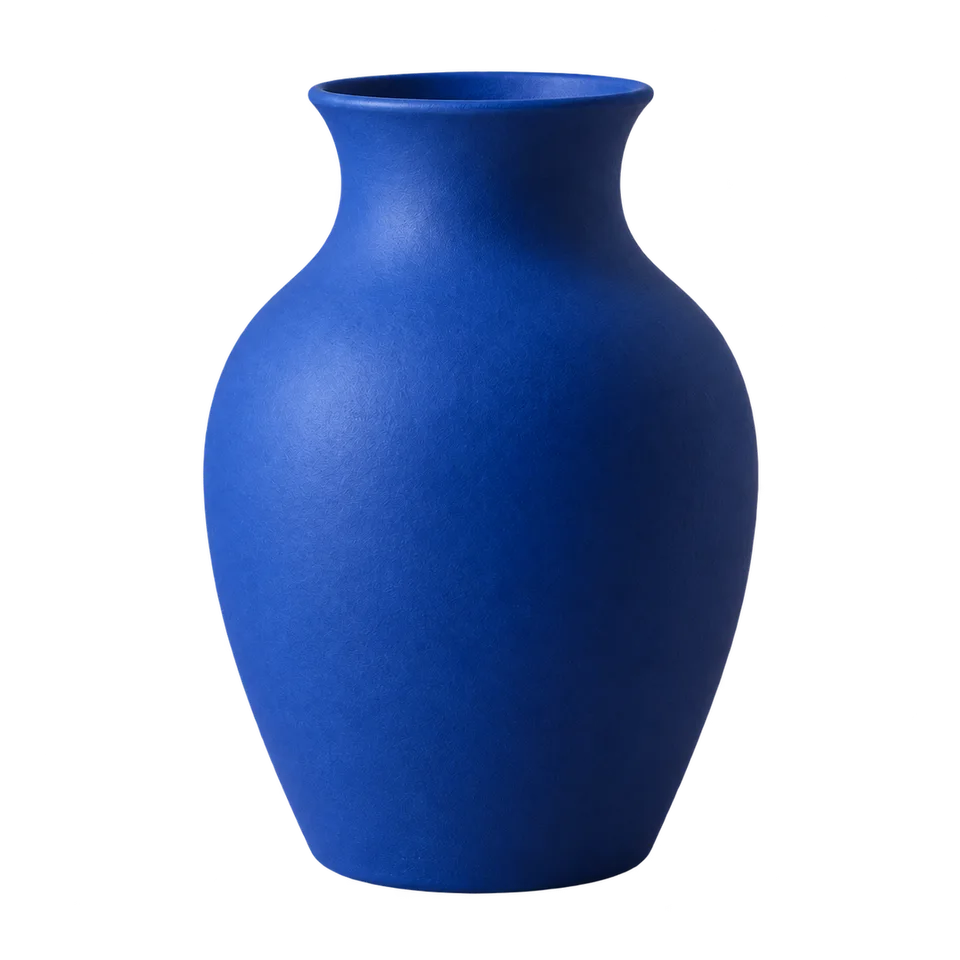
交透明 PNG 母版与另行命名的白底版本,导出后分别检查。文件名写“白底”或“透明”,不能证明文件实际像素和透明通道正确。
不能只靠扩展名判断透明度。用支持棋盘格显示的软件打开导出文件,再放入最终版面测试。
后续还要换底色,留透明 PNG;接收系统或设计明确需要实底,再交实底版。
透明图先叠在两种彩色矩形上,白底版再放回实际网页,看白角、亮边和视觉尺度。导出命名区分清楚,避免设计师以为拿到透明素材,实际收到压平版。
先问下一位使用者要的是可叠放素材,还是直接展示的成图,用同一抠图比较。
为什么考虑这个方向独立花瓶便于检查轮廓,也能用同一主体尝试不同目录版面。
选择前检查看瓶口和接触边,再把实际透明文件叠彩底,预览本身不能证明每份导出都有透明。
为什么考虑这个方向这是把抠图放实白底的摆放观察,不是新拍场景。
选择前检查看瓶口和接触边,再把实际透明文件叠彩底,预览本身不能证明每份导出都有透明。
为什么考虑这个方向反差深底更容易看浅边残留与细节缺失。
选择前检查看瓶口和接触边,再把实际透明文件叠彩底,预览本身不能证明每份导出都有透明。
主体要放到多种版面时保留透明;目标明确要求白底时再做白底副本。透明母版另存,因为合成白底后不再保留背景分离。
处理我的照片背景 ↗JPEG 没有透明通道,叠放应保留透明 PNG,并检查后续导出是否被压平。仅凭预览看着是白色,判断不了后续工作流需要哪种文件。
内容审核日期: