
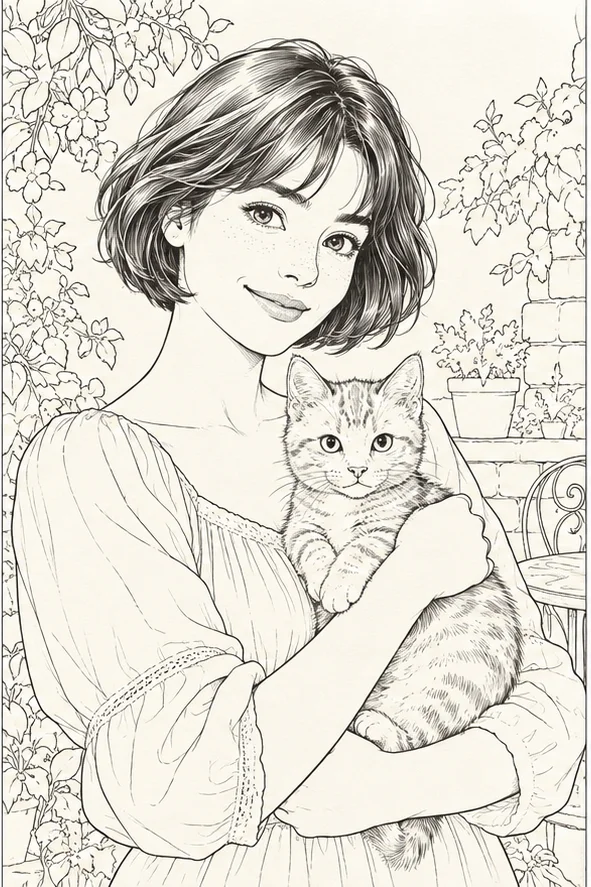
 风格示意
风格示意AI 照片滤镜生成器
一张照片,做成线稿、涂色页或手绘插画
上传自己的照片,选好想要的画风;每种风格分别生成一张作品。想要干净轮廓、方便上色的空白区域,还是有故事感的彩色插画,都可以从这里开始。
上传照片开始制作一张照片 · 最多八种风格 · 生成前显示所需积分
 原始照片
原始照片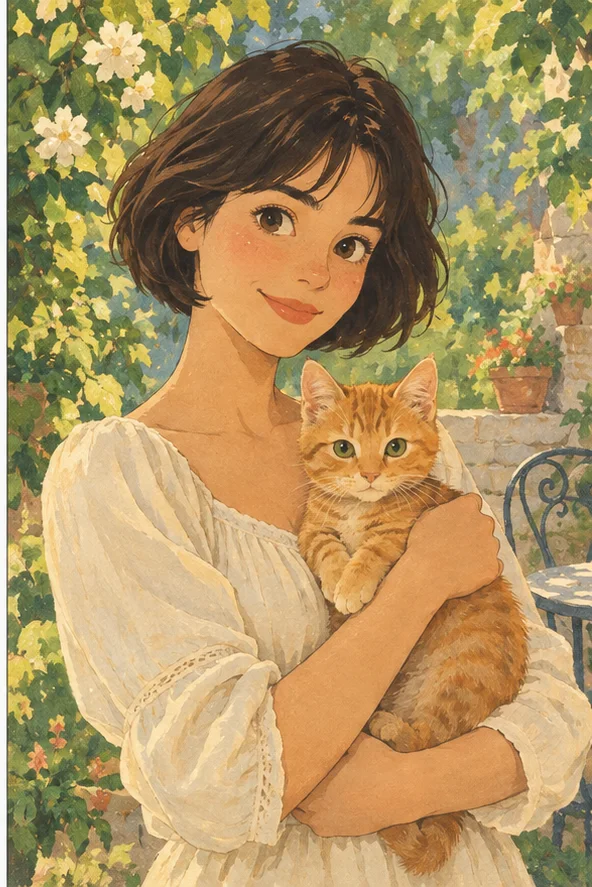 手绘插画风格示意
AI 照片滤镜生成器
你的照片适合哪种画风?
先想清楚要用作品做什么;同一张照片也可以同时尝试几种不同风格。
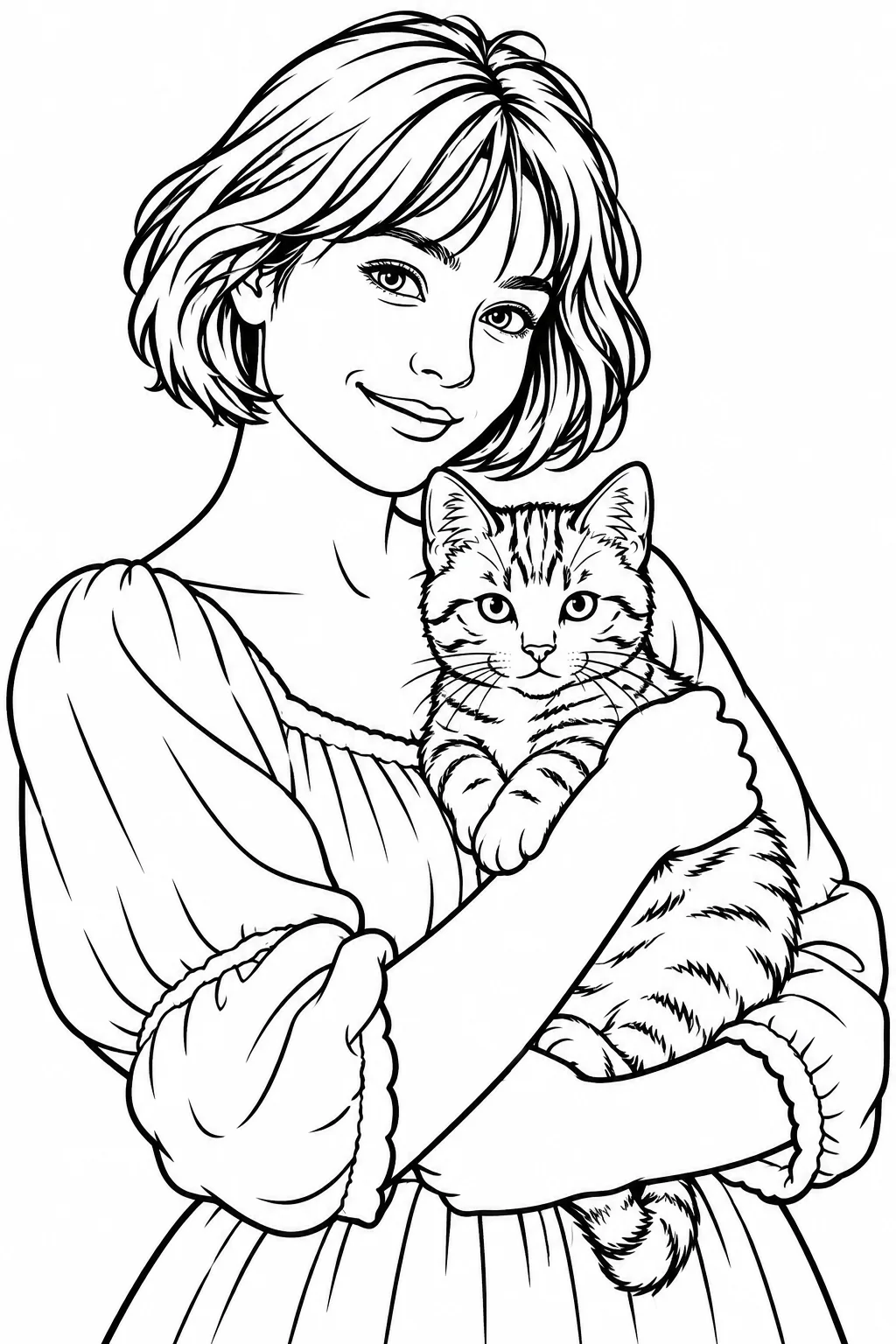
风格图片仅作示意,实际效果取决于上传的照片。
22 款风格
看看全部照片滤镜风格
从线稿绘画到手绘插画、数字艺术,先比较各款风格示意,再去工作台选择适合自己的效果。
线稿绘画
5 款风格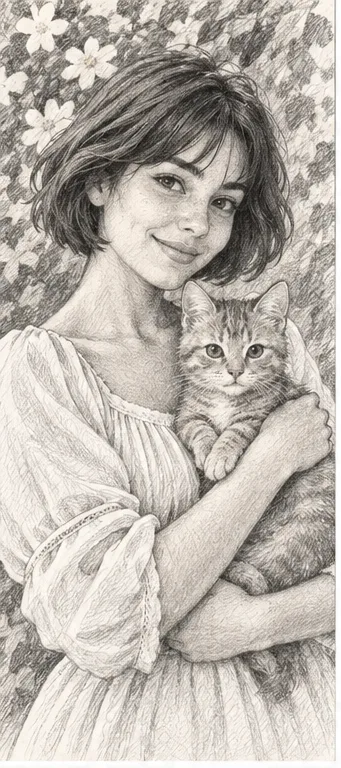
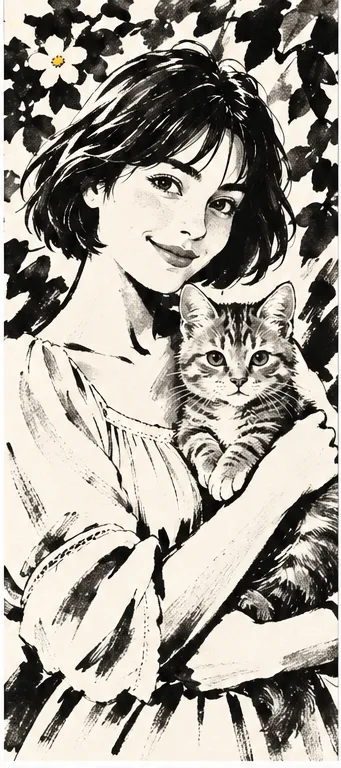
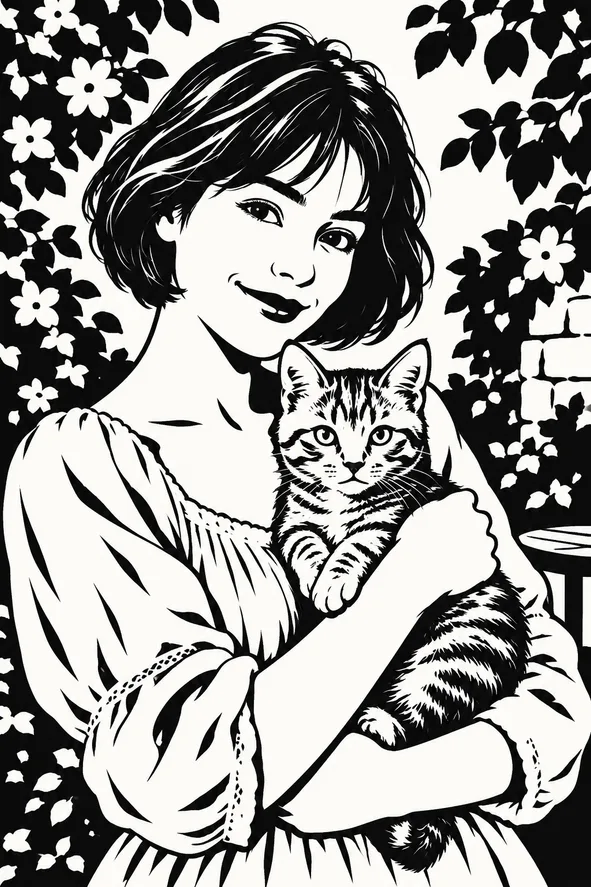
绘画质感
6 款风格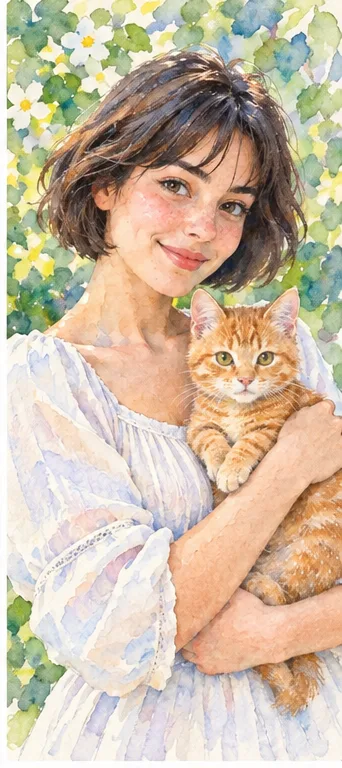
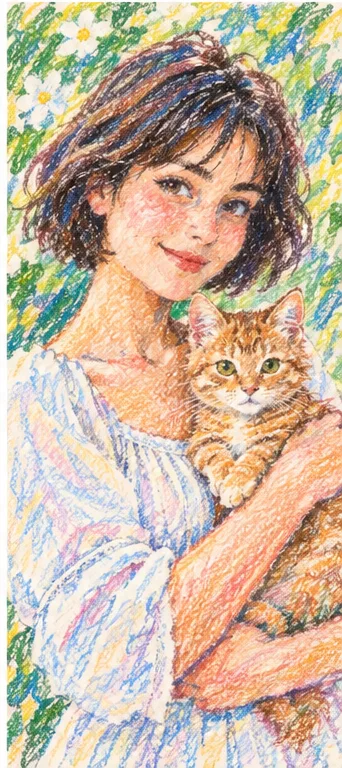
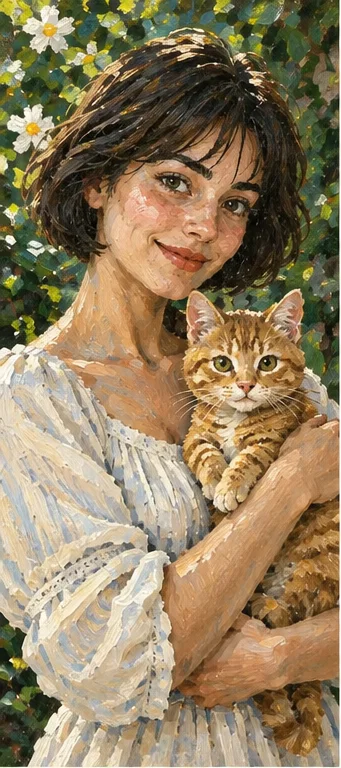
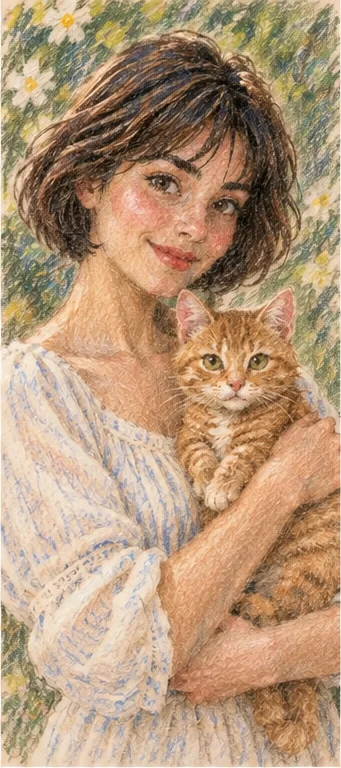
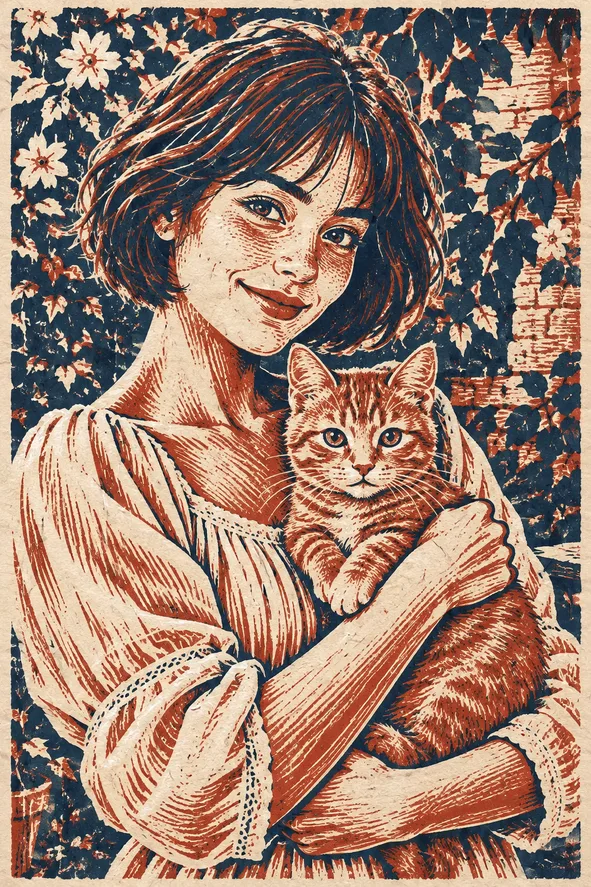
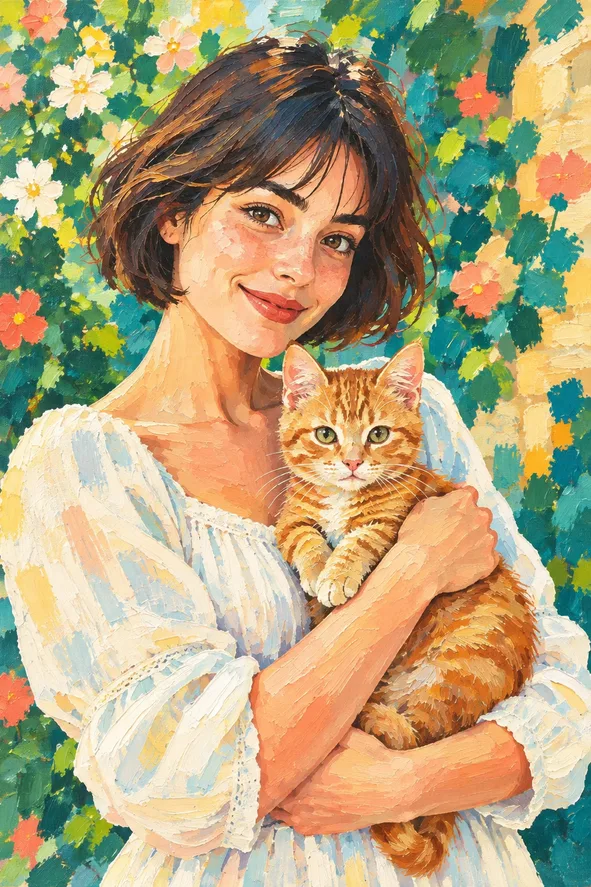
插画动画
6 款风格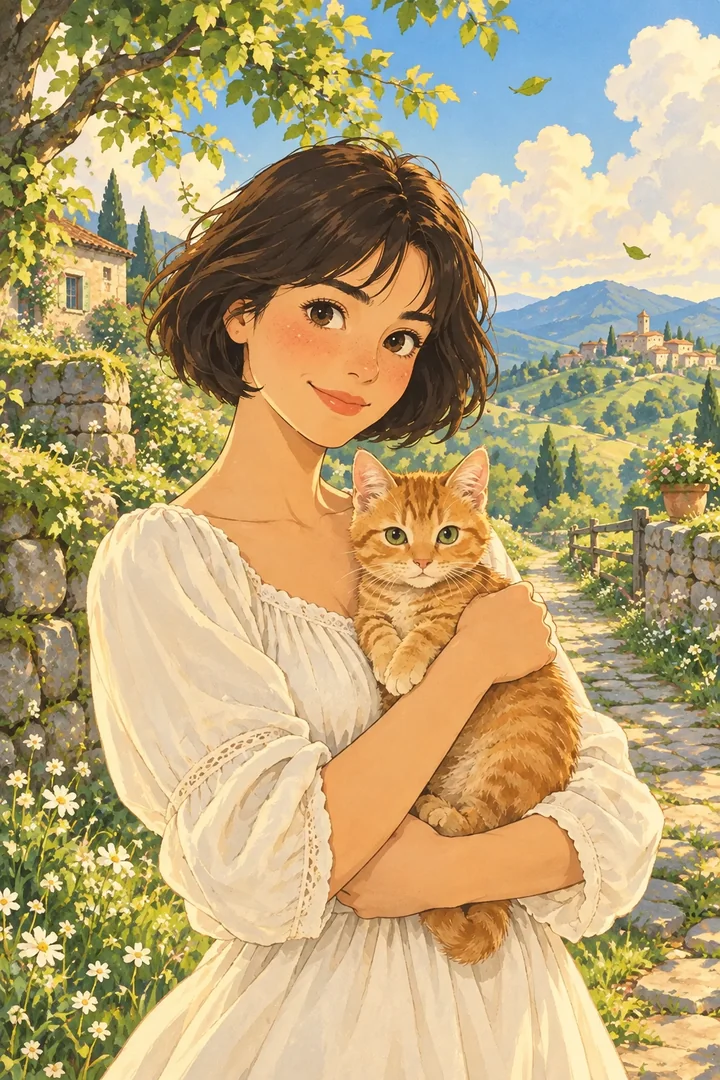
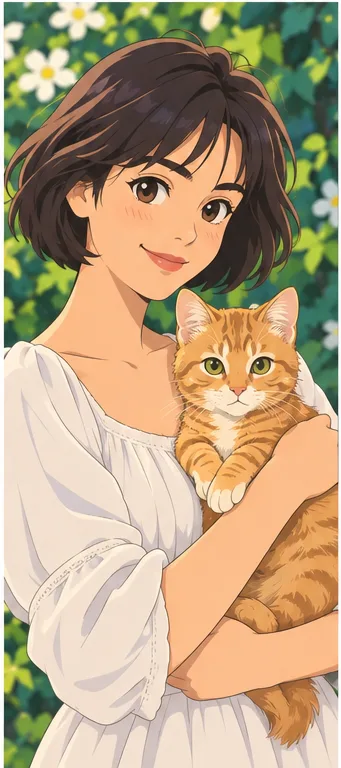
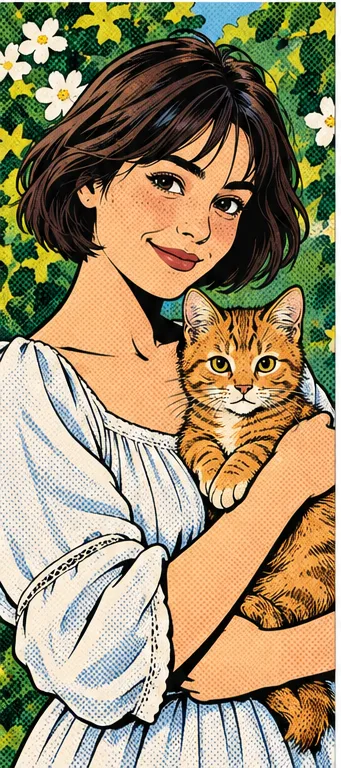
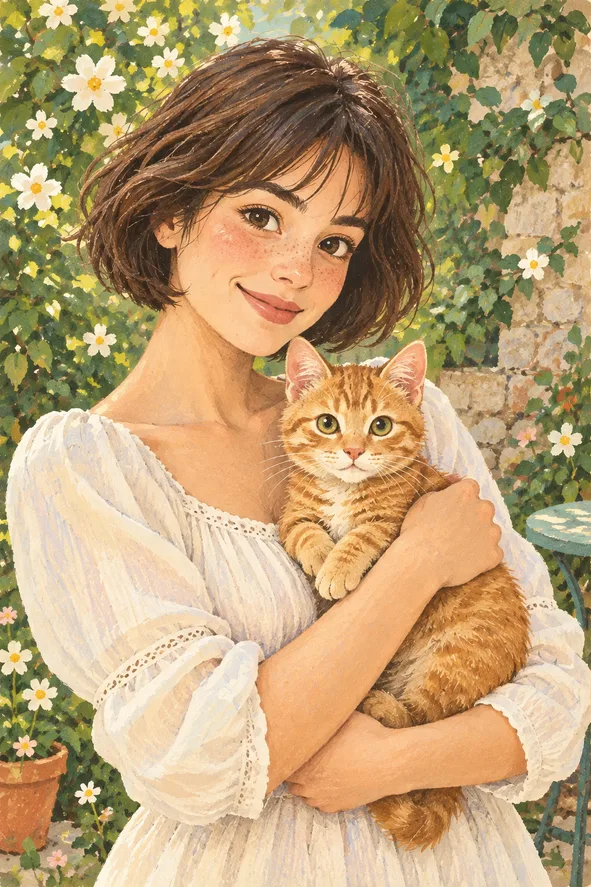
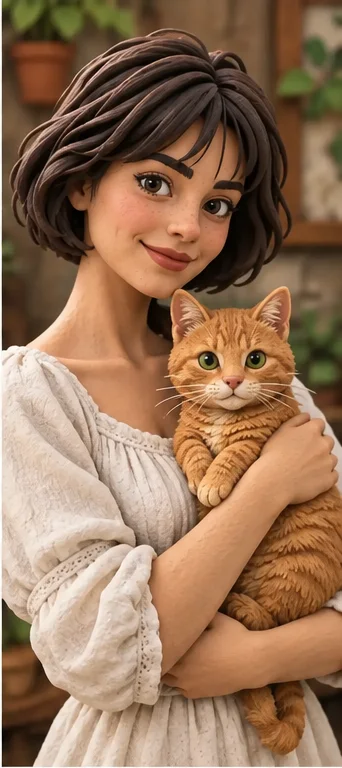
数字艺术
5 款风格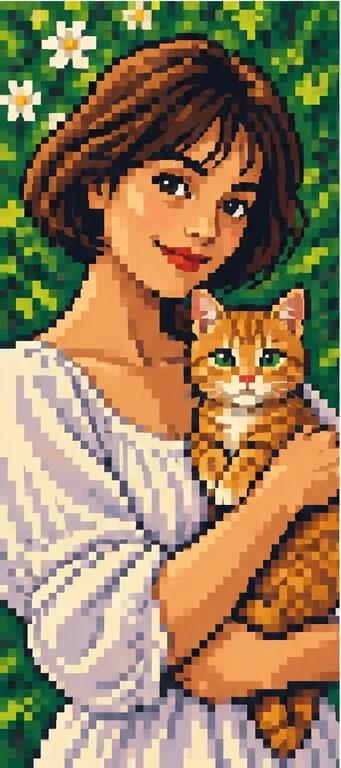
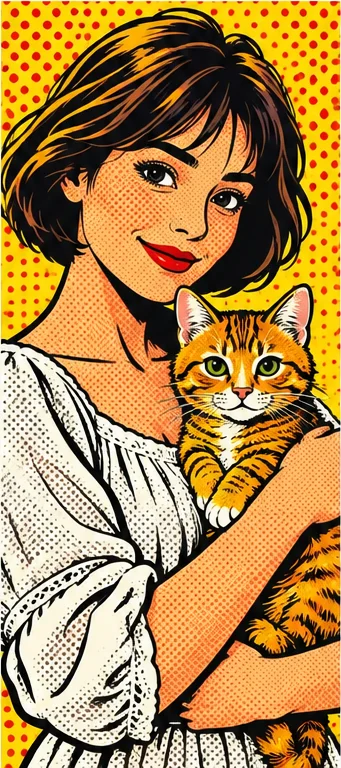
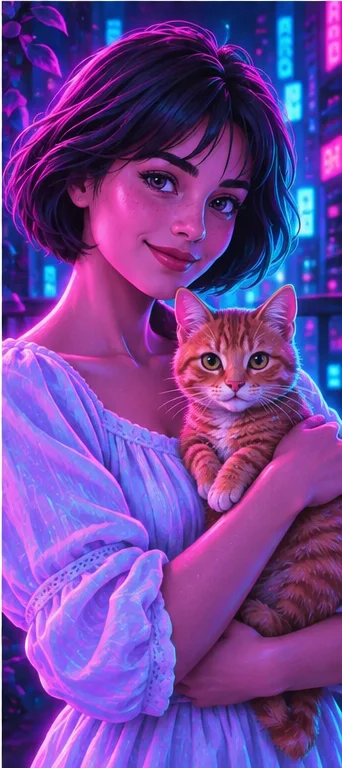
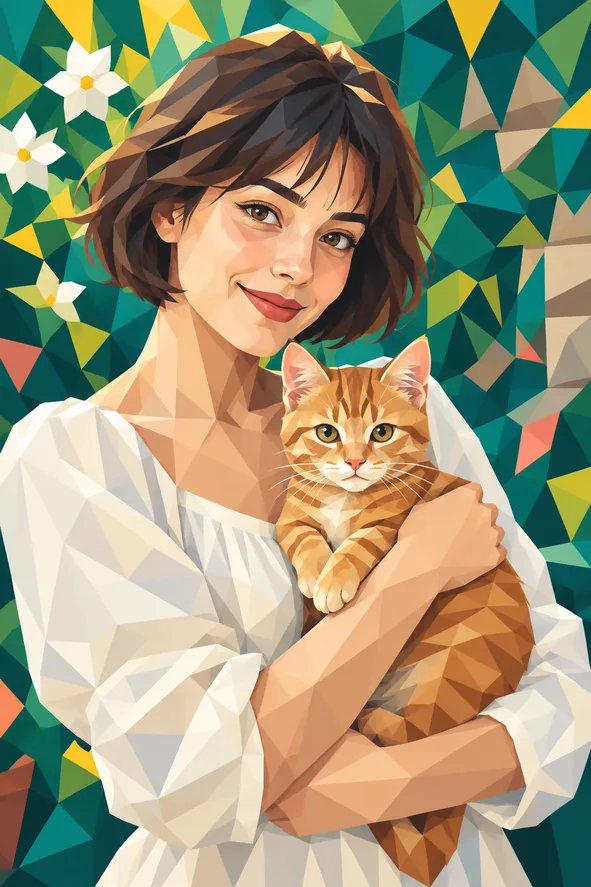
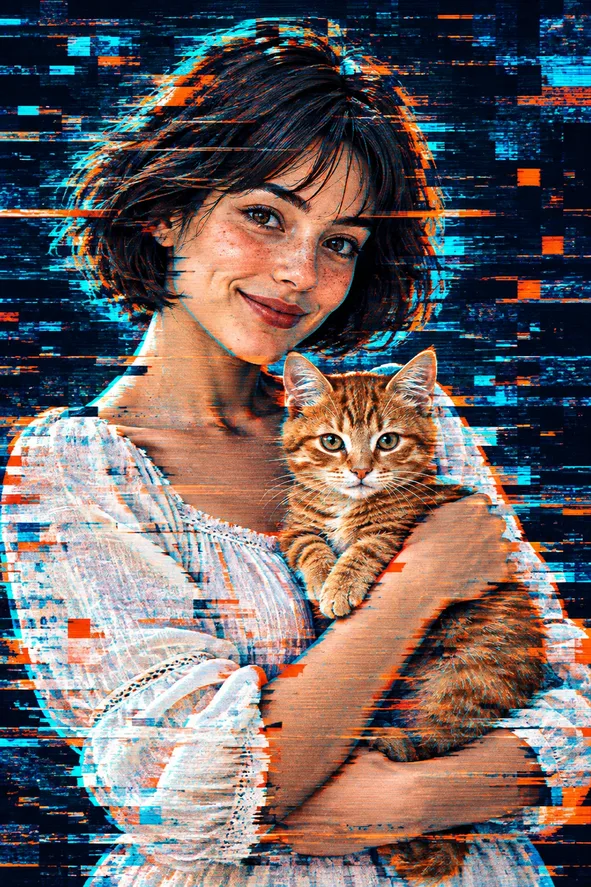
风格图片仅作示意,实际效果取决于上传的照片。
- 01上传一张照片
- 02选择最多八种风格
- 03生成并下载各个结果
怎样准备照片更容易出效果
- 选主体清楚、光线充足的照片,尽量只突出一个主要对象。
- 让人物、宠物或物品完整入镜,四周留一点空间。
- 想做线稿或涂色页时,优先使用背景不太杂乱的照片。
生成后请检查这些细节
AI 会重新绘制画面,而非只给原图叠加颜色。面部小细节、文字和背景物品可能发生变化;分享或打印前请检查结果。页面风格示意图不代表每张照片的实际效果。
AI 照片滤镜常见问题
一次可以上传几张照片?
每次生成使用一张照片。建议选择主体清晰、主要人物或物体完整可见的图片。
一次可以应用几种滤镜?
最多选择八种已上架滤镜,再选择生成张数。每种风格至少生成一张图片,并按页面显示的总积分计费。
可以把照片转换成涂色页吗?
可以。照片转涂色页滤镜会尝试生成清晰的黑色轮廓和便于填色的留白区域。
生成的图片保存在哪里?
生成完成后,图片会出现在生成记录中,你可以在那里查看和下载。
一张照片,做成线稿、涂色页或手绘插画
一张照片 · 最多八种风格 · 生成前显示所需积分