
画面发软
尝试让人物或物品的轮廓、发丝和边缘更清楚,减轻轻微模糊。

当前工具主要处理轻微模糊和可见噪点。真实效果可在工作台对比原图与结果。
尝试让人物或物品的轮廓、发丝和边缘更清楚,减轻轻微模糊。
减少低光照片中明显的颗粒和不均匀纹理,让画面更干净。
处理后像素宽高与原图相同,不进行 2 倍或 4 倍扩图。
可处理单张照片,也可一次选择最多 40 张;正式提交前核验整批所需点数。
拖动每张图的分界线,查看人像、宠物、低光和街景的细节。模糊或颗粒侧由站内原素材模拟加工,清晰侧为原素材。
 模糊示意清晰原素材
比较面部轮廓、眉眼和发丝边缘。
视觉示意,并非本工具实际处理结果。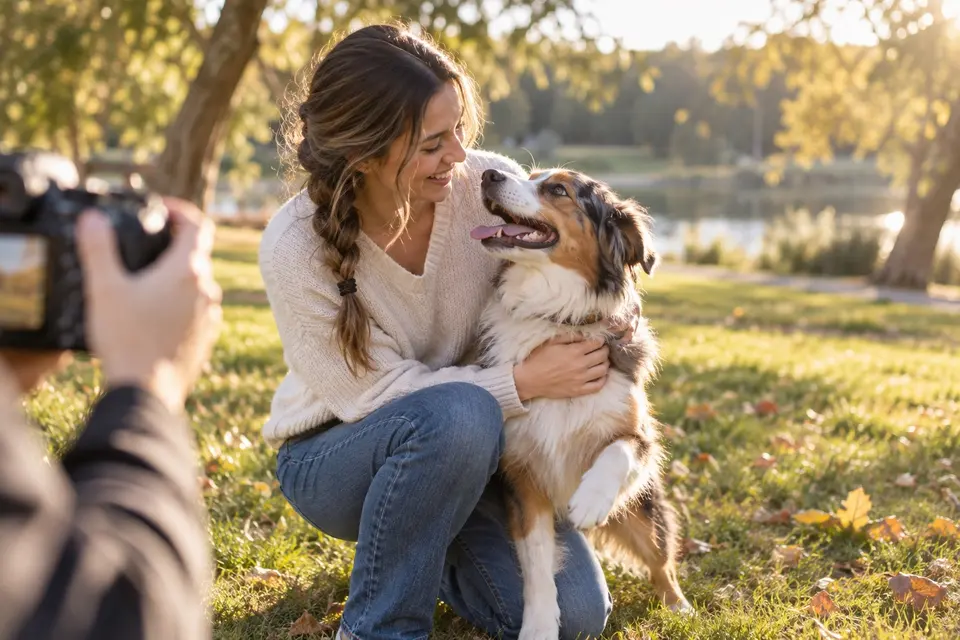 模糊示意清晰原素材
比较眼睛、鼻尖与细小毛发层次。
视觉示意,并非本工具实际处理结果。 颗粒示意清晰原素材
观察暗处纹理和人物边界。
视觉示意,并非本工具实际处理结果。 模糊示意清晰原素材
比较建筑线条、花朵与街道边缘。
视觉示意,并非本工具实际处理结果。从商品上架、社交分享、照片打印、品牌宣传到家庭留存,切换场景查看各自值得对比的细节。
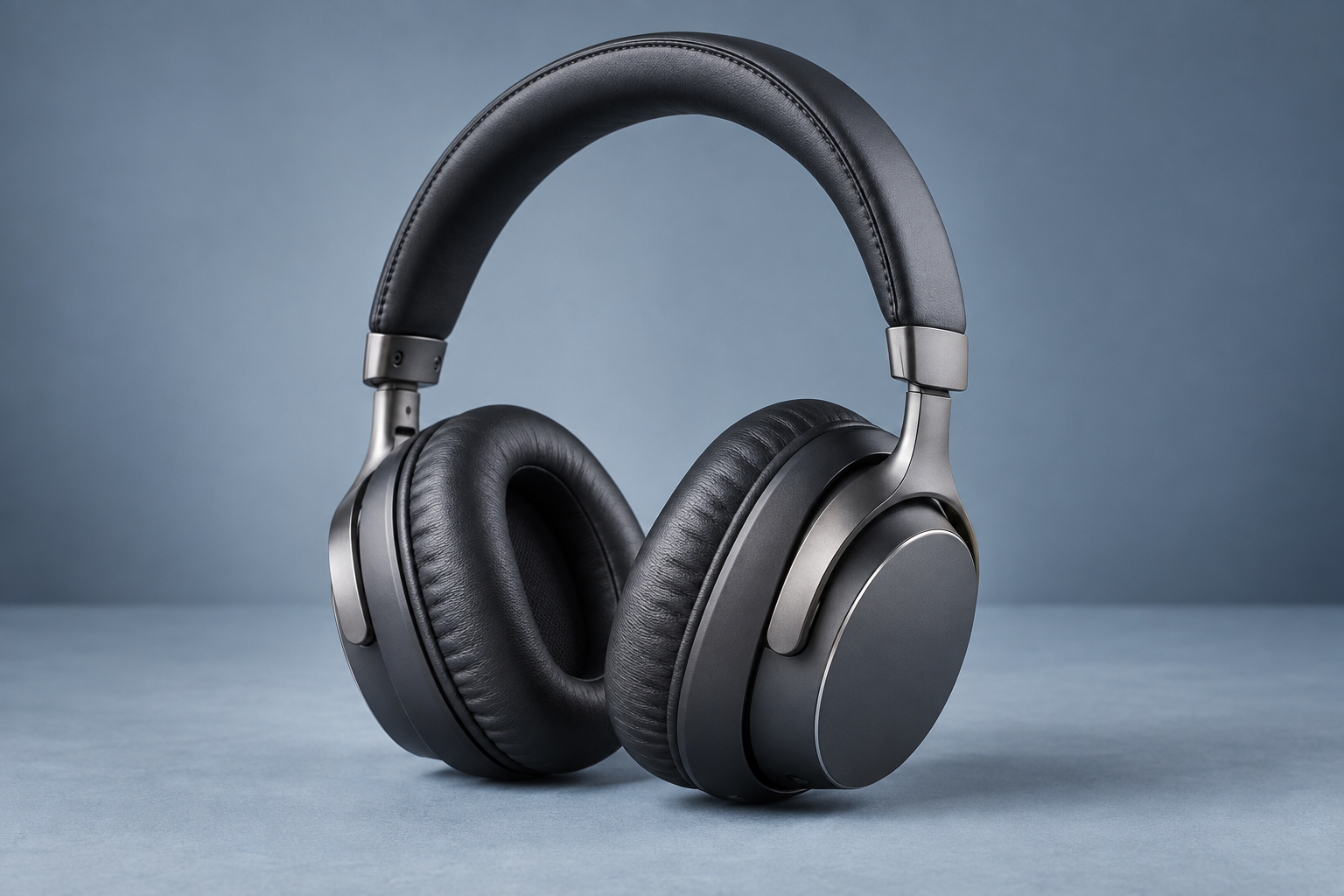 模糊示意清晰原素材
优先上传原始文件,少用截图或反复转发的压缩图。
确认主体还能辨认,且图片每边至少 64 像素。
处理后按实际尺寸检查人脸、文字和直线边缘。
上传 JPG、PNG 或 WebP,也可选工作台最近使用的照片。
确认原图尺寸、批量张数和所需点数,再正式提交。
并排检查原图与清晰化结果,再保存或下载。
输入每边至少 64 像素,最多 207 万像素、4 MB;输出保持原图宽高像素。处理后请检查细微纹理、文字和五官。
不会。下载结果的像素宽高与原图相同。
与原图并排对比,并按实际尺寸查看人脸、文字和直线边缘。
每张 1 点。正式创建任务前会核验整批可用点数。
可以,一批最多 40 张;每张独立显示状态并可下载。
用于打印、记录或身份相关场景前,请仔细检查处理结果。