下一步怎么选
要灵活叠放选透明,需要完整矩形成品选实底;确实有两种用途时再各留一份。

背景与抠图
需要把主体放到不同底色上时,选择透明背景并保留 PNG 文件。预览看起来是白色,并不能证明背景已经透明。
进入后选择自己的素材,生成前确认当前费用。
在排版工具中把 PNG 叠到彩色矩形上。主体外能透出底色,说明透明有效,只是查看器补了白色显示面;另存的 JPG 不会保留透明区域。
把结果分别放到深色和浅色底上看,白边和缺口往往换个底色才容易发现。
要灵活叠放选透明,需要完整矩形成品选实底;确实有两种用途时再各留一份。
在背景工具选透明输出,完成后换浅色、深色分别看,特别检查把手、腿间这类封闭空隙。下载透明 PNG,再放到目标设计里核对实际边缘。
保留原图,准备目标设计的底色,首轮选主体分离清楚的照片。
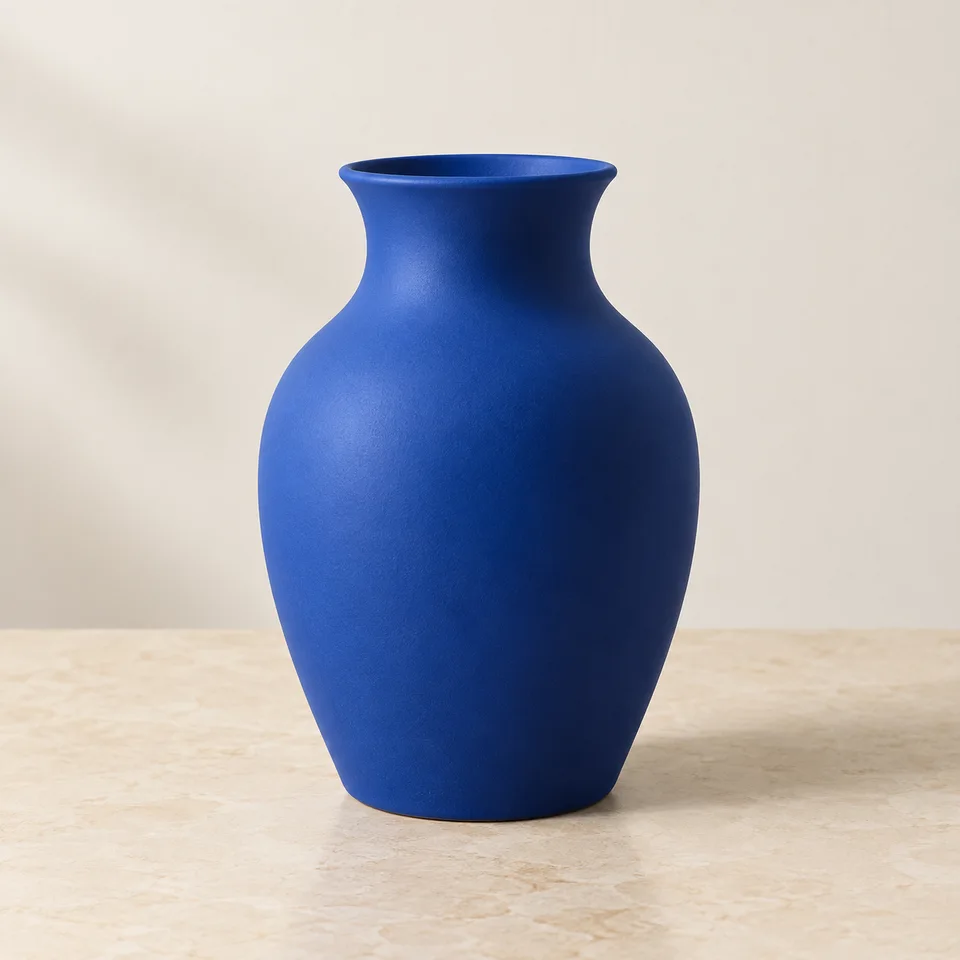
为什么考虑这个方向原图保留器物与周围环境,方便分清陶瓷反光和背景。
选择前检查先顺口沿、外弧和底部看,再比抠图;浅高光可能属于物体。
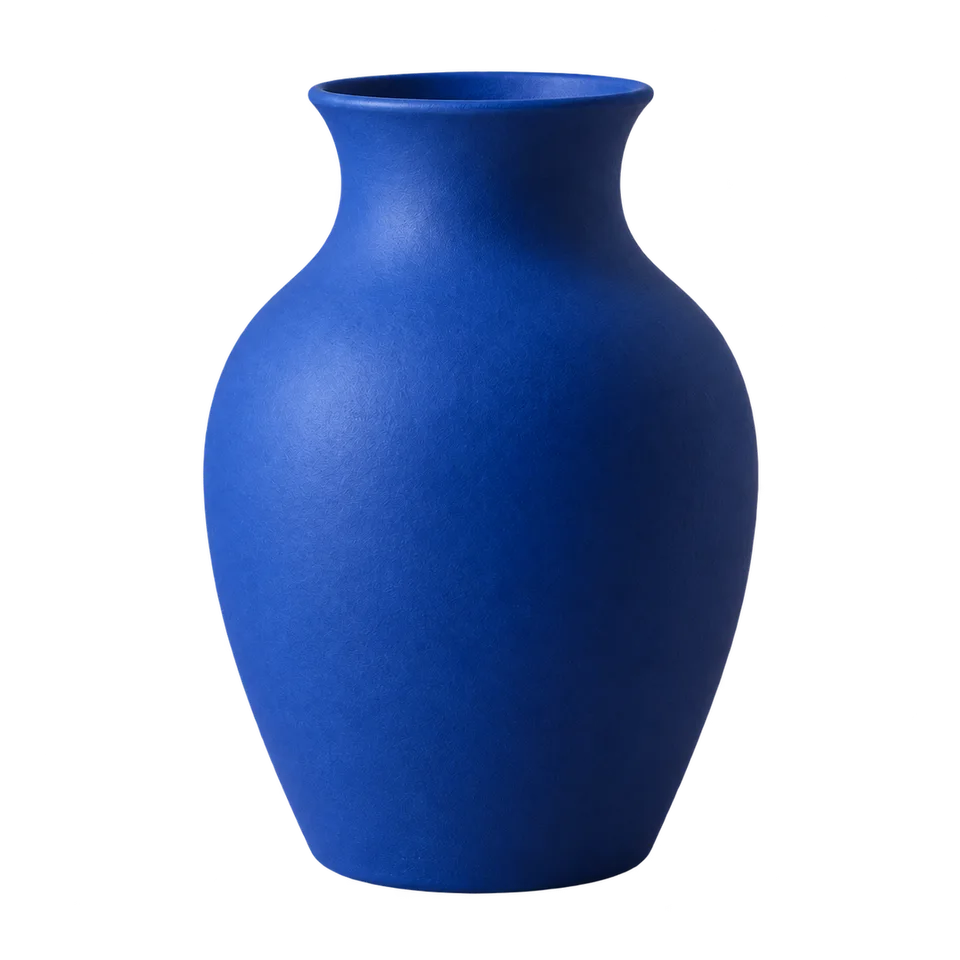
为什么考虑这个方向独立花瓶便于检查轮廓,也能用同一主体尝试不同目录版面。
选择前检查看瓶口和接触边,再把实际透明文件叠彩底,预览本身不能证明每份导出都有透明。
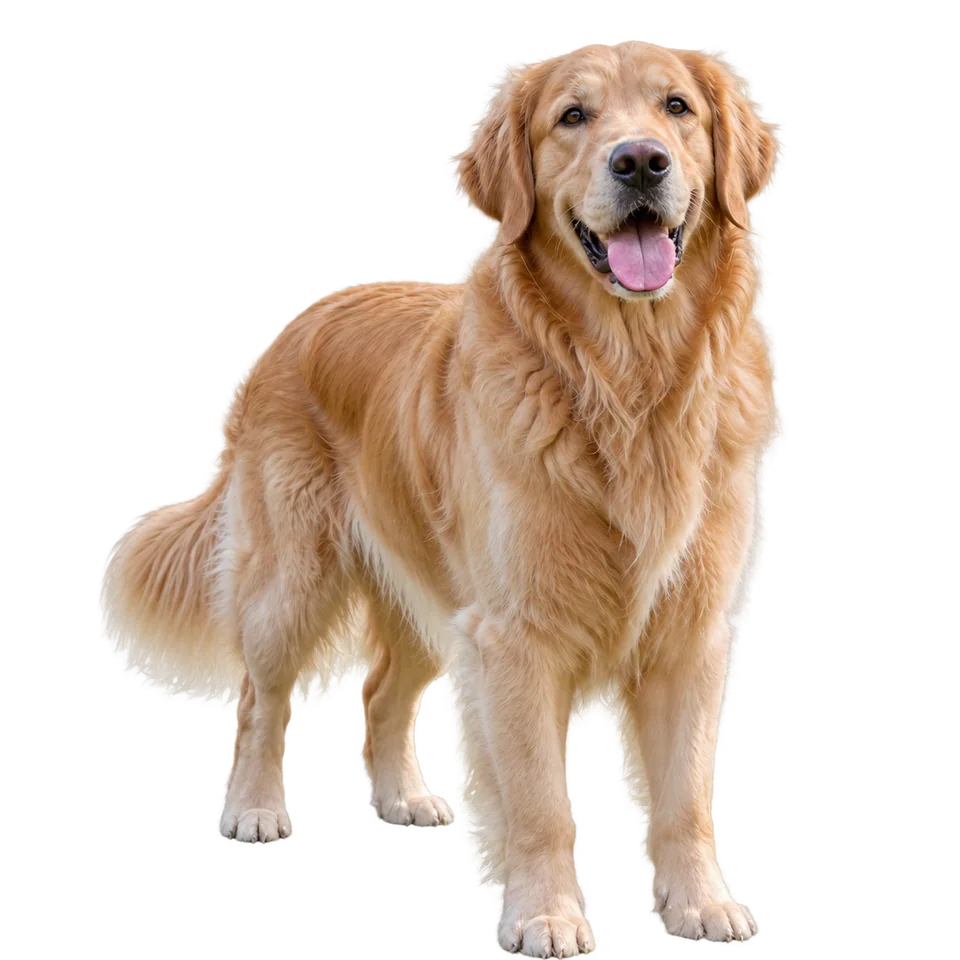
为什么考虑这个方向移除公园环境后,动物轮廓更方便放进纪念品或贴纸版面。
选择前检查与原图比较耳朵、尾尖和爪子,身体边缘整齐,也要继续看细毛是否缺失。
把导出的 PNG 放到彩色矩形上。出现白框说明背景不透明;颜色从主体不该透明的位置透出,则要重新检查抠图。
处理我的照片背景 ↗查看器可能用白色显示透明区域。把文件叠到设计软件的彩色形状上,主体周围能透出底色才说明有透明通道;截图里的棋盘格本身不能证明透明。
内容审核日期: