이 장면의 원본 선택
같은 원본, 길이, 방향으로 비교하세요. 다른 조건까지 바꾸면 카메라 효과를 판단하기 어렵습니다.

관객이 볼 정보로 고르세요. 전진은 세부, 팬은 옆 공간, 회전은 원본에 없는 측면을 보여 줍니다.
이 설정으로 영상 만들기 열기 ↗편집 가능한 프롬프트와 설정을 엽니다. 필요하면 내 참고 이미지를 추가하세요. 링크로 업로드나 생성되지 않으며 제출 전 크레딧을 확인합니다.
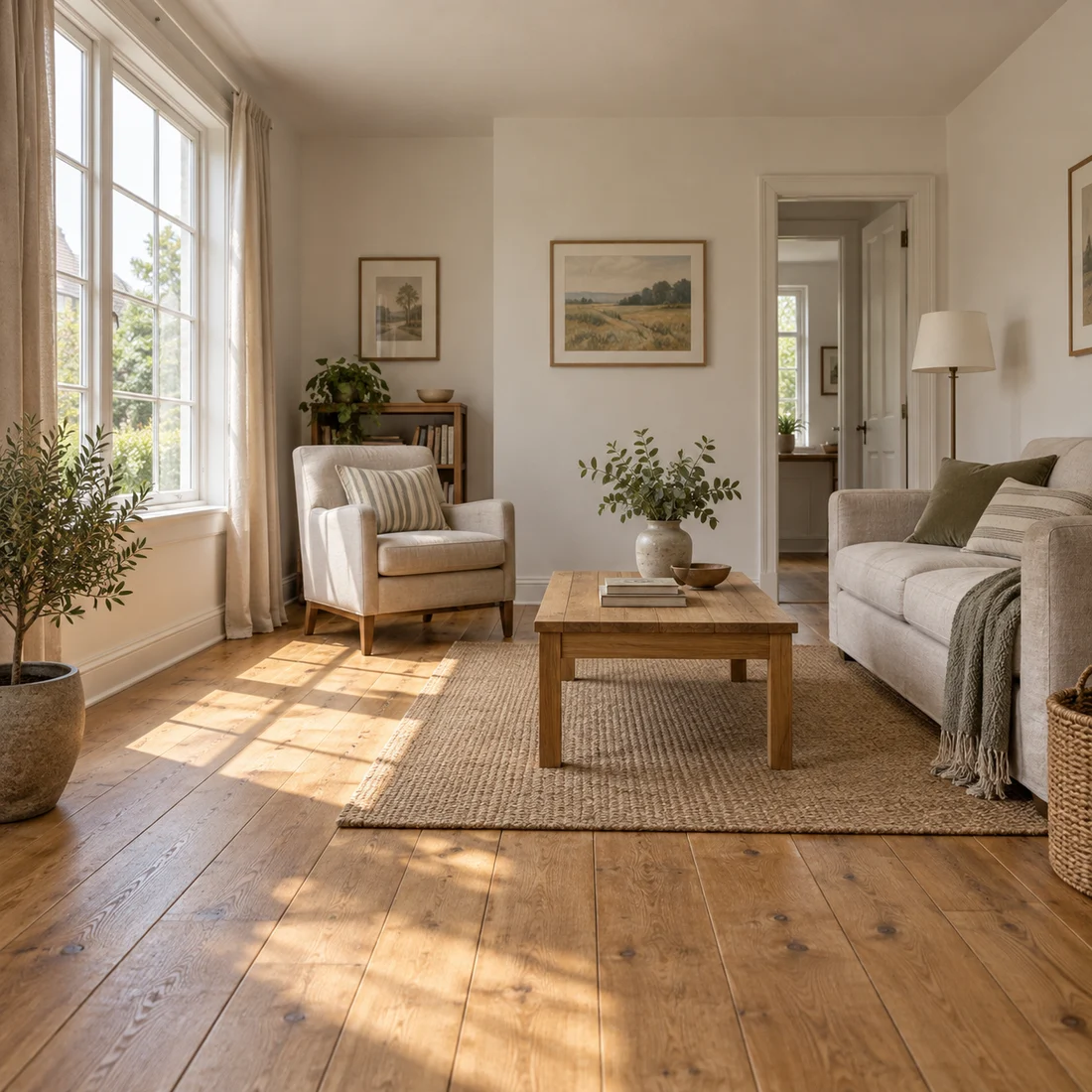
창·방 직선을 설명용으로 씁니다.
실측 자료·확장 비교 시험과 구분하세요.
가구가 있는 방은 작은 전진부터 시작하세요. 옆에 정보가 있어야 팬이 유용하며 뒷면이 없으면 회전은 미룹니다.
같은 원본, 길이, 방향으로 비교하세요. 다른 조건까지 바꾸면 카메라 효과를 판단하기 어렵습니다.
전진은 가까이 이동, 팬은 위치를 유지한 좌우 회전, 오비트는 주위 이동입니다. 정밀 카메라 제어가 아닌 프롬프트 지시입니다.
보이는 세부 강조는 전진, 장면 내 시선 이동은 팬, 새 측면이 필요할 때만 오빗을 고르세요. 정밀 경로 제어 설정은 아닙니다.
한 주체로 비교하고 자체 동작은 단순하게 두세요. 제품은 라벨과 윤곽을 기준으로 새 각도가 유용한지 봅니다.
전진, 시선 방향을 바꾸는 팬, 주변 위치를 바꾸는 오빗을 따로 계획하세요. 배경 공개와 주체 크기를 비교하면 영화적이라는 말보다 차이를 분명히 알 수 있습니다.
직선과 간격을 확인하세요. 전진 중 물체가 따로 늘어나거나 팬 중 평면 포스터처럼 미끄러지지 않아야 합니다.
움직임이 섞이면 카메라 동사를 하나만 남기고 범위를 줄이세요. “느리게”만으로 큰 이동을 막지는 못합니다.
팬, 줌, 오빗을 한꺼번에.
버전마다 카메라 하나로 원하는 공간 변화를 확인하세요.
복사하거나 작업 공간에서 편집하고 내 원본에 맞게 세부를 바꾸세요.
참고 방의 중앙 좌석으로 카메라가 짧고 느리게 전진합니다. 가구는 고정되고 원근과 건축 직선은 일관됩니다. 일정한 빛, 연속 장면.
문장 예시입니다. 참고에 맞게 고치며 결과 보장으로 보지 마세요.
실제 접근은 원근을, 정지 이미지 확대는 주로 크롭을 바꿉니다. 생성에서는 전후경 관계를 보세요. 기존 픽셀 확대만 필요하면 편집기 줌이 제어하기 쉽습니다.
내용 검토일: