다음 선택의 기준
겹쳐 배치는 투명, 완성 사각형은 불투명 배경을 고르세요.

배경과 누끼
여러 배경에 합성할 소재라면 투명 PNG를 쓰세요. 미리보기가 흰색이라고 투명한 것은 아닙니다.
내 소재를 선택하고 생성 전 현재 비용을 확인하세요.
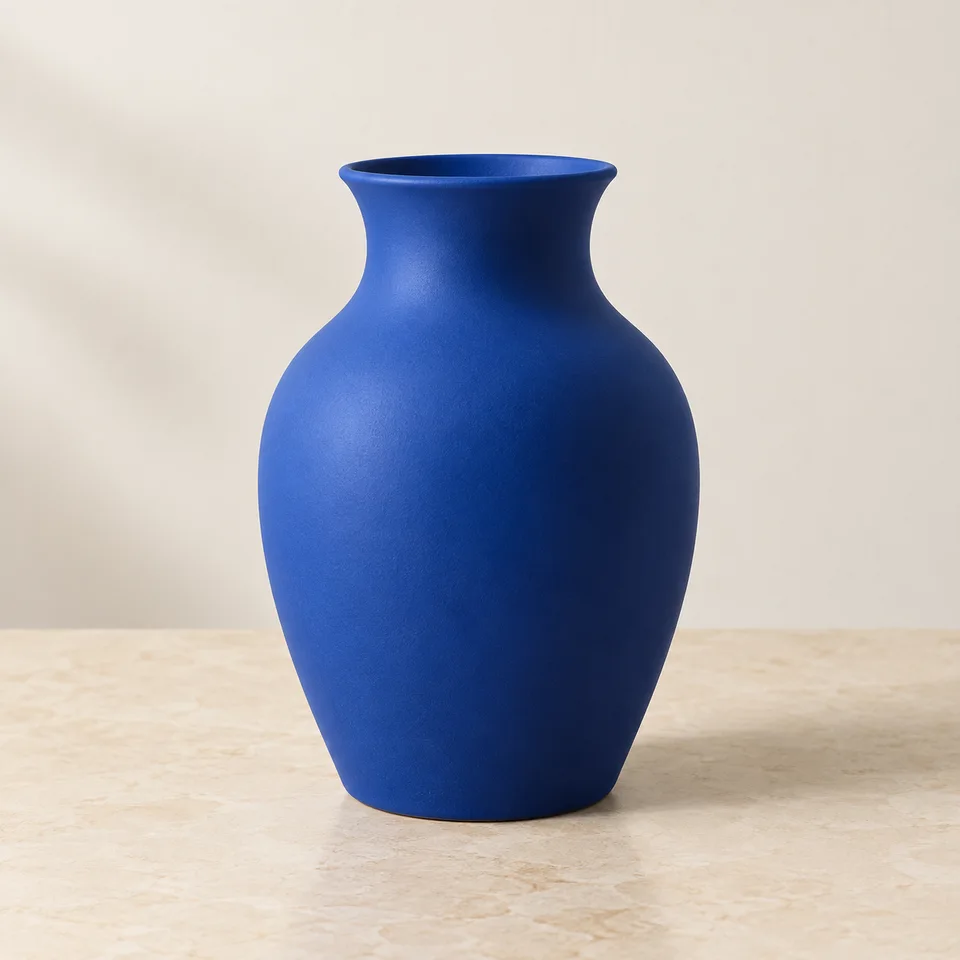
PNG를 색 사각형 위에 놓으세요. 주변에 색이 보이면 투명하며 뷰어가 흰색을 보여준 것입니다. JPG 사본은 투명도를 유지하지 못합니다.
어두운 배경과 밝은 배경에서 테두리 번짐과 잘린 부분을 확인하세요.
겹쳐 배치는 투명, 완성 사각형은 불투명 배경을 고르세요.
투명 출력을 밝고 어두운 배경에서 보고 손잡이·다리 사이도 확인한 뒤 PNG를 실제 디자인에 넣으세요.
원본·사용처 배경을 준비하고 윤곽이 구분되는 사진으로 시험하세요.
이 방향을 고려할 이유도자기 반사·배경을 구분하는 원본 기준입니다.
선택 전 확인입구·곡면·바닥을 보고 밝은 곳을 구멍으로 단정하지 마세요.
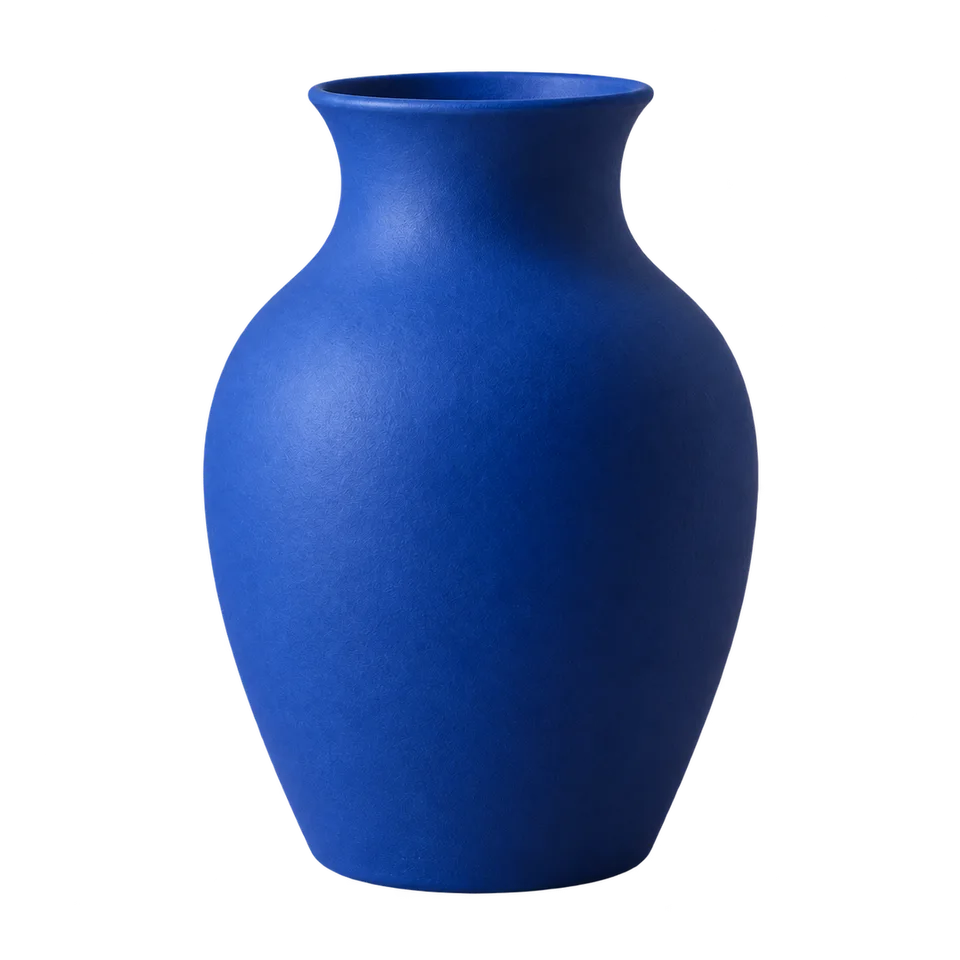
이 방향을 고려할 이유독립 윤곽을 배치에 쓸 수 있습니다.
선택 전 확인실파일을 색면에 겹쳐 확인하세요.
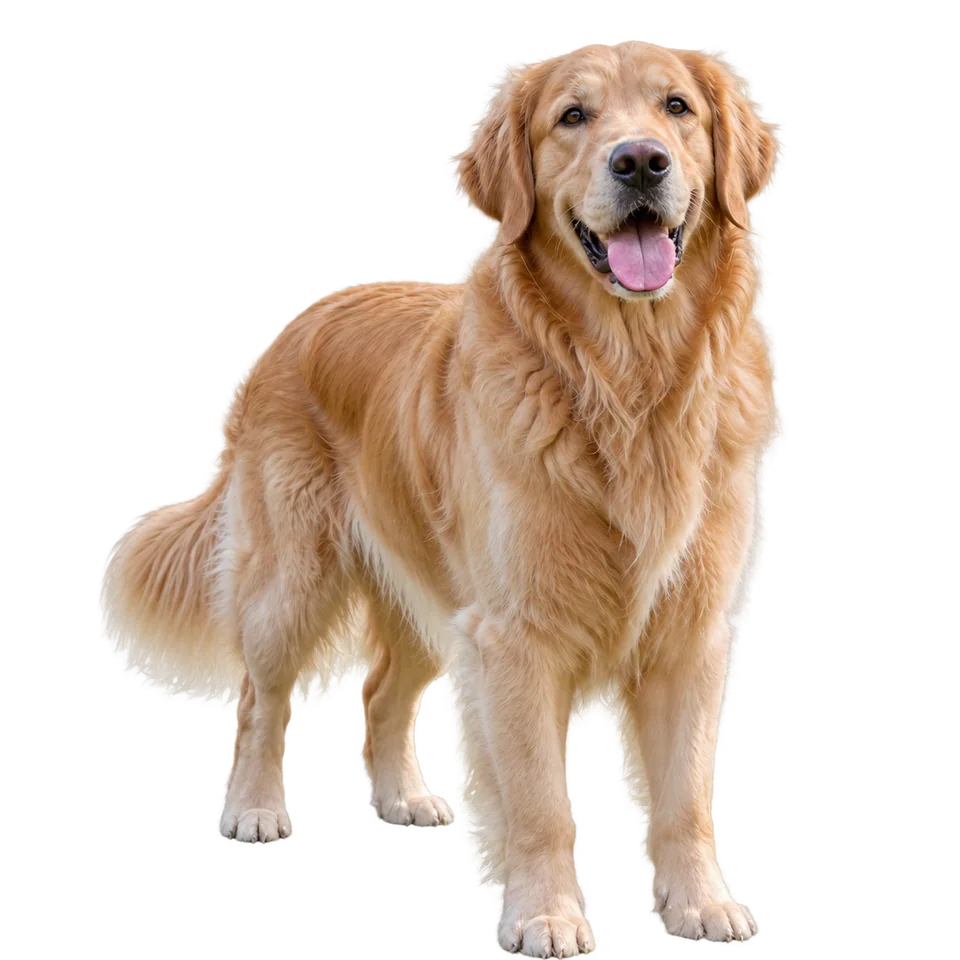
이 방향을 고려할 이유동물 윤곽을 기념품 등에 배치합니다.
선택 전 확인귀·꼬리·발을 원본과 비교하세요.
PNG를 색 사각형 위에 놓으세요. 흰 상자가 보이면 불투명하며, 피사체에 구멍이 보이면 누끼를 확인하세요.
내 사진 배경 편집하기 ↗색 도형 위에 놓아 확인하세요. 평면 스크린샷의 체크무늬는 투명 증거가 아닙니다.
내용 검토일: