この場面の素材選び
上下左右に余白のある素材を用意。横長の切り抜きで手や裾が失われるなら素材を調整します。

縦向き設定だけでは細部の配置は決まりません。顔、手の動き、後から入れる字幕の位置を計画します。
この設定で動画制作を開く ↗編集できる指示と設定を開きます。必要なら自分の参考画像を追加。リンクだけではアップロード・生成せず、送信前に費用を確認できます。
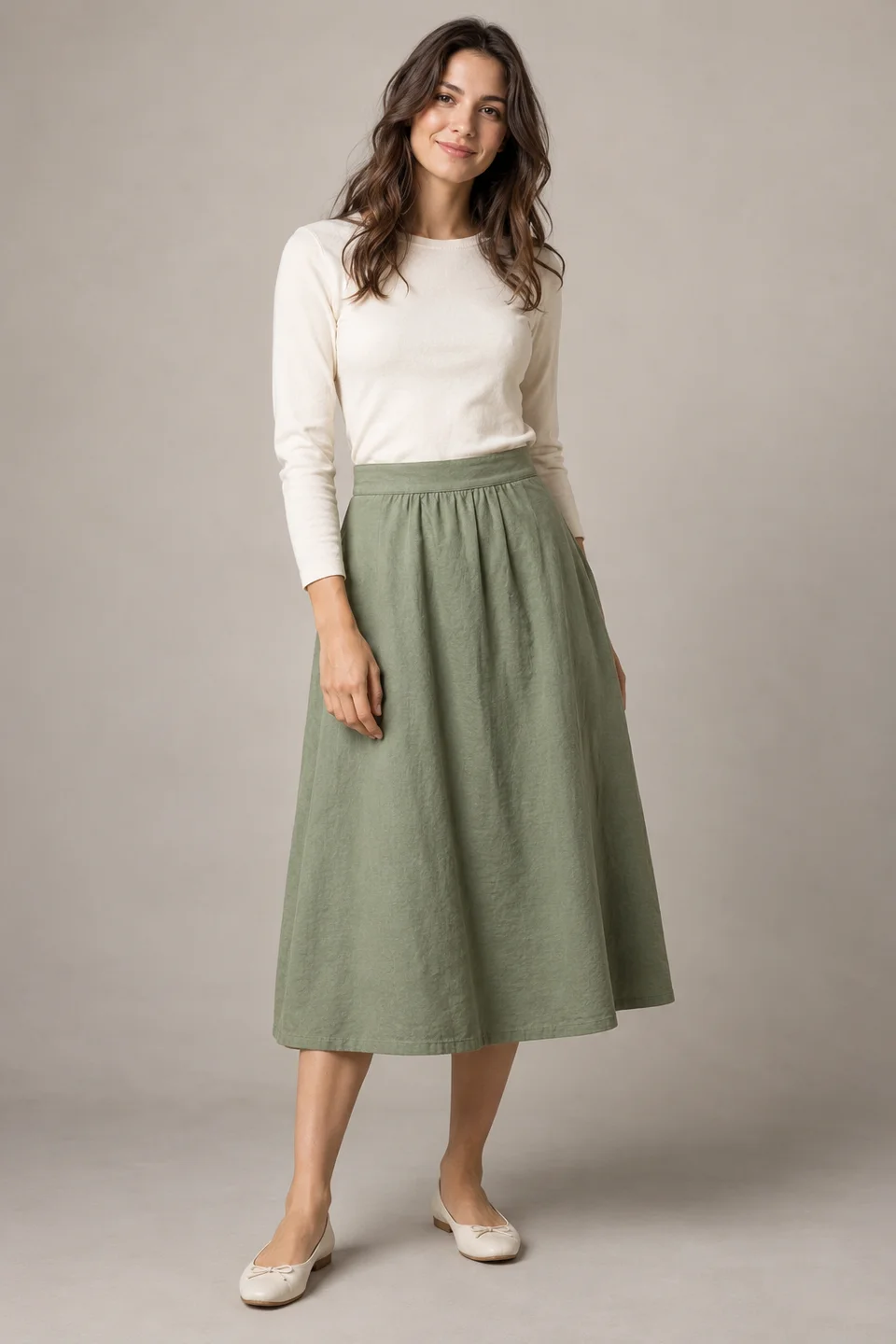
腰、裾、足を動きの基準にできます。
実物の生地特性を測る画像ではありません。
上下左右に余白のある素材を用意。横長の切り抜きで手や裾が失われるなら素材を調整します。
動きは中央の見やすい範囲へ。下端の手は字幕や操作部に隠れることがあります。
固定の全身か中景で動きの幅を確保。字幕やUIは生成せず後から編集します。
動きを見やすい範囲へ字幕やボタン込みの掲載画面を用意し、頭、手、動作の終点に余白を残します。スカートなら顔だけでなく裾と足も重要です。
縦設定で主な動きを中央に置き、生成後は外部編集で実際の画面を重ねます。最も広がる裾や伸びた手を確認し、動作量より先に配置を直します。
全身と顔の接写は必要な枠が異なります。重要な手足が元から切れているなら、動作を縮めるか別素材を選びます。
投稿先で字幕を表示して確認。安全範囲はサービスや版で変わり、共通の枠は目安です。
切れるなら素材か動きを調整し、見えない手を作らせないようにします。最後の切り抜き前に出力寸法を確認。
縦にして全部見せる。
全部より主動作を優先し、縦枠に合う素材と動きを選びます。
コピーするか制作画面で編集し、自分の素材に合わせて細部を変えます。
参考モデルの全身縦ショット。頭上と裾の周囲に余白を残し、裾だけ穏やかに揺れる。固定カメラ、静かな背景、文字は生成しない。
記述の例です。素材に合わせて調整し、結果の保証として扱わないでください。
サービスや端末で配置は変わります。図は考え方であり仕様ではありません。長い字幕や表紙も実際の投稿プレビューで確認します。
内容確認日: