この場面の素材選び
同じ画像、長さ、向きで比較します。条件を変えるとカメラの差が分かりにくくなります。

見せたい情報で選びます。寄りは細部、パンは横の範囲、回り込みは写真にない側面を見せます。
この設定で動画制作を開く ↗編集できる指示と設定を開きます。必要なら自分の参考画像を追加。リンクだけではアップロード・生成せず、送信前に費用を確認できます。
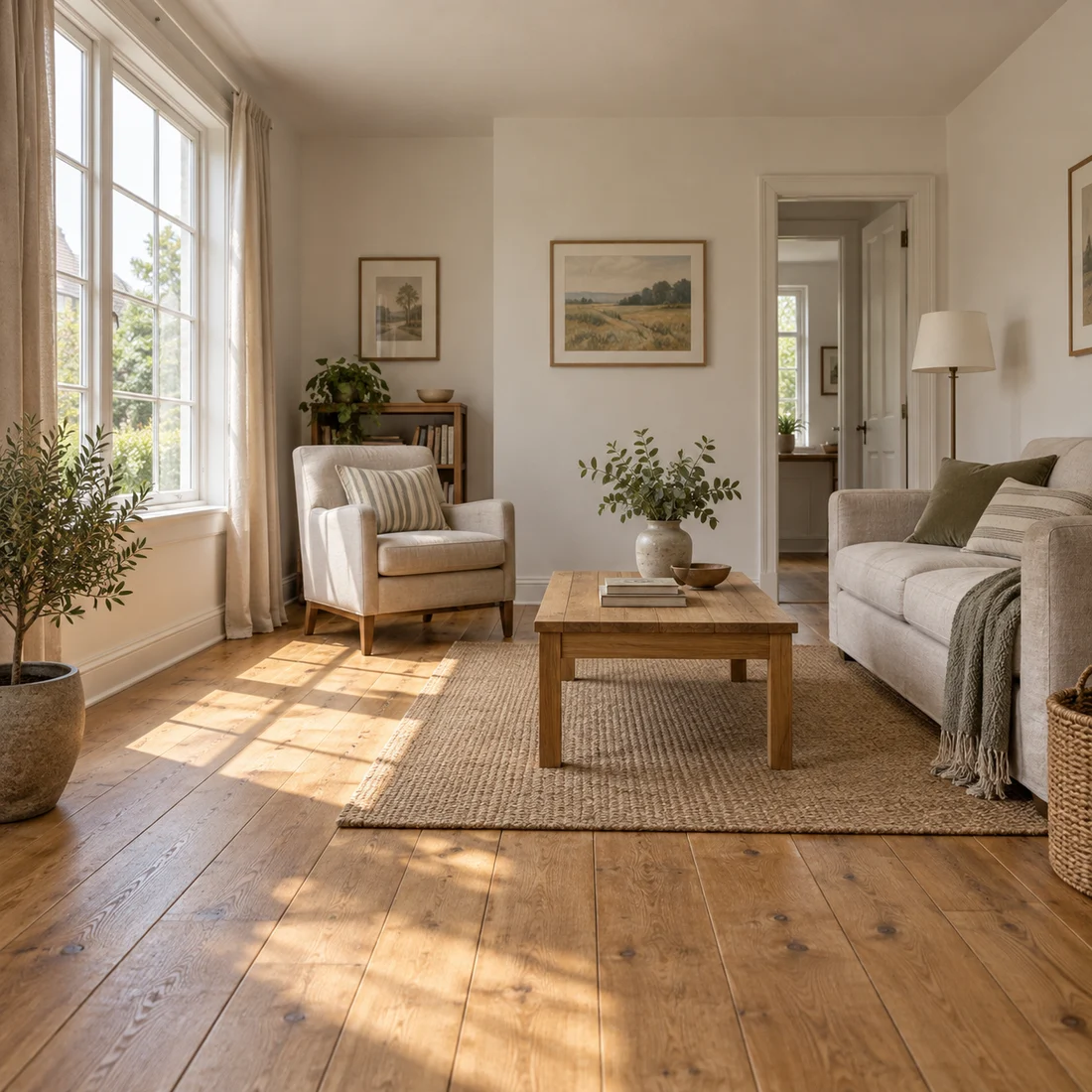
窓や部屋の直線を説明用に使います。
実測資料や拡張の比較試験とは区別します。
家具のある部屋は小さな寄りから。横に情報があればパン、裏側が不明なら回り込みは後回しです。
同じ画像、長さ、向きで比較します。条件を変えるとカメラの差が分かりにくくなります。
寄りは前進、パンは位置を保って左右へ向く、回り込みは主役の周囲を移動。いずれも精密な軌道制御ではなく指示です。
見えている細部は寄り、同じ場所の視線移動はパン、見えない面を必要とする場合はオービット。数値化した軌道制御ではありません。
一つの主役で比較し、主役の動作は簡単にします。商品ならラベルと輪郭を基準に、新しい角度の有用性を見ます。
寄り、向きを振るパン、周囲を回るオービットを別々に計画。背景の見え方と主役の大きさを比べると、抽象的な映画風という語より違いが分かります。
直線と間隔を確認。寄りで物が別々に伸びたり、パンで平面の紙のように滑ったりしないか見ます。
動きが混ざるならカメラ動詞を一つにし移動量を減らします。「遅い」だけでは大きな移動を防げません。
パン、ズーム、回り込みを同時に。
一案につき一つのカメラで、望む空間変化を確かめます。
コピーするか制作画面で編集し、自分の素材に合わせて細部を変えます。
部屋を参考に、中央の座席へカメラが短くゆっくり前進。家具は静止し、遠近と建築の直線を保つ。一定の光、一続きのショット。
記述の例です。素材に合わせて調整し、結果の保証として扱わないでください。
実際の接近は遠近を変え、静止画拡大は主に切り抜きを変えます。生成では前後関係を確認。元画像の正確な拡大だけなら編集のズームが向きます。
内容確認日: