先に用意するもの
小表示寸法と使うメールアプリを決めます。

仕事のプロフィール
小さくても顔がわかる切り抜きを使い、連絡先は画像ではなく文字で入れます。
自分の素材を選び、生成前に費用を確認します。
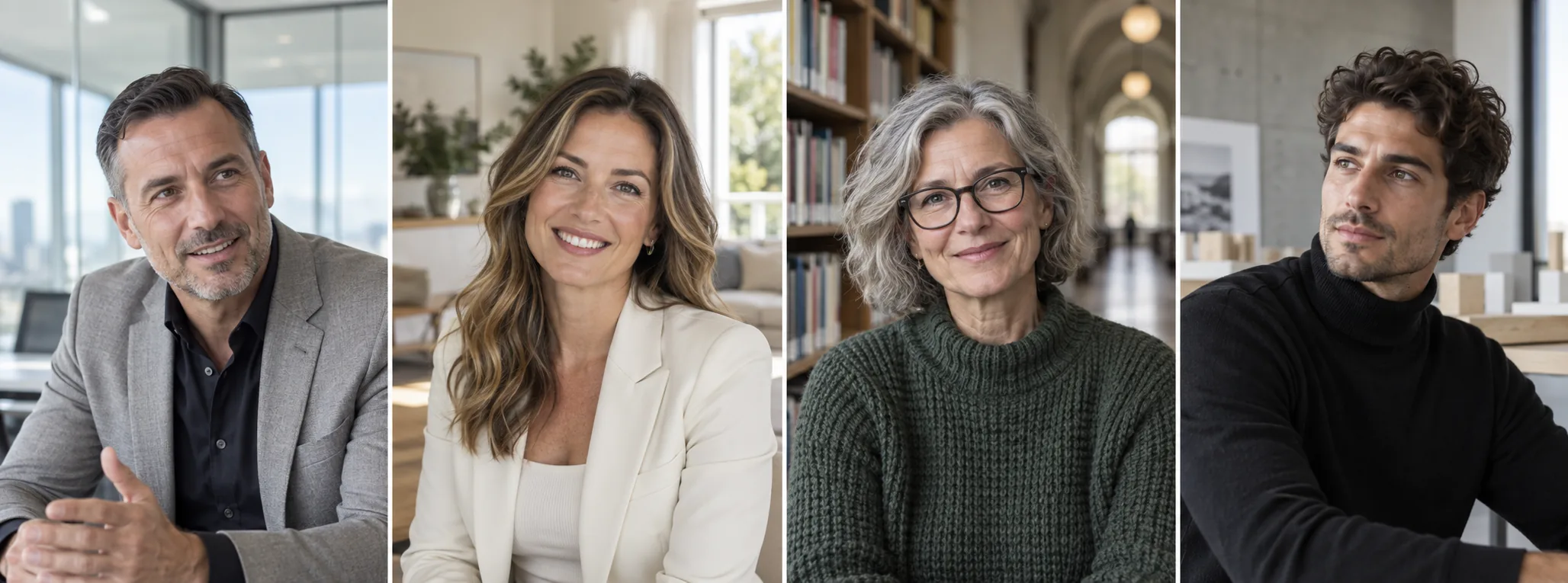
明暗のメール背景で確認し、枠や白い角が目立たないか実際のメールアプリで試します。
自分にテスト送信してスマホで確認。写真が本文より目立つなら表示サイズを下げます。
自分の写真でプロフィールを作る ↗小表示寸法と使うメールアプリを決めます。
簡単な正方形に切り、テスト署名に入れて自分へ送信します。デスクトップ、スマートフォン、ダークモードで、署名が高くなりすぎないか、画像の角が本文背景から浮かないか確認します。
表示寸法を先に調整し、写真が必要かも考えます。
この方向を選ぶ理由座位と会議室で、会話の雰囲気を比較できます。
選ぶ前に確認実際の仕事との相性と、肩や反射を確認します。

この方向を選ぶ理由明るいオフィスと広めの胸上構図で仕事の雰囲気を加えます。
選ぶ前に確認襟と縁を見て、小さい掲載枠でも背景量が合うか確認します。

この方向を選ぶ理由広い座位の構図で作業場所の文脈を見せられます。
選ぶ前に確認小アイコンは近く切り、机や画面の情報を確認します。
メールアプリは外部画像を止めたり、署名を異なる方法で表示したりします。名前と連絡先は文字に残し、実際の送信設定で試します。写真を生成しても受信側の読み込み方までは保証できません。
内容確認日: