
Canva × My Look Story
Canvaの背景削除を検討中?まず持ち出すファイルを決めよう
透過した商品素材と文字入りの投稿画像では、必要な作業が違います。Canvaの代替を探す前に、切り抜きをどこで使うか決めましょう。ここでは素材の準備とレイアウト作成を分け、写真を背景ワークスペースへ渡せます。花瓶は確認方法の参考で、サービス間の実測比較ではありません。
自分の切り抜きを準備する ↗独立した案内 · 記載の競合とは無関係 · My Look Storyが公開
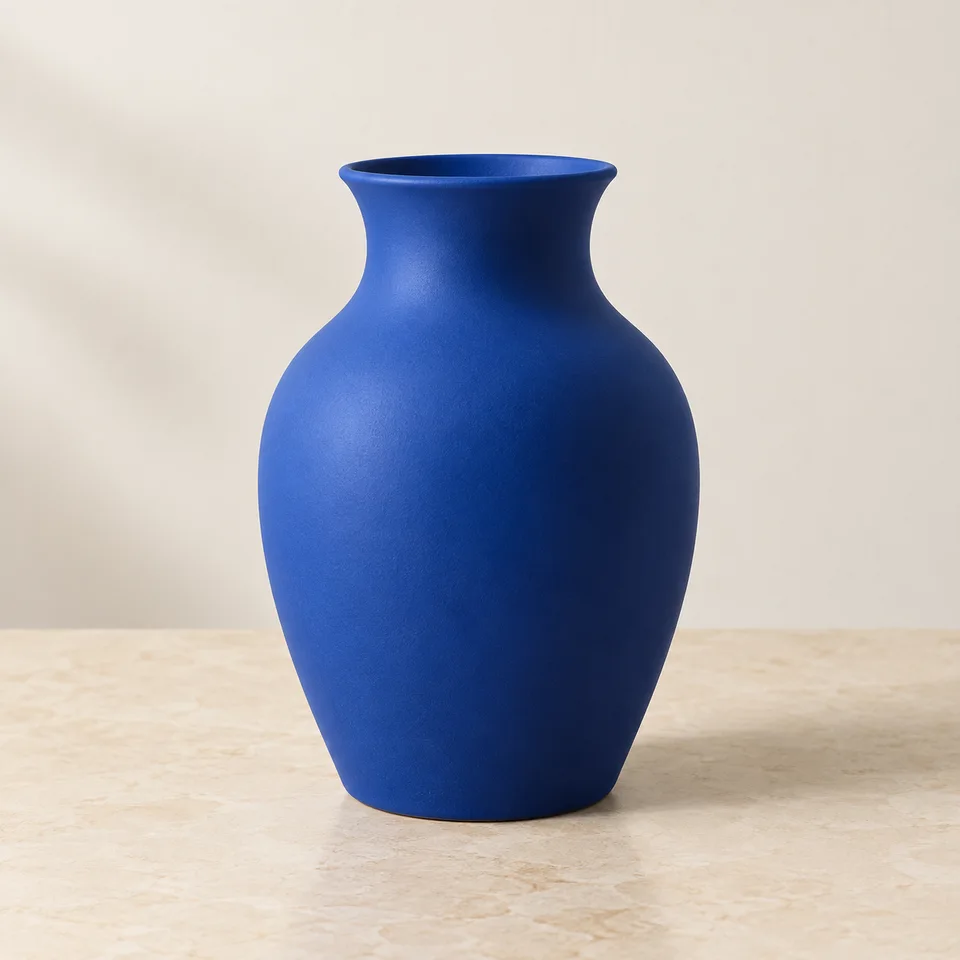 元画像の参考
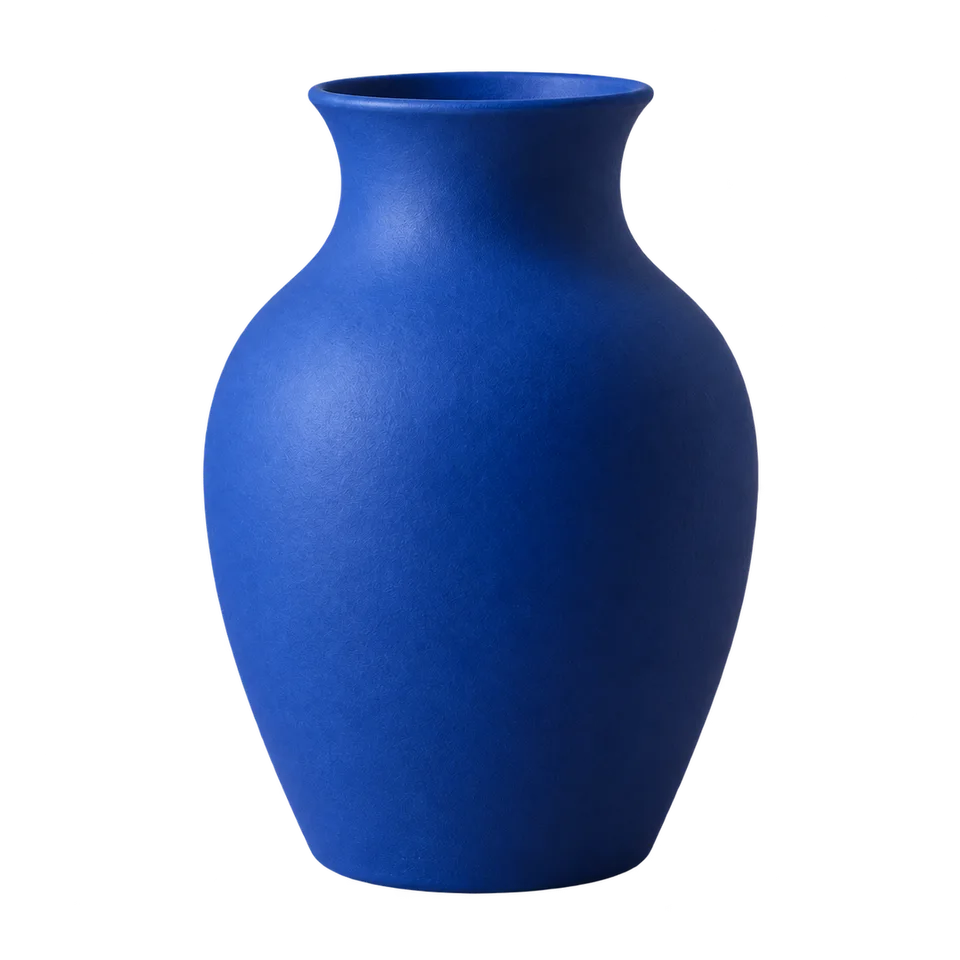 卓上の背景から分離した青い陶器の花瓶を示す切り抜き参考
実用面からの答え
Canvaは背景削除をデザイン編集と組み合わせています。My Look Storyは独立した背景処理の入口です。文字や共同作業を含む既存デザインなら、そのプロジェクト内で進めるのが自然です。別の編集先へ素材を渡すなら単独ファイルを検討しましょう。白く見えるサムネイルや市松模様だけでは保存後の透過を確認できません。
1. 素材か、デザイン全体かを決める
アップロード前に、商品ページ、スライド、ポスター、別の編集アプリなど、納品先を書き出します。店の規則が単色背景を求める一方、スライドではページ色を透かす素材が必要な場合があります。受け手の条件から出力を選びましょう。操作動画に便利なボタンがあることだけで契約を決めず、周囲のデザイン機能まで必要なのかを確かめると、書き出しのやり直しを減らせます。
プロジェクトは文字、配置、他の要素の関係を保ちますが、切り抜きのダウンロードに編集可能なプロジェクトのレイヤーが付いてくるわけではありません。Canvaの既存レイアウトや共同作業を使うなら移動は余分な手間になり得ます。別のソフトが最終用途なら独立素材が便利です。当サイトの背景ツールはCanvaのテンプレート、書体編集、共同作業、文書編集を置き換えたり、プロジェクトを読み込んだりする機能ではありません。
2. 透過、単色、背景ぼかしを区別する
透過は背後の面を見せ、単色はその場所を一つの色で埋めます。背景ぼかしは元の環境を残して目立たなくする処理です。白い長方形は白いページでは自然でも、色付きスライドでは浮いて見えます。ぼかした部屋は部屋のままで、人物だけを切り抜いた素材ではありません。背景削除という言葉から同じ出力を想像せず、相手がどの形式を受け付けるか確認してください。
このページのボタンから背景ワークスペースに進み、現在の選択肢、出力数、クレジット表示を送信前に確認します。Canvaの公式説明は背景処理とデザイン、保存を結び付けているため、アカウントの権限や保存設定も別途確認が必要です。当サイトに背景ツールがあることは、消去・復元ブラシ、レイヤー編集、Canvaの会員特典まで備えるという意味ではありません。細かい修正が必須なら、操作の可否を先に確かめましょう。
3. 輪郭を判断できる元写真を用意する
許可を得た大きな元ファイルを使い、スクリーンショットの再撮影は避けます。花瓶や人物の全体をフレームに収め、周囲に余白を残してください。壁と同色の持ち手や複雑な棚に重なる髪は確認しにくくなります。商品を撮り直せるなら背景から離し、強い影が輪郭を横切らないようにします。これは検査できる情報を増やす準備で、完璧なマスクや切れた部分の復元を保証するものではありません。
花瓶は口と底が残り、暗い内側が背景として消えていないか見ます。持ち手や穴がある物は内部の隙間も個別に確認します。ガラス、光沢金属、薄い布には反射や部分的な透過があるため、外側が整っていても十分ではありません。この不透明な陶器の例から、ガラスの処理品質、ロゴのベクター化、編集可能なパス、製造用の正確な型を判断することはできません。必要な用途に合わせて別の検査を用意してください。
4. 保存した画像を使用先で確認する
出力を明るい背景と暗い背景の両方に置き、白い縁、欠け、机の残り、不自然な穴、つぶれた影を探します。拡大表示だけでなく使用時の大きさでも見ましょう。小さなアバターでは気にならない欠点が、大きな商品カードで目立つことがあります。市松模様は通常プレビューの透過表示です。見栄えの良いプレビューが、ダウンロードの画素品質や正確な輪郭を証明するわけではありません。
実際のファイルを店、スライド、編集先に入れ、透過が保持され、後の形式変換で単色の四角が足されないか確かめます。PNGは透明部分を持てますが、拡張子だけでそのファイルが透過しているとは分かりません。元写真を別に保存し、境界が不合格なら再処理や手動編集を選べるようにします。この作業は素材を用意するもので、販売サイトの審査通過や商用権利の取得を保証しません。
5. 費用、許可、比較の範囲を知る
確定前に現在の利用権限、有料保存条件、合計を両サービスで確認します。同じ有料プランを買って比較していないので、安さの勝者は決めません。背景を消しても撮影者の権利や素材のライセンスは残ります。処理を許可できる写真だけを送ってください。当サイトは写真を送信して処理します。作品一覧の完成記録を除く操作はユーザー履歴からの非表示で、事業者、管理記録、バックアップからの即時消去を意味しません。
Canvaの公開ツールと各言語の編集説明を読み、当サイトの本番入口と当サイトの参考画像、スマートフォンとデスクトップの表示を確認しました。My Look Storyが発行し、利用によって利益を得る可能性がある独立案内です。Canvaとは無関係です。同じ写真を有料処理した比較、個人情報監査、ログインしたCanvaでの保存権限試験は行っていません。削除依頼はポリシーを読み[email protected]へ。確認日は2026年10月7日です。
公式の参照元
確認日:2026年10月7日
写真の扱いと削除依頼 ↗