
AI画像ジェネレーター
商品の魅力を引き立てるシーンを創り出す
自分の商品写真でシーンを作成する ↗実際に販売する商品の鮮明な写真から始めて、その周囲の質感、背景、ライティングを指定してください。控えめなスタジオセッティングにすることで、琥珀色のボトルに温かみや質感をもたらし、目を引きやすく演出できます。これは生成AIによる商品ビジュアルであり、ピクセルをそのまま保持する切り抜き加工ではありません。クリエイティブなシーンやキャンペーンコンセプト向けにご活用いただき、購入者が正確なパッケージや状態を確認する必要がある場合は、実物の写真をご利用ください。
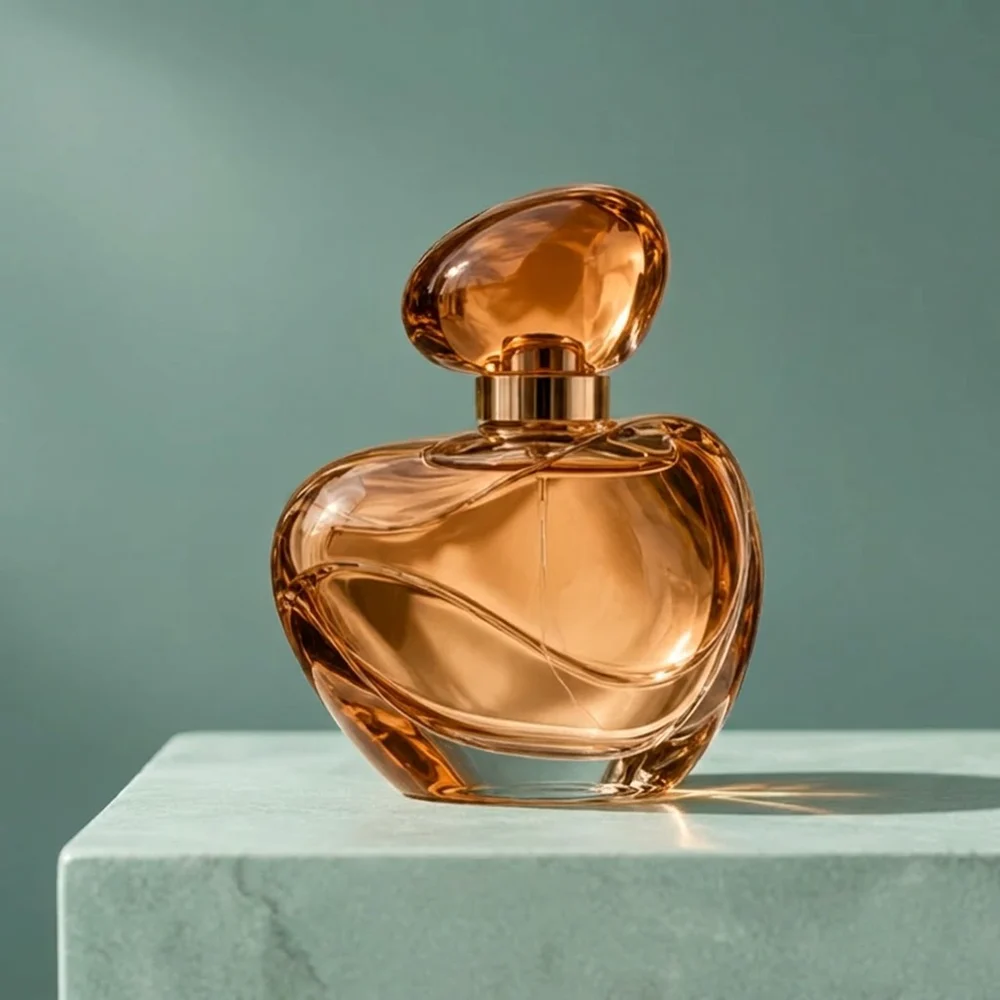
商品そのものを起点とする場合は、参照画像ベースのシーン作成をお選びください。透過背景や無地の背景に元のアイテムだけを配置したい場合は、背景削除機能をご利用ください。生成された背景設定では、輪郭や反射、ラベルの細部が再解釈される場合があるため、最も高級に見えるシーンがどれかではなく、実物のアイテムを忠実に表現できているかどうかが判断の決め手となります。
実際の作例から始める
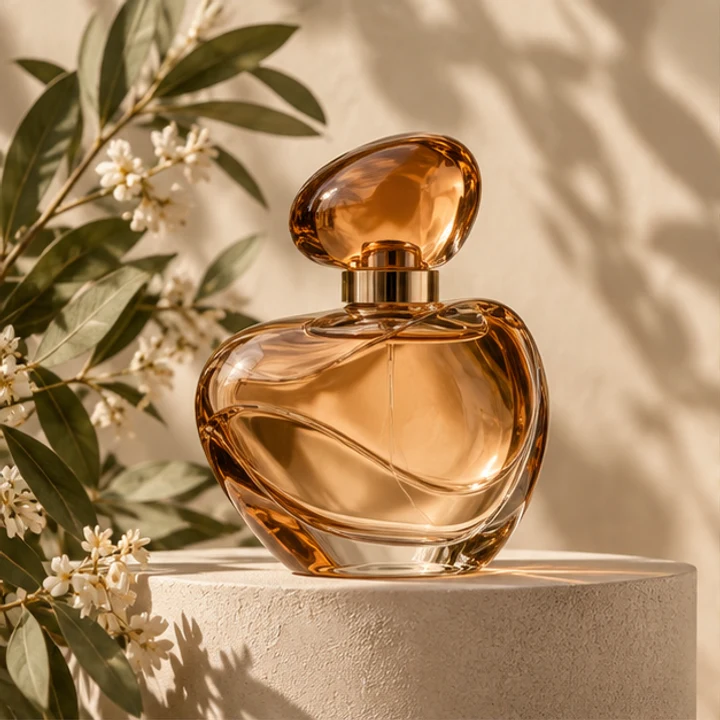 参照画像生成例
アイデアから完成画像まで
準備
均一な光の下で商品全体を撮影し、蓋や留め具、重要なエッジ部分が見えるようにしてください。一時的なシールは剥がし、シルエットに手が重ならないように撮影します。実物のラベルがある場合は別途クローズアップ写真を残しておいてください。この作例には意図的にラベルのテキストを含めていません。
選択
この作例を開くと、スクエア構図と編集可能な現地語の指示文(ブリーフ)が設定されたNano Banana Proが開きます。ワークスペースにご自身の商品参考画像をアップロードしてください。追加の視覚的指示を加える前に、まずは鮮明なメイン画像を1枚ご使用ください。
作成
ワークスペースを開き、選択したモデル、画像設定、現在の推定クレジットを確認した上で、準備ができたら送信してください。このリンクによってサンプルがアップロードされたり、有料タスクが開始されたりすることはありません。新規生成ごとに個別のリクエストとなり、対象となる失敗したタスクについては請求されたクレジットが返還されます。試す前に元のファイルを保管しておいてください。
編集可能なベースプロンプト
画像1を商品参照にします。同じ丸い琥珀色の香水瓶、楕円形のふた、金色の首、輪郭とガラスを残します。淡いシーフォーム色の石台、落ち着いた青緑の背景、左から柔らかい窓の光、自然な影。花と葉を除き、文字、ラベル、人物、ロゴなし。正方形のスタジオ写真1枚。
英語のオリジナル作例プロンプトUse image 1 as the product reference. Make a realistic studio product photograph of the same rounded amber glass perfume bottle with its oval amber cap and gold collar. Place it on a pale seafoam stone plinth against a muted teal background, with soft window light from the left and a believable contact shadow. Keep the bottle silhouette, glass material and liquid color recognizable. Remove the original flowers and leaves. No people, no labels, no text, no logos, no collage. One square finished image.
購入時の疑問に応えるシチュエーションを選択する
シンプルなスタジオ風のシーンは、形状や素材に関する疑問に答えます。ライフスタイル風のシーンは、そのアイテムがどのような空間に馴染むかを示します。雰囲気を重視したシーンは発表やSNS投稿に適していますが、正確なカタログ写真の代用としては不十分です。小さなガラス瓶の場合、落ち着いた台座と控えめな背景にすることで、シルエットをしっかりと際立たせることができます。物であふれたバスルームの棚などは、誤ったサイズ感を連想させたり、実際には付属しない小物が付いているように見せてしまう可能性があります。小道具を追加する前に、その画像がクリエイティブなサブビジュアルなのか、ムードボードなのか、あるいは販売用の出品画像なのかを決めておきましょう。背景やシチュエーションは、提供する商品そのものを変えてしまうことなく、用途や雰囲気を伝えるものである必要があります。
スタイルだけでなく、光や接地感を指定する
効果的なシーン指示(ブリーフ)には、設置面、光の向き、背景色、商品の配置を明記します。これらの指示により構図が具体的になります。作例では、温かみのあるアンバーガラスが、淡いシーフォームカラーの台座や濃いティールカラーの壁とコントラストをなしています。接地影(コンタクトシャドウ)があることで、ボトルが宙に浮くことなく台座にしっかりと置かれているように見えます。まずは1方向からの光と少数の素材から始めてください。明るい窓の光、暗くドラマチックな影、光る輪郭などを同時に指定すると、ライティングの指示が混乱してしまいます。クリエイティブの方向性を一定に保ち、要素を1つずつ調整していきましょう。
参考画像の横に商品の識別チェックリストを用意する
見る人が商品を識別するための特徴をリストアップしましょう。キャップの形状、本体のプロポーション、取っ手、縫い目や継ぎ目、素材、視認できる色などです。洗練された仕上がりの画像をすぐにそのまま採用するのではなく、それらの特徴を参考画像と見比べて確認してください。特に透明なガラス製品は光の屈折によって、モデルが存在しない段差を勝手に作り出したり、内容量のラインを変えてしまったり、ボトルの厚みを変えてしまったりすることがあるため、注意が必要です。アパレルの場合は、実際の裁断(カット)や留め具を確認してください。中古品の場合は、販売用の表示から重大な欠陥を消し去らないようにしてください。クリエイティブな演出はプレゼンテーションを後押しできますが、実際とは異なる商品を約束するものになってはいけません。
新たなアングルから撮影したように見せかけることなくバリエーションを準備する
複数の背景を比較する際は、同じ参照画像を維持し、シーンの説明を記録してください。保存する画像には、正方形のローンチ用カードやニュートラルなキャンペーンコンセプトなど、意図した用途に合わせた名前を付けましょう。別のアングルをリクエストすると、元の写真には写っていない側面が推測で生成されてしまうことがあります。実際の側面ビューが必要な場合は、その角度の写真を別途撮影してください。元画像の領域を保持したまま完成画像の周囲に余白を追加したい場合は、専用の画像拡張ツールの利用をご検討ください。一部の小道具のみを置き換える場合は、商品シーン全体を作り直すのではなく、画像エディターを使用してください。これらはそれぞれ異なる作業ですので、1つの曖昧なプロンプトに混在させないようにしましょう。
生成結果は、レイヤー分けされたカタログファイルではなく、ビジュアル素材としてご使用ください
このワークフローで生成されるのは画像であり、編集可能な商品カタログやレイヤー化されたデザインプロジェクト、自動出品アップロードではありません。正確なロゴ、必須の警告表示、寸法、訴求文などは、最終的な見え方を自身で管理できる編集ワークフローで維持してください。魅力的な画像が生成されたとしても、プラットフォームの規約遵守や他者のブランドに対する商用利用権が保証されるわけではありません。ご自身が所有しているか、加工の許可を得ている写真をご使用ください。公開する前に、ダウンロードした結果を実寸大で確認し、掲載先の最新の要件をチェックしてください。商品の説明と画像に齟齬が生じないよう、オリジナル版と承認済みバージョンは併せて保管してください。
このワークフローで対応できること・できないこと
- キャップ、シルエット、質感が実際の商品と一致しているかご確認ください。
- 設置面や影が不自然でなく、違和感のない配置になっているかご確認ください。
- この作例から、小物が商品に付属すること、ラベルの正確性、プラットフォームの承認を推測しないでください。
編集方針:現在のワークスペースおよびサイト所有のモデル作例に照らし合わせて確認されたタスク固有のガイダンスです。作例は2026年10月7日に1K設定で生成されたものであり、お客様の声や競合他社の実績、普遍的なパフォーマンスを保証するものではありません。
2026年10月13日確認済み
プライバシーと画像の削除 ↗