
AI画像ジェネレーター
時計やアイコンのスペースを確保した背景を作成
画面の背景を作成する ↗毎日眺めたい場所、色、雰囲気を記述し、生成前に画面の形状を選択してください。壁紙は単体のイラストとしてだけでなく、時計やアイコン、開いたウィンドウの背景としても見栄えが良いものである必要があります。今回のワイドな海岸風景の例では、ディテールの大部分を右側に配置し、左側には落ち着いた空を残しているため、デスクトップ背景の作成において実用的なベースとなります。
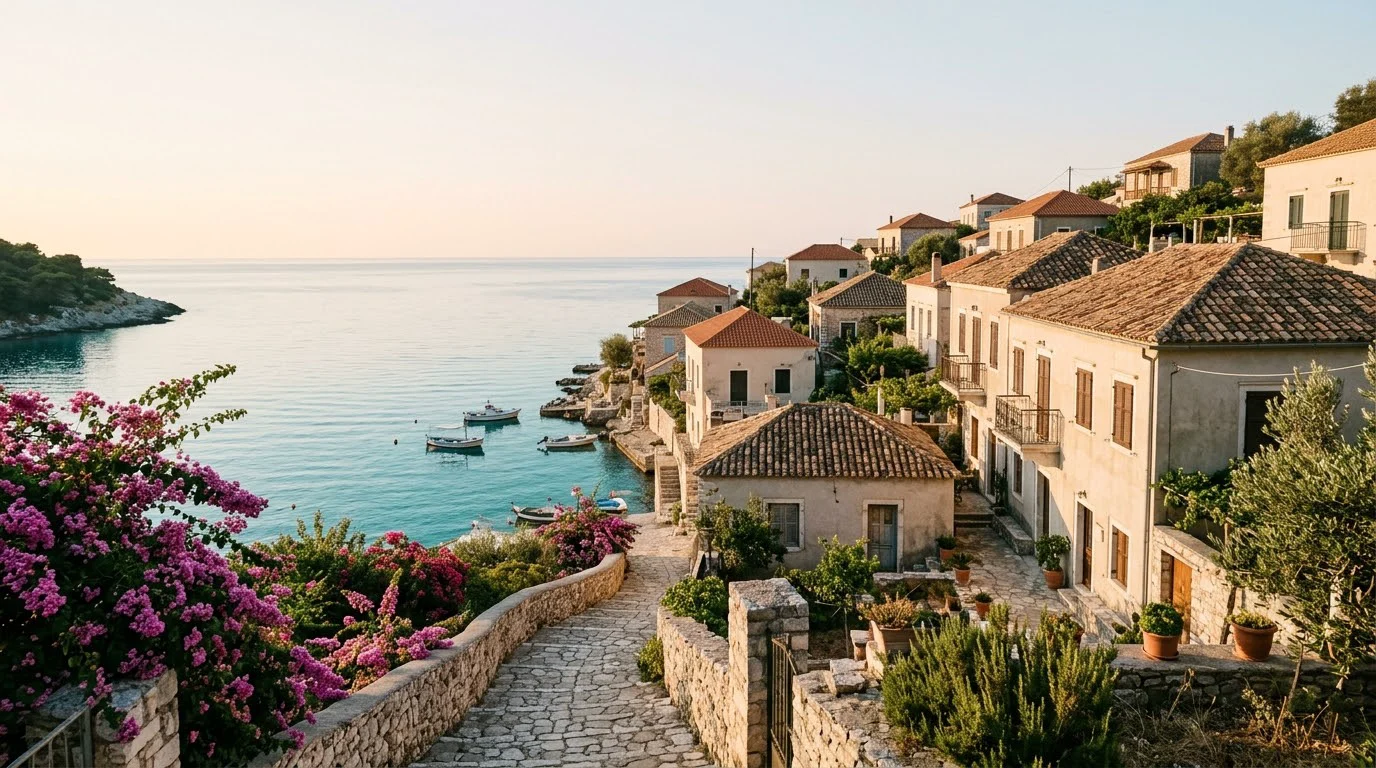
壁紙生成は、元の構図を維持したまま写真の端を広げるためではなく、新しい装飾的なシーンを作成するために選択してください。端を広げたい場合は画像の拡張機能を使用します。まずはお使いのデバイスの向き、フォーカスを当てるエリアを1か所、そしてインターフェース要素を配置するための落ち着いたエリアを決めることから始めましょう。16:9の画像は一部のデスクトップ向けの基準サイズであり、すべてのディスプレイへの完璧なフィットや、検証済みの4K出力を保証するものではありません。
アイデアから完成画像まで
準備
ディスプレイの向きや、時計、ドック、メインアイコンの配置場所を確認してください。どの部分をすっきりと控えめにしておくかを決めます。モデルを選択したり参照写真を追加したりする前に、シーンの方向性とカラーパレットを1つ書き出しておきましょう。
選択
この作例を開くと、ワイドな風景プロンプトが設定されたNano Banana 2が開きます。ワークスペースで画面に合わせて構図を調整してください。縦画面のデバイスの場合は、ワイド画像を無理に引き伸ばすのではなく、利用可能な縦長比率を選択し、プロンプト内で被写体の位置の記述を書き換えてください。
作成
ワークスペースを開き、選択したモデル、画像設定、現在の推定クレジットを確認した上で、準備ができたら送信してください。このリンクによってサンプルがアップロードされたり、有料タスクが開始されたりすることはありません。新規生成ごとに個別のリクエストとなり、対象となる失敗したタスクについては請求されたクレジットが返還されます。試す前に元のファイルを保管しておいてください。
編集可能なベースプロンプト
日の出の地中海沿岸をイメージした架空の村の、横長旅行写真を作成。右側に赤茶色の屋根、曲がる石の道、ブーゲンビリアと青い入り江。暖かい柔らかな光、自然な石の質感、のんびりした休日の雰囲気。左上に後で見出しを置ける淡い空の余白。人物、文字、ロゴなし。16:9。
英語のオリジナル作例プロンプトCreate a cinematic wide travel-editorial photograph of a quiet Mediterranean seaside village at sunrise. Terracotta rooftops occupy the right half; a curving stone footpath and flowering bougainvillea lead toward a turquoise cove. Warm soft sunlight, natural limestone textures, layered depth, relaxed holiday mood. Leave calm pale sky in the upper left for a later headline. No people, no letters, no logos, no collage. One horizontal 16:9 image.
空のギャラリー用ではなく、インターフェースに合わせた構図にする
壁紙は他の視覚要素と同じスペースを共有します。画像自体が美しくても、すべてのアイコンの背後に細部まで描き込まれた被写体があると、目が疲れてしまうことがあります。普段、時計やショートカット、開いたウィンドウをどこに置いているかを確認し、その場所に落ち着いた余白エリアを確保しましょう。サンプルの左側にある広々とした空は、右側の質感豊かな屋根や花と対比をなしています。これは構図上の工夫であり、デスクトップへの自動的な最適化機能ではありません。フレーム内の特定の場所に落ち着いた空間をリクエストし、視線を集める被写体は別の場所に配置してください。アプリケーションを快適に見つけられる背景は、宣伝用ポスターとは異なる役割を果たしています。
詳細を指定する前に向きを設定する
まず画像が横長、縦長、あるいは正方形に近いもののいずれにするかから始めましょう。次に、そのフレームをどのように風景で満たすかを指定します。パノラマの村と、1本の通りを捉えた縦構図とでは全体の構図が異なります。横長の画像をスマートフォンの背景用にトリミングすると、被写体が切り取られ、時計の背後に意図しないエリアが残ってしまう可能性があります。一般的に、横長構図にあらゆる要素を収めようとするよりも、縦長の構図で生成するようリクエストしたほうが意図が明確になります。利用可能なアスペクト比は、現在選択されているモデルによって異なります。比率の表記は正確なデバイスの解像度を保証するものではないため、ダウンロードした画像の寸法と、使用予定の画面を比較して確認してください。
心地よく使い続けられる雰囲気を選ぶ
柔らかな自然光、控えめなグラデーション、質感のあるイラスト、あるいは落ち着いた夜の風景など、視覚的な方向性は一度に1つずつ試してみてください。この例では、ネオンやコントラストの高いゲーミング風のテイストではなく、温かみのある日の出と落ち着いた色調の石灰岩を使用しています。明るいハイライトはロック画面で視線を集めやすく、細かなパターンの繰り返しはテキストの邪魔になることがあります。落ち着いた見やすさと鮮やかな装飾性のどちらを優先するかを決めた上で、それに合わせてカラーパレットや光の当たり方を記述してください。モデルはこうした指示を解釈できますが、アイコンの配置やアクセシビリティの設定までは把握していません。毎日の背景として採用する前に、実際のデバイスで仕上がりをプレビューして確認してください。
ワークフローを混同せずに個人の写真を使用する
写真の新しい解釈を作成したい場合は、使用許諾のある参考画像をアップロードし、どの部分をそのまま認識できるように残すべきかを説明してください。生成されたシーンでは細部が変更される可能性があり、トリミング前の元画像そのものではありません。既存の写真自体を残す必要がある場合は、専用のエクステンダーを使用し、拡張された領域を確認してください。単に1枚の画像を絵画風にしたいだけであれば、フォトフィルターで十分な場合もあります。こうした使い分けにより、意図と異なる結果を修正するために不要なプロンプト入力を繰り返してしまうのを防ぐことができます。風景のサンプル例を、人物の顔、実在のランドマーク、またはご自身で提供していないライセンスキャラクターが正確に保持される証拠と見なさないでください。
実際に使用する画面に合わせて保存する
ダウンロード後、想定している表示スケールで結果を確認してください。表示されているオリジナルは1K設定で作成された1376×768ピクセルであり、ページ上のプレビューはオリジナルの4Kベンチマークではありません。利用可能なより高い設定と推定消費クレジットはワークスペースに表示されており、より大きなファイルサイズでの生成は、このサンプルに付属する無料の機能ではなく新たなリクエストとなります。My Look Storyが提供するのは画像であり、自動インストールされるOSテーマやアニメーション背景、アイコンパックではありません。壁紙はお使いのデバイスの通常の設定機能で適用し、適用されるトリミングを確認してください。採用した画像とプロンプトを保存しておけば、後で画面の配置を変更する際の明確な起点として役立ちます。
このワークフローで対応できること・できないこと
- 時計や重要なアイコンは、最もディテールが細かい領域から離して配置してください。
- ご使用のデバイスで、向き、トリミング、実際のピクセルサイズをご確認ください。
- 1Kの横向きサンプルを、検証済みの4Kやアニメーション壁紙として表記しないでください。
編集方針:現在のワークスペースおよびサイト所有のモデル作例に照らし合わせて確認されたタスク固有のガイダンスです。作例は2026年10月7日に1K設定で生成されたものであり、お客様の声や競合他社の実績、普遍的なパフォーマンスを保証するものではありません。
2026年10月13日確認済み
プライバシーと画像の削除 ↗