
Canva × My Look Story
Tu hésites avec Canva ? Commence par définir le fichier dont tu as besoin à la sortie
Une photo de produit transparente et une publication finalisée pour les réseaux sociaux sont deux livrables distincts. Si tu cherches une alternative à l'outil d'effacement d'arrière-plan de Canva, détermine d'abord où ce détourage sera utilisé par la suite. Ce guide fait la distinction entre préparer un sujet réutilisable et concevoir une mise en page. Tu peux ouvrir dès maintenant notre espace de travail pour l'arrière-plan avec ta propre photo ; le vase ci-dessous illustre ce qu'il faut examiner, et non une comparaison des résultats entre deux services.
Préparer mon détourage ↗Guide indépendant · Aucune affiliation avec le concurrent mentionné · Publié par My Look Story
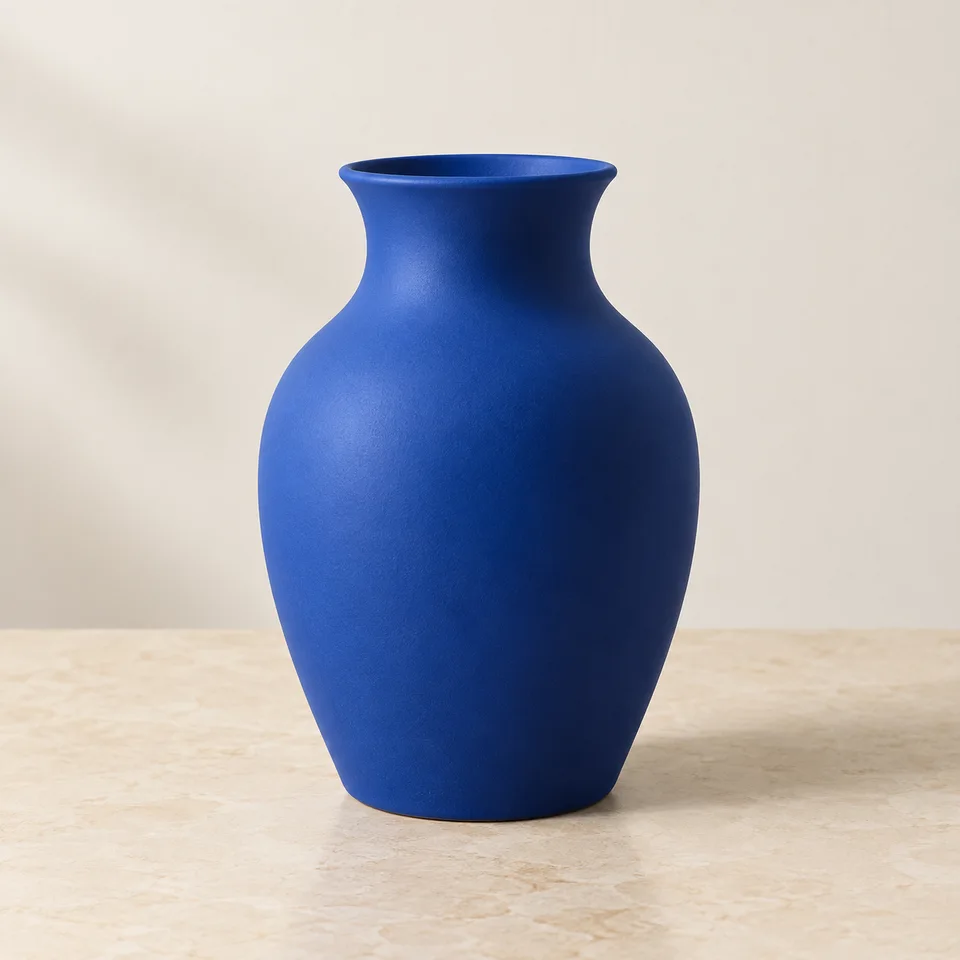 Illustration de référence
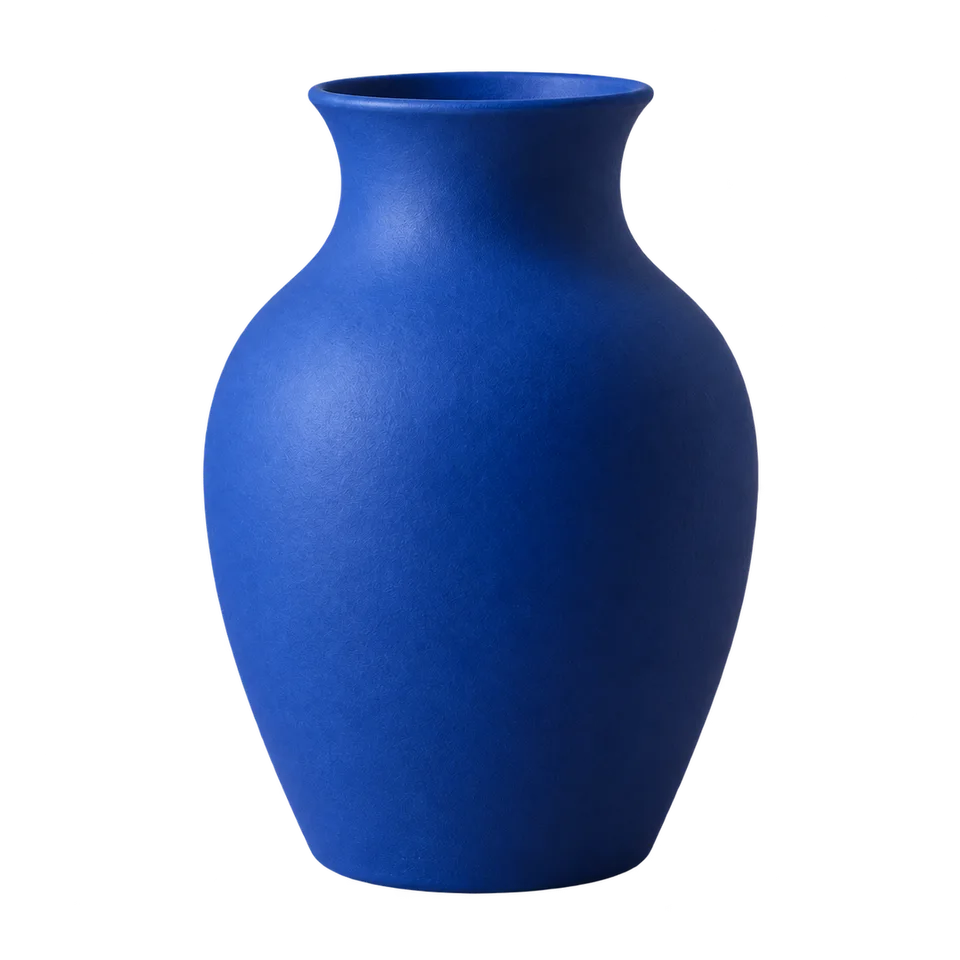 Vase en céramique bleue isolé de l'arrière-plan d'une table, illustrant un détourage réutilisable
La réponse pratique
Canva associe la suppression d'arrière-plan à un éditeur graphique. My Look Story propose un flux de travail dédié à l'arrière-plan. Reste dans ton projet graphique actuel si la mise en page, le texte et les éléments partagés sont prioritaires ; privilégie un détourage autonome quand tu as besoin d'un fichier destiné à un autre usage. Ni un aperçu avec damier ni une vignette d'apparence blanche ne prouvent que le fichier téléchargé dispose de la transparence dont tu as besoin.
1. Choisis entre un élément graphique et un projet de design
Note la destination finale avant de téléverser ta photo : fiche produit, présentation, affiche ou autre éditeur. Une boutique peut exiger un fond uni, tandis qu'une diapositive peut nécessiter de la transparence pour laisser transparaître sa propre couleur. Ces critères déterminent le résultat que tu dois demander. N'achète pas d'abonnement de retouche simplement parce qu'un tutoriel montre un bouton pratique ; définis d'abord si tu as besoin des outils de conception environnants ou uniquement d'un sujet prêt à l'emploi.
Un projet conserve son texte, ses espacements et ses autres éléments groupés. Un détourage téléchargé n'emporte pas avec lui les calques modifiables du projet. Si tu as déjà une mise en page et des collaborateurs sur Canva, déplacer la photo ailleurs peut t'ajouter du travail inutile d'exportation et de réimportation. Si la destination finale est une autre application, une image autonome peut être plus simple. Notre outil d'arrière-plan ne remplace pas la bibliothèque de modèles, la typographie, la collaboration ou l'édition de documents de Canva.
2. Distingue transparence, fond uni et flou
La transparence supprime le fond afin qu'une autre surface puisse apparaître derrière le sujet. Un fond uni remplit cette zone avec une seule couleur. Le flou d'arrière-plan laisse le décor d'origine visible tout en réduisant les distractions. Ils ne sont pas interchangeables : un rectangle blanc peut sembler correct sur une page blanche tout en masquant une diapositive colorée, et une pièce floutée reste une pièce. Renseigne-toi sur le résultat attendu par le destinataire plutôt que de supposer que chaque suppression d'arrière-plan exige le même type de fichier.
Cette action ouvre notre espace de travail d'arrière-plan, où tu peux vérifier les options de fond disponibles avant de valider. Confirme-y le résultat actuel et le récapitulatif des crédits. Les instructions officielles de Canva associent le détourage aux étapes de création et d'exportation ; l'accès au compte et les paramètres de téléchargement méritent une vérification distincte. Proposer un outil d'arrière-plan ne reproduit pas pour autant un pinceau d'effacement et de restauration, un éditeur de calques ou les avantages d'un abonnement.
3. Prépare une photo dont les contours peuvent être examinés
Utilise le fichier original le plus grand que tu as le droit de traiter, plutôt qu'une capture d'écran d'une capture d'écran. Conserve l'intégralité du vase, du produit ou de la personne dans le cadre, avec un espace visible autour des contours. Une anse devant un mur de couleur similaire ou des cheveux passant devant une étagère chargée rendent l'examen plus difficile. Si tu peux reprendre une photo de produit, sépare l'objet de son fond et évite qu'une ombre portée trop marquée ne traverse sa silhouette. La préparation améliore les éléments que tu peux évaluer ; elle ne garantit pas un masque parfait.
Pour un vase, vérifie que le col et la base restent intacts et que l'outil n'a pas confondu l'ouverture sombre avec un arrière-plan à supprimer. Pour les produits comportant des interstices, examine ces zones séparément. Le verre transparent, le métal brillant et les tissus translucides peuvent présenter de véritables reflets ou une transparence partielle ; une simple silhouette nette ne suffit donc pas. Notre exemple en céramique opaque ne démontre pas la prise en charge du verre, le tracé de logos, les tracés vectoriels modifiables ou un rendu destiné à une fabrication de précision.
4. Vérifie le fichier téléchargé dans sa destination réelle
Ouvre l'image obtenue sur un fond clair et sur un fond sombre. Recherche les halos clairs, les bords manquants, les restes de table, les trous accidentels et les ombres aplaties. Examine l'image à taille normale ainsi qu'en gros plan : un minuscule défaut peut être anodin sur un avatar mais flagrant sur une grande fiche produit. Ne confonds pas la grille de transparence d'un aperçu avec la photo elle-même, et ne présume pas qu'un bel aperçu garantisse la qualité des pixels du fichier exporté.
Place le fichier téléchargé directement dans la boutique, la diapositive ou l'éditeur que tu prévois d'utiliser. Assure-toi que le logiciel récepteur conserve la transparence et qu'aucune conversion ultérieure n'ajoute un rectangle opaque. Le format PNG peut gérer la transparence, mais le nom du fichier ne prouve pas à lui seul que ce PNG précis la contient. Conserve l'image source séparément afin de pouvoir réessayer ou recourir à un éditeur manuel si le contour du sujet est insatisfaisant. Ce flux de travail prépare un élément graphique, mais ne garantit en rien qu'une marketplace approuvera une annonce.
5. Connais les coûts, les autorisations et les limites de la comparaison
Vérifie l'accès actuel, les conditions d'exportation payantes et le coût total de chaque service avant de confirmer. Nous n'avons pas comparé de forfaits payants équivalents ni désigné d'option plus économique. Téléverse uniquement des photos dont tu as le droit d'autoriser le traitement ; supprimer un arrière-plan ne supprime pas les droits d'un photographe et ne transforme pas un élément sous licence en ressource libre de droits. Notre service reçoit la photo pour la traiter. Supprimer un résultat terminé de Mes créations le masque de l'historique utilisateur ; cela ne prouve pas son effacement immédiat des serveurs de nos prestataires, des registres administratifs et des sauvegardes.
Nous avons consulté l'outil public de Canva et ses instructions d'édition localisées, vérifié notre accès public au détourage, et examiné ces exemples internes sur mobile et ordinateur. Ce guide est publié par My Look Story, qui peut en tirer un bénéfice lorsque tu utilises son outil, et n'est pas affilié à Canva. Nous n'avons pas réalisé de comparaison payante de masquage sur une même photo, d'audit de confidentialité ou de test des droits d'exportation au sein d'un compte Canva. Consulte la politique de confidentialité en lien et contacte [email protected] pour toute demande relative aux données. Date d'examen : 7 octobre 2026.