Cómo decidir el siguiente paso
Cambia solo el fondo si la cara sirve; usa una escena si también cambia el vestuario.

Fondos y recortes
Si ya te gusta el retrato, empieza por el fondo. Elige un color que separe cabello y hombros de la página.
Elige tu fuente y confirma el coste antes de generar.

Prueba el original transparente sobre ambos fondos. Si el pelo solo funciona en uno, revisa la fuente. Separa el archivo transparente de las vistas aplanadas.
Respeta la iluminación original. Un recorte muy iluminado sobre un fondo oscuro puede parecer pegado.
Cambia solo el fondo si la cara sirve; usa una escena si también cambia el vestuario.
Compara el mismo recorte en claro y oscuro y revisa pelo, orejas y hombros en miniatura.
Usa un retrato válido y el color real de la página.
Por qué considerar esta opciónEste estudio coloca el recorte sobre blanco opaco.
Qué revisar antes de elegirRevisa bordes con contraste y al tamaño de avatar.
Por qué considerar esta opciónUn fondo oscuro ayuda a detectar halos y pérdidas.
Qué revisar antes de elegirRevisa bordes con contraste y al tamaño de avatar.
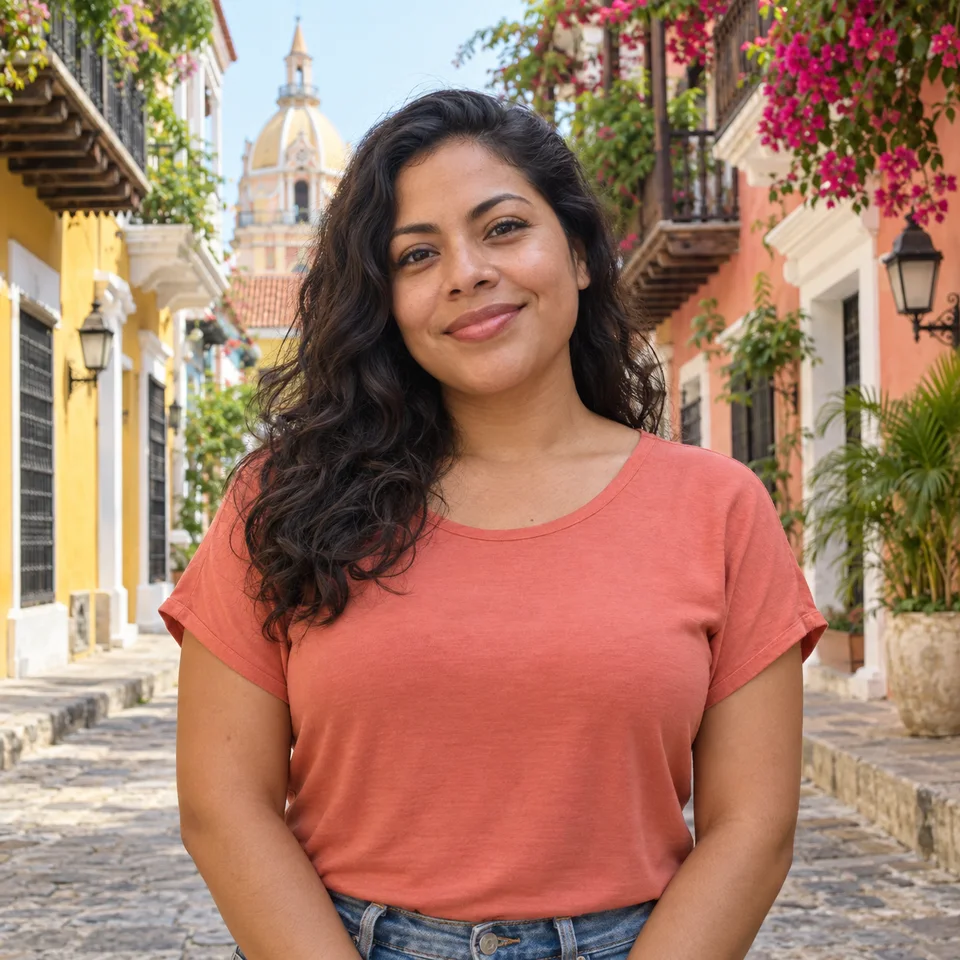
Por qué considerar esta opciónLa fuente define rostro y límites de pelo, orejas y hombros.
Qué revisar antes de elegirEvalúa fondo y calidad facial como problemas distintos.
Prueba un tono claro y otro oscuro con el mismo recorte. Compara flequillo, cuello y hombros: un color favorecedor también puede revelar halos.
Editar el fondo de mi foto ↗Puede quedar color original en los píxeles finos; prueba menos contraste y corrige fuente o borde si sigue visible.
Contenido revisado: